

Als Shopify-Händler mit Hunderten von Produkten in deinem Shop möchtest du wahrscheinlich wissen, wie du Produktbeschreibungen effizient per Bulk-Edit bearbeiten kannst. Jedes Produkt einzeln zu bearbeiten ist extrem zeitaufwendig und keine effiziente Nutzung deiner Zeit – Zeit, die du besser in das Wachstum deines Onlineshops investieren könntest.
Zum Glück musst du deine Produktbeschreibungen nicht manuell einzeln anpassen. Es gibt schnellere Methoden, um Produktbeschreibungen gesammelt zu bearbeiten – besonders hilfreich, wenn du wenig Zeit hast oder deine Produktkollektion von einer anderen eCommerce-Plattform importieren musst.
Wenn du zum Beispiel deine eBay-Listings importierst, können die Produktbeschreibungen unerwünschte Platzhalter oder redundanten Text enthalten. Mit Bulk-Editing kannst du diese Beschreibungen schnell bereinigen und sicherstellen, dass sie den Standards deines Shops entsprechen.
Gründe für Bulk-Editing
- Zeiteffizienz: Jede Produktbeschreibung manuell zu bearbeiten ist extrem zeitaufwendig – besonders bei Shops mit großem Sortiment.
- Konsistenz: Einheitlicher Stil und einheitliches Format über alle Produktbeschreibungen hinweg lassen sich leichter sicherstellen, wenn du gesammelt bearbeiten kannst.
- Fehlerkorrektur: Fehler oder Informationen schnell über mehrere Produkte hinweg auf einmal korrigieren bzw. aktualisieren.
- Importe und Migrationen: Beim Import von Produkten aus anderen Plattformen hilft Bulk-Editing dabei, Beschreibungen zu bereinigen und zu standardisieren.
Vorteile:
Das Bulk-Editing von Produktbeschreibungen spart enorm viel Zeit, sodass Händler sich auf andere wichtige Bereiche ihres Geschäfts konzentrieren können – etwa Marketing und Kundenservice. Außerdem verbessert es die Genauigkeit, weil das Risiko von Inkonsistenzen oder Fehlern in Produktinformationen sinkt.
Darüber hinaus stärkt es die SEO, indem sichergestellt wird, dass alle Beschreibungen gut optimiert und einheitlich sind – was die Rankings in Suchmaschinen verbessern kann. Insgesamt vereinfacht Bulk-Editing die Shop-Organisation und macht die Verwaltung großer Sortimente effizienter und weniger arbeitsintensiv.
Schauen wir uns drei effektive Methoden an, um Produktbeschreibungen in Shopify per Bulk-Edit zu bearbeiten.
Methode 1: Als CSV exportieren
Das ist eine schnelle und zuverlässige Methode, um Produktbeschreibungen gesammelt zu bearbeiten. Mit dem CSV-Export kannst du deine Produktdaten in vertrauter Tabellenkalkulationssoftware wie Excel oder Google Sheets bearbeiten.
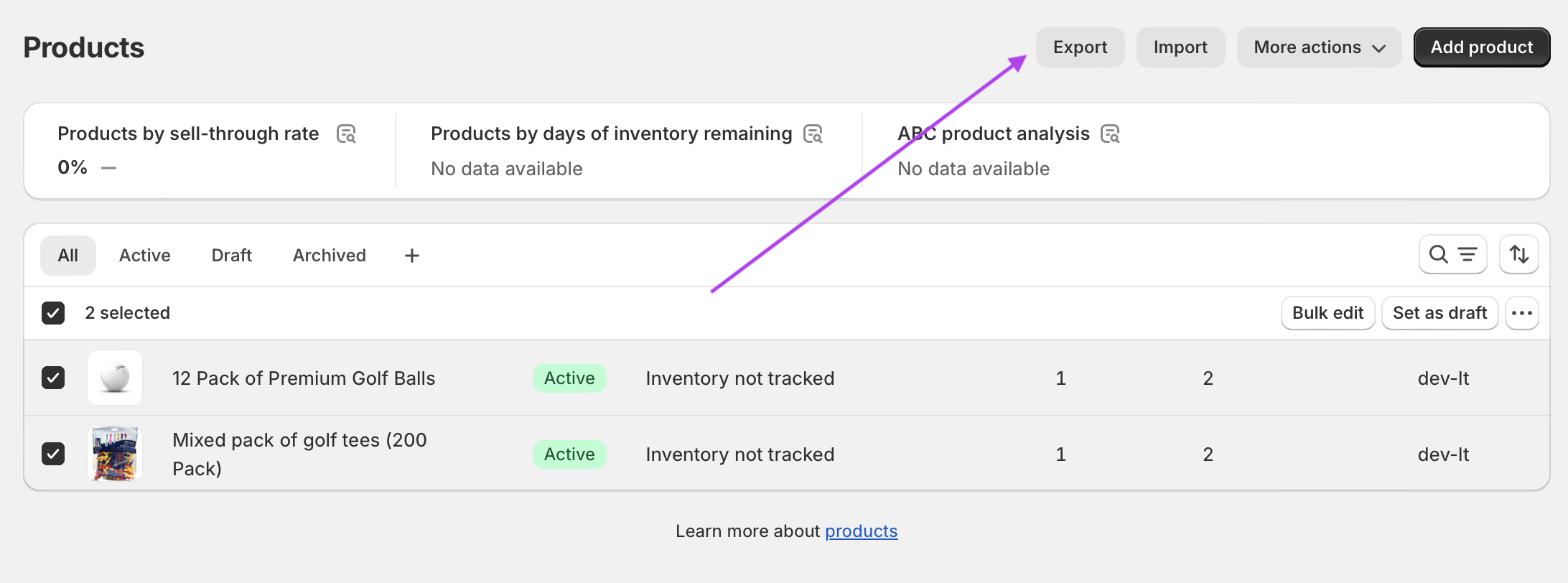
- Zu Produkte navigieren: Gehe in deinem Shopify-Adminbereich zum Bereich Produkte.
- Produkte exportieren: Klicke auf Exportieren und wähle die Produkte aus, die du bearbeiten möchtest. Exportiere als CSV-Datei.
- In einer Tabelle bearbeiten: Öffne die CSV-Datei in deinem bevorzugten Tabellenprogramm (Excel, Google Sheets usw.).
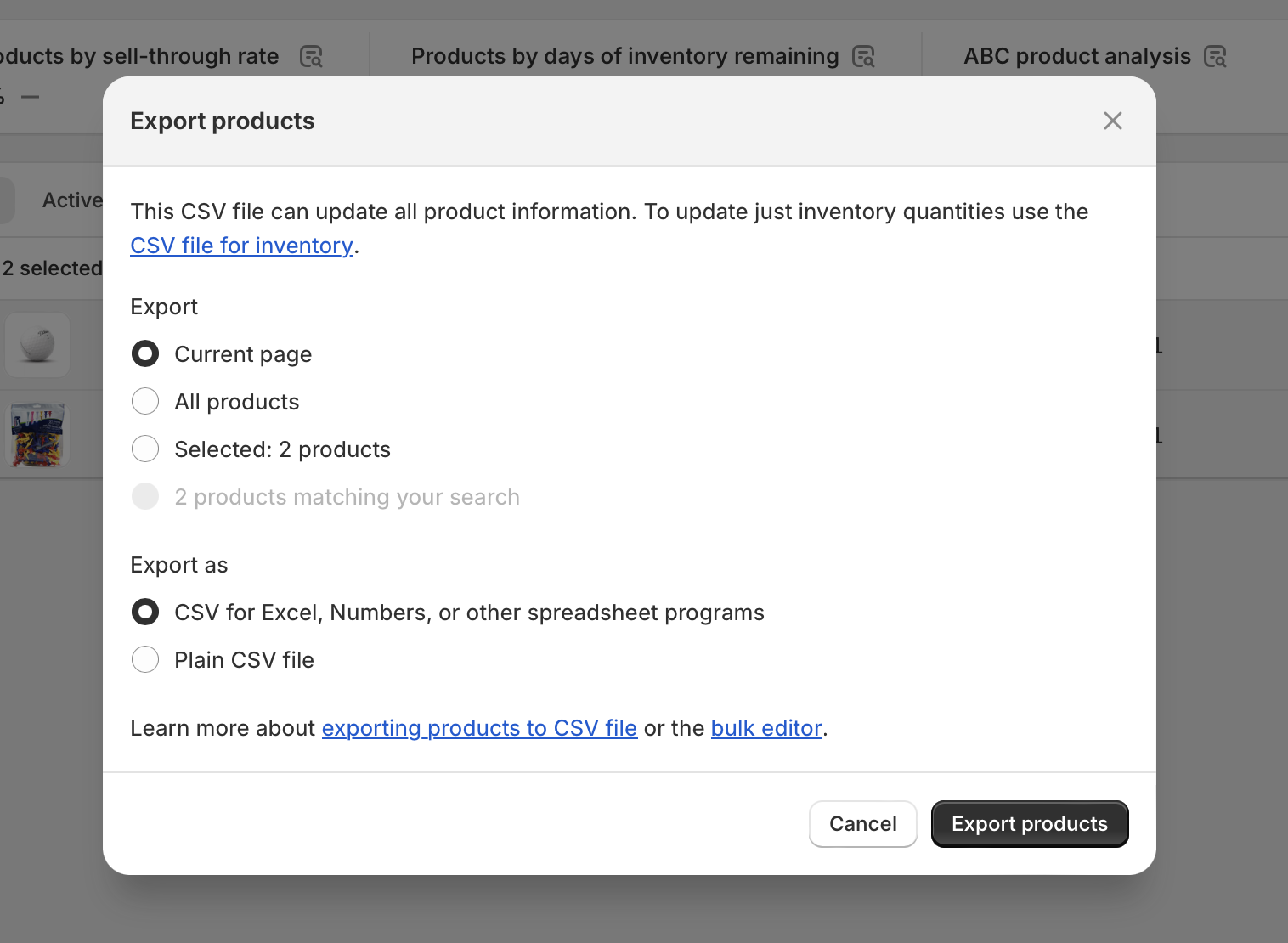
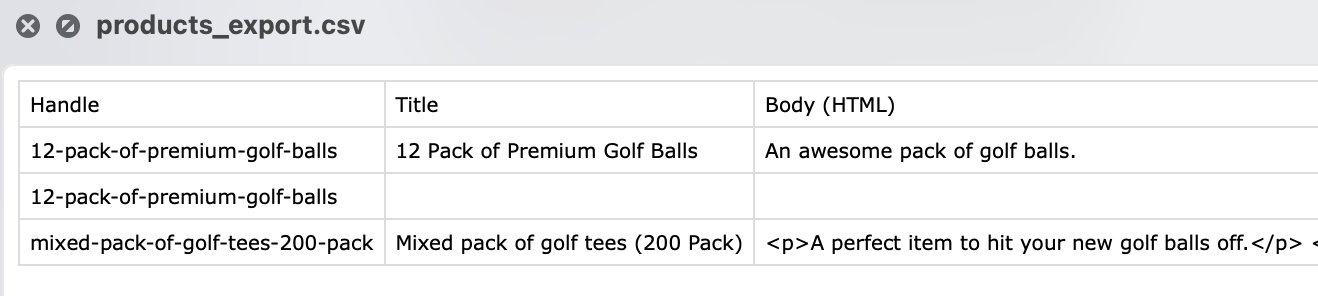
Gehe zur Spalte Body (HTML). Hier kannst du die Beschreibung für jedes Produkt ändern.
Wenn du mit der Bearbeitung fertig bist, importiere die geänderte Datei wieder in deinen Shopify-Shop. Achte darauf, die Option „Produkte mit übereinstimmenden Handles überschreiben“ auszuwählen, damit deine aktualisierten Beschreibungen die bestehenden ersetzen.
Methode 2: Bulk-Edit im Shopify-Adminbereich
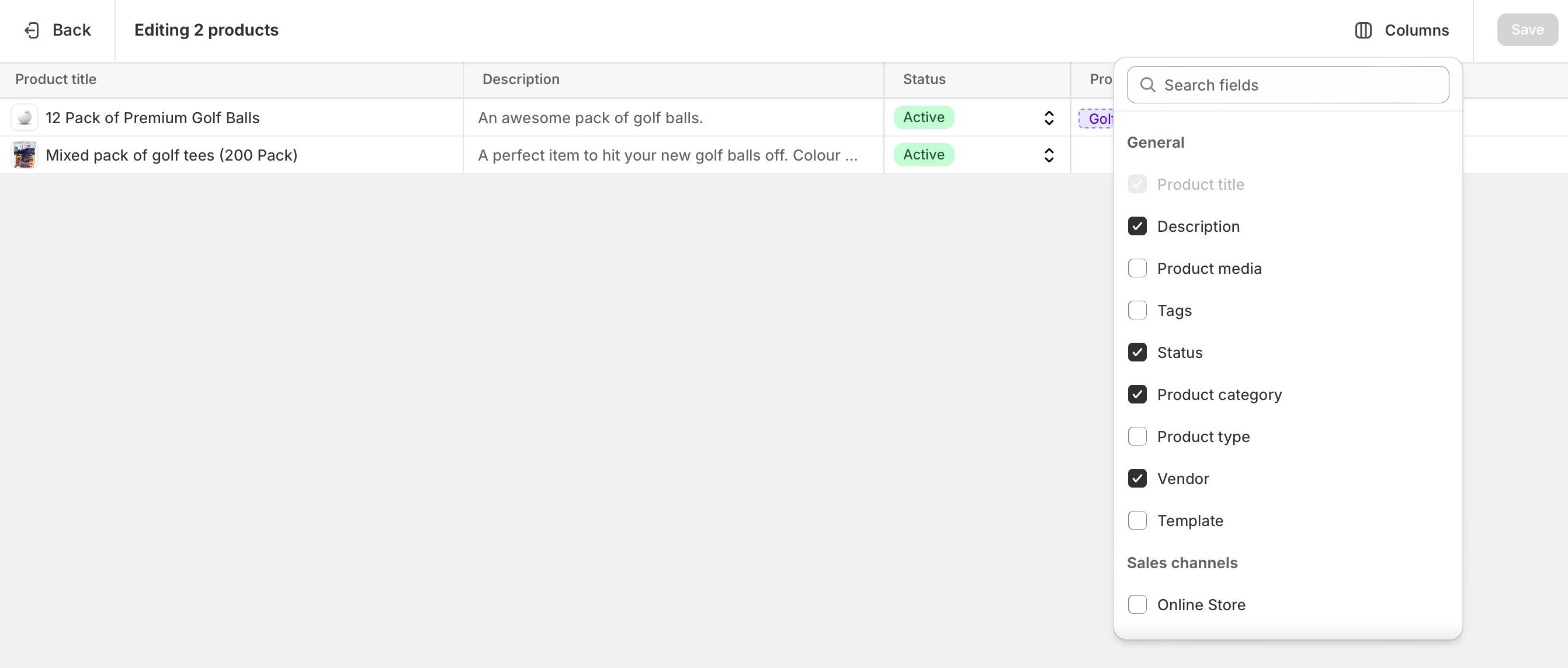
Hinweis: Der native Bulk-Editor von Shopify ist hervorragend, um viele Produktfelder wie Preise, Tags und Bestand zu bearbeiten – bei Produktbeschreibungen gibt es jedoch Einschränkungen. Der integrierte Bulk-Editor zeigt Produktbeschreibungen zwar an, aber das direkte Bearbeiten in dieser Oberfläche kann begrenzt sein. Für umfassende Änderungen an Beschreibungen solltest du die CSV-Methode oder eine spezielle App nutzen.
Trotzdem kannst du den Bulk-Editor für den schnellen Zugriff auf deine Produkte verwenden:
- Zu Produkte navigieren: Gehe in deinem Shopify-Adminbereich zum Bereich Produkte.
- Produkte auswählen: Wähle alle Produkte aus, die du bearbeiten möchtest, oder markiere gezielt einzelne, indem du die Kästchen neben den Produkten anklickst.
- Auf Bulk-Edit klicken: Nachdem du die gewünschten Produkte ausgewählt hast, klicke auf Bulk-Edit.
Dadurch öffnet sich eine tabellenähnliche Oberfläche, in der du verschiedene Produktdetails ansehen und ändern kannst.
Methode 3: Eine App verwenden
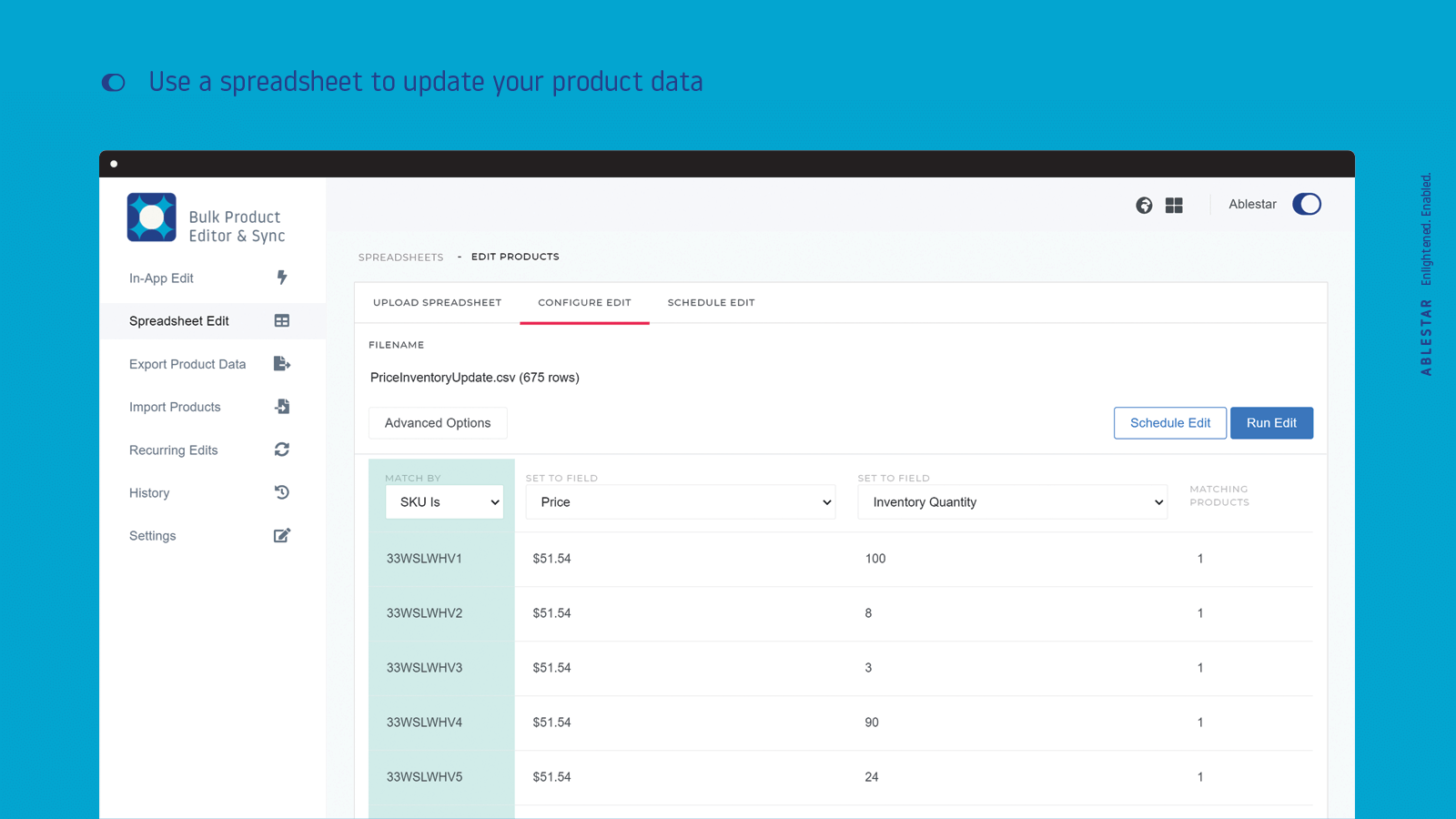
Wenn du eine leistungsstärkere Lösung mit erweiterten Funktionen bevorzugst, sind spezielle Bulk-Editing-Apps die beste Option. Diese Apps bieten Möglichkeiten, die über Shopifys native Tools hinausgehen – darunter erweiterte Filter, geplante Änderungen und die Möglichkeit, Änderungen rückgängig zu machen.
Ablestar Bulk Product Editor ist eine der beliebtesten Optionen – mit 4,9 Sternen aus über 565 Bewertungen. Mit dieser App kannst du Produktbeschreibungen auf viele Arten per Bulk-Edit bearbeiten:
- Produkte, die du bearbeiten möchtest, filtern und sie direkt währenddessen anpassen
- Eine Tabelle hochladen, die nur die Werte enthält, die geändert werden sollen
- Wiederkehrende Änderungen einrichten, die automatisch in festen Intervallen laufen
- Änderungen vor dem Anwenden in der Vorschau ansehen
- Jede Bulk-Änderung mit einem Klick rückgängig machen
- Änderungen planen oder wiederkehrende Automationen für Updates einrichten
Hier sind einige weitere Top-Features der App:
- Produktpreise, Beschreibungen und Metafelder ganz einfach aktualisieren
- Tags hinzufügen oder entfernen und Produkte zu Kollektionen hinzufügen bzw. daraus entfernen
- Text in Produktbeschreibungen und Produkttiteln suchen oder ersetzen
- Einfach eine CSV- oder Excel-Datei hochladen, um sicherzustellen, dass Preise und Lagerbestände synchron sind
- Google-Shopping-Felder per Bulk aktualisieren
- Historie überwachen: wer Änderungen vorgenommen hat und wann
Hextom: Bulk Product Edit ist eine weitere sehr gut bewertete App mit 4,9 Sternen aus 982 Bewertungen. Sie bietet umfassende Bulk-Editing-Funktionen mit erweiterten Filtern, geplanten Aufgaben und Rollback-Optionen. Die App verarbeitet große Kataloge effizient und enthält CSV-Import/Export-Funktionen.
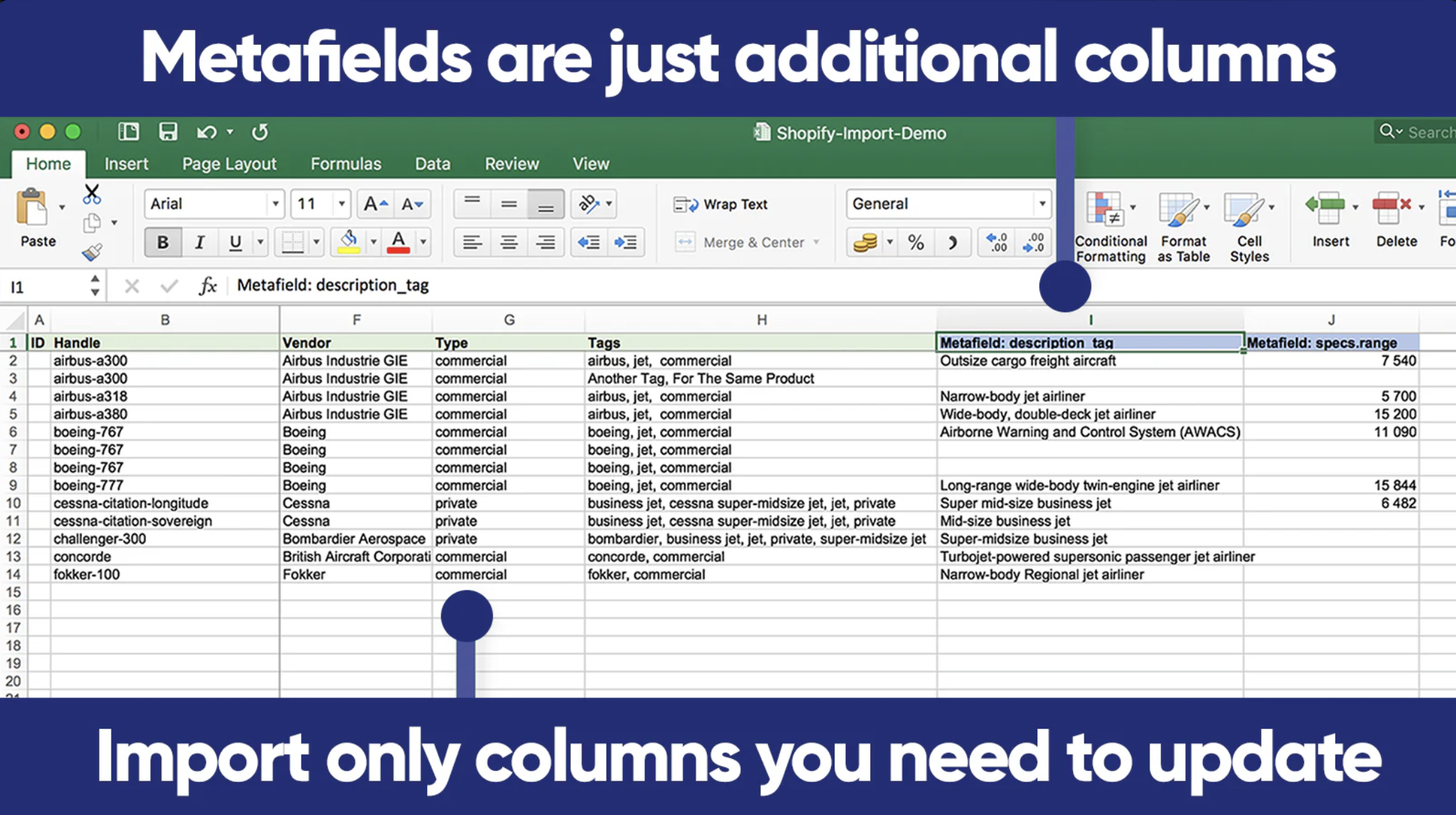
Matrixify (früher bekannt als Excelify) ist eine weitere hervorragende App, die du für das Bulk-Editing von Produktbeschreibungen nutzen kannst. Mit 4,9 Sternen aus 542 Bewertungen kannst du CSV- oder Excel-Dateien für Produkte, Bestellungen, Seiten, Blogs, Kollektionen und Rabatte bearbeiten. Du kannst Daten von jeder eCommerce-Plattform – zum Beispiel Lightspeed oder WooCommerce – in deinen Shopify-Shop migrieren. Die App behebt beim Import oder Export von Code automatisch häufige Formatierungsprobleme.
Fazit
Wenn man sich die drei Methoden oben ansieht, erkennt man schnell die verschiedenen Ansätze, um Produktbeschreibungen gesammelt zu bearbeiten. Der CSV-Export bietet die meiste Flexibilität und Kontrolle, Shopifys integrierte Tools liefern grundlegende Bulk-Editing-Funktionen, und spezielle Apps bieten erweiterte Features wie Zeitplanung, Vorschauen und eine Undo-Funktion.
Dass deine Produktbeschreibungen wirklich gut sind, ist entscheidend, um einen gut bei Google rankenden Shop zu haben. Wenn alle deine Produktbeschreibungen identisch sind, ist das schlecht für die SEO.
Google liebt originelle Inhalte. Deshalb ist es für deinen Shop sehr wichtig, dass jedes Produkt eine einzigartige Beschreibung hat. Wähle die Methode, die am besten zu deinen Anforderungen, deinem technischen Komfortlevel und dem Umfang der Änderungen passt, die du vornehmen musst.


