

Es kommt häufig vor, dass Kunden Bestellungen falsch aufgeben, Änderungen wünschen oder zusätzliche Informationen benötigen. Oft melden sie sich bei dir, um die Größe oder die Menge des bestellten Produkts zu ändern.
Aber wie einfach ist es, ihre Bestellung zu ändern? Ist das überhaupt möglich, oder musst du die falsche Bestellung stornieren und den Kunden bitten, sie erneut aufzugeben?
Hier erfährst du, was du über den besten Weg, eine Kundenbestellung in deinem Shopify-Shop zu ändern, wissen musst.
Was du an einer Kundenbestellung ändern kannst
Du kannst die folgenden Aspekte einer Kundenbestellung in Shopify bearbeiten:
- Rabatte anwenden
- Mengen anpassen
- Artikel entfernen
- Artikel hinzufügen (einschließlich benutzerdefinierter Artikel)
Du kannst die Bestellung nur ändern, wenn sie noch nicht erfüllt wurde. Wenn sie bereits erfüllt wurde, kannst du weder Mengen anpassen noch ein Produkt entfernen/hinzufügen. In Shopify lassen sich nur nicht erfüllte Positionen bearbeiten.
Wenn du die Produkte in einer Bestellung ändern musst, solltest du das korrekte Produkt hinzufügen und das unerwünschte entfernen. Wenn du eine Bestellung bearbeitest, wird die Bestellsumme automatisch aktualisiert, um diese Änderungen widerzuspiegeln, und die Bestellung zeigt an, ob dem Kunden eine Rückerstattung zusteht oder ob ein Restbetrag an dich zu zahlen ist.
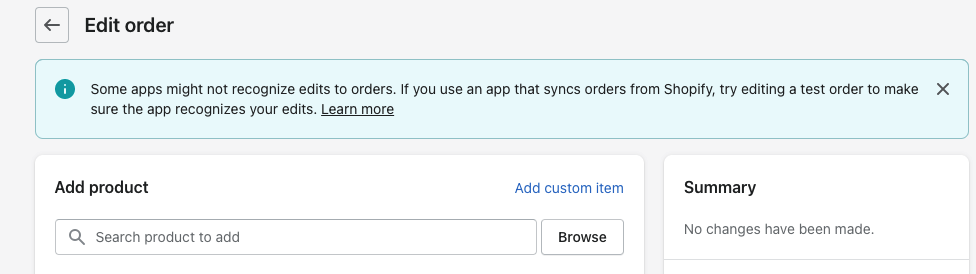
So fügst du neue Produkte zur Kundenbestellung hinzu
- Gehe zur Admin-Seite und klicke auf Bestellungen
- Wähle die Bestellung aus, die bearbeitet werden muss, und klicke auf Bearbeiten
- Klicke auf + Produkt hinzufügen und suche nach dem Namen des Artikels, der hinzugefügt werden soll
- Wähle das Produkt aus und klicke auf Fertig
- Du kannst auch einen benutzerdefinierten Artikel hinzufügen, indem du auf + Benutzerdefinierten Artikel hinzufügen klickst und Artikelname, Preis und Menge eingibst
- Optional, aber praktisch: Füge einen Grund für die Bearbeitung hinzu. Diese Notiz ist nur für Shop-Admins sichtbar und wird deinem Kunden nicht angezeigt
- Zum Schluss prüfe und aktualisiere die Bestellung, um den Vorgang abzuschließen
So entfernst du unerwünschte Produkte aus der Kundenbestellung
Folge den ersten Schritten aus dem vorherigen Ablauf und gehe zu Bearbeiten. Fahre mit der Maus über das Produkt, das du entfernen möchtest, und klicke auf die ×-Schaltfläche. Wenn du einen Artikel aus einer Bestellung entfernst, wird er automatisch an seinen ursprünglichen Lagerort zurückgebucht. Wenn du keine Rückbuchung möchtest, deaktiviere Einheiten zurückbuchen bevor du die Bearbeitung abschließt.
Auch hier kannst du einen Grund für die Bearbeitung hinzufügen. Dieser ist nur für Admin-Nutzer des Shops sichtbar, nicht für den Kunden. Nachdem du deine Änderungen vorgenommen hast, prüfe und aktualisiere die Bestellung, um den Vorgang abzuschließen.
So wendest du Rabatte auf die Kundenbestellung an
Im Bereich Bearbeiten kannst du Rabatte auf Positionen anwenden. Rabatte stehen für benutzerdefinierte Artikel und neue Produkte zur Verfügung, die der Bestellung hinzugefügt wurden. Du kannst den Rabattwert eingeben, auswählen, ob es sich um einen Prozentsatz oder einen festen Betrag handelt, einen Grund für den Rabatt hinzufügen und ihn anwenden. Beachte, dass einige Rabatte auf Bestellebene beim Bearbeiten einer Bestellung neu berechnet werden können – prüfe daher immer die Gesamtsumme sorgfältig.
Fazit
Wir haben versucht, es leicht verständlich zu machen, wie du eine Kundenbestellung in Shopify ändern kannst. Die Methode ist unkompliziert und erfüllt genau das, was du für Änderungen an einer Bestellung brauchst. Wichtig ist, dass du nur nicht erfüllte Bestellungen bearbeiten kannst und alle Änderungen direkt an der ursprünglichen Bestellung vorgenommen werden.
Wenn du Kundenbestellungen einfach bearbeiten kannst, verbessert das das Kundenerlebnis und kann deine Abbruchrate im Checkout potenziell senken. Manchmal brechen Kunden den Checkout ab, wenn sie sich beim Produkt, das sie bestellen, nicht ganz sicher sind. Wenn du eine Kundenbestellung bearbeiten kannst, fühlt sich der Kunde im Umgang mit deinem Shop sicherer – in dem Wissen, dass sich Fehler korrigieren lassen, ohne komplett neu bestellen zu müssen.
Wenn du erweiterte Funktionen zur Bestellbearbeitung benötigst, die über das hinausgehen, was Shopify nativ bietet – etwa wenn Kunden ihre Bestellungen selbst bearbeiten sollen, Rechnungsadressen geändert werden müssen oder Anpassungen nach der Erfüllung erforderlich sind – solltest du Apps von Drittanbietern aus dem Shopify App Store in Betracht ziehen, die auf Bestellbearbeitung spezialisiert sind.


