

Benutzerdefinierte URLs zu erstellen ist ein entscheidender Bestandteil, um deinen Onlineshop für Suchmaschinen zu optimieren. Suchmaschinen ranken Websites in den Suchergebnissen tendenziell höher, wenn ihre URLs nutzerfreundlich und leicht zu lesen sind. Außerdem kann es beim Umzug zu Shopify nötig sein, 301-Weiterleitungen einzurichten – dabei kommt ebenfalls die folgende URL-Weiterleitungsfunktion zum Einsatz.
Wenn du Shopify als E-Commerce-Plattform nutzt und dir für deine Produkte eine bestimmte URL-Struktur wie „domain.com/department/category/brand/item-name/“ wünschst, fragst du dich vielleicht, ob Shopify die Umsetzung benutzerdefinierter URLs erlaubt.
In diesem umfassenden Leitfaden schauen wir uns die verfügbaren Möglichkeiten an, um auf der Shopify-Plattform benutzerdefinierte URLs zu erstellen.
Benutzerdefinierte URLs auf Shopify erstellen
Aktuell bietet Shopify keine direkte Möglichkeit, deine URLs vollständig in die oben genannte Wunschstruktur anzupassen. Du kannst jedoch ein gewisses Maß an Kontrolle über die URLs deiner Website erreichen, indem du URL-Weiterleitungen einrichtest. Benutzerdefinierte URLs können für verschiedene Zwecke hilfreich sein – unter anderem, um defekte Links zu korrigieren, die zu „404“- bzw. „Seite nicht gefunden“-Fehlern führen.
Bitte beachte, dass du keine URL weiterleiten kannst, die mit /apps, /application, /cart, /carts, /orders, /services oder /shop beginnt. Außerdem kannst du keine URLs weiterleiten, die feste Shopify-Pfade wie /products, /collections oder /collections/all verwenden.
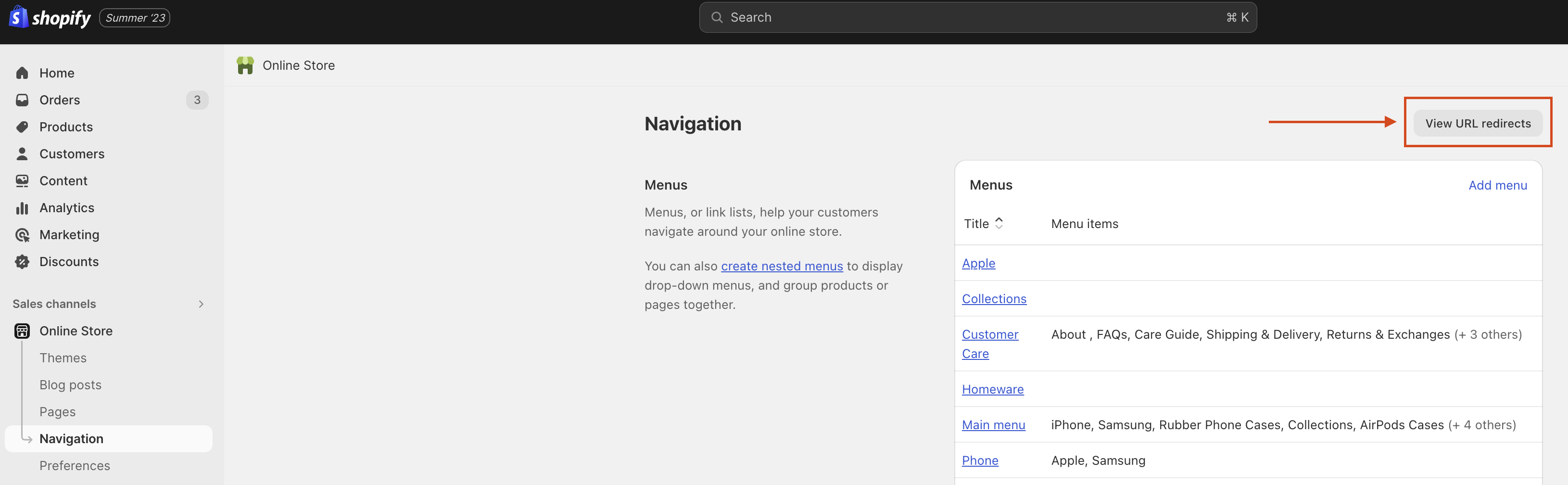
Hier sind die Schritte, um benutzerdefinierte URLs über URL-Weiterleitungen in Shopify zu erstellen:
- Zugriff auf dein Shopify-Admin: Melde dich in deinem Shopify-Adminbereich an.
- Zu URL-Weiterleitungen navigieren: Gehe im Adminbereich zu „Einstellungen“, dann zu „Apps und Vertriebskanäle“, wähle „Onlineshop“ und klicke auf „Navigation“, um „URL-Weiterleitungen anzeigen“ aufzurufen.
- Eine URL-Weiterleitung hinzufügen: Klicke auf „URL-Weiterleitung erstellen“.
- Weiterleitungsdetails ausfüllen: Füge im Weiterleitungsformular im Feld „Weiterleiten von“ die bisherige URL ein, von der Besucher weitergeleitet werden sollen. Gib anschließend im Bereich „Weiterleiten zu“ die URL ein, zu der Besucher weitergeleitet werden sollen. Um Besucher auf die Startseite deines Shops zu leiten, gib einfach „/“ ein.
- Weiterleitung speichern: Sobald du die Weiterleitung konfiguriert hast, klicke auf „Speichern“ – und die URL-Weiterleitung wird erstellt.
Wenn du eine bestehende Weiterleitung ändern musst, kannst du das ganz einfach tun, indem du zum Bereich „URL-Weiterleitungen“ zurückkehrst, die Weiterleitung auswählst, die du bearbeiten möchtest, die neuen Informationen eingibst und auf „Weiterleitung speichern“ klickst.
Shopify bietet außerdem zusätzliche Funktionen zur Verwaltung von Weiterleitungen:
- Filtern und Sortieren: Du kannst benutzerdefinierte URLs effizient verwalten, indem du sie nach Datum filterst und so dein Tracking vereinfachst.
- Export und Import: Die Möglichkeit, benutzerdefinierte URL-Weiterleitungen per CSV zu exportieren und zu importieren, erleichtert die Verwaltung vieler URLs oder deren Übertragung zwischen Shops.
- Massenlöschung: Du kannst benutzerdefinierte URL-Weiterleitungen einzeln oder gesammelt löschen – so bleibt deine URL-Struktur leicht zu pflegen.
- Weiterleitungslimits: Standard-Shopify-Shops können bis zu 100.000 URL-Weiterleitungen erstellen, während Shopify Plus-Shops bis zu 20.000.000 URL-Weiterleitungen unterstützen.
Warum das Kürzen benutzerdefinierter URLs ideal fürs Teilen in sozialen Medien ist
Neben der Suchmaschinenoptimierung ist das Kürzen benutzerdefinierter URLs vorteilhaft, wenn du Inhalte über Social-Media-Kanäle teilst. Hier ist der Grund:
- Optik: Gekürzte URLs wirken in Social-Media-Posts sauberer und ansprechender und sind für deine Zielgruppe optisch angenehmer.
- Zeichenlimit: Viele Social-Media-Plattformen haben Zeichenlimits für Beiträge. Gekürzte URLs sparen Zeichen, sodass du deine Botschaft effektiver vermitteln kannst.
- Tracking: Gekürzte URLs bieten häufig Tracking-Funktionen, mit denen du die Performance deiner geteilten Links überwachen kannst.
- Merkbarkeit: Gekürzte URLs sind leichter zu merken, was die Wahrscheinlichkeit erhöht, dass Nutzer deine Inhalte erneut besuchen.
Trotz dieser Weiterleitungsoptionen ist wichtig zu wissen, dass Shopify derzeit keine vollständig benutzerdefinierten URLs unterstützt. Wenn du unbedingt eine bestimmte URL-Struktur umsetzen möchtest oder besondere Anforderungen an deine URLs hast, kannst du Drittanbieter-Redirect-Apps aus dem Shopify App Store nutzen, dich an einen Shopify-Experten wenden oder das Support-Team der Plattform kontaktieren, um Hinweise und mögliche Workarounds zu erhalten.
Zusammenfassend lässt sich sagen: Auch wenn Shopify aufgrund seiner vordefinierten Struktur mit Verzeichnissen wie /products/, /collections/ und /pages/ keine vollständige URL-Anpassung nativ anbietet, kannst du mit URL-Weiterleitungen dennoch ein gewisses Maß an Kontrolle über die URLs deiner Website gewinnen und Nutzererlebnis sowie SEO verbessern. Wenn du komplexere Anforderungen an die URL-Anpassung hast, ist es empfehlenswert, Unterstützung von Shopify-Experten oder dem Support einzuholen oder spezialisierte Apps zu nutzen.


