
对于新商家来说,让店铺“活起来”的第一步就是添加产品。我们在下面的指南中梳理了你可以如何完成这一步,并分享了在 Shopify 上将更多产品添加到页面的其他实用方法。
让我们开始吧。
在页面中添加产品
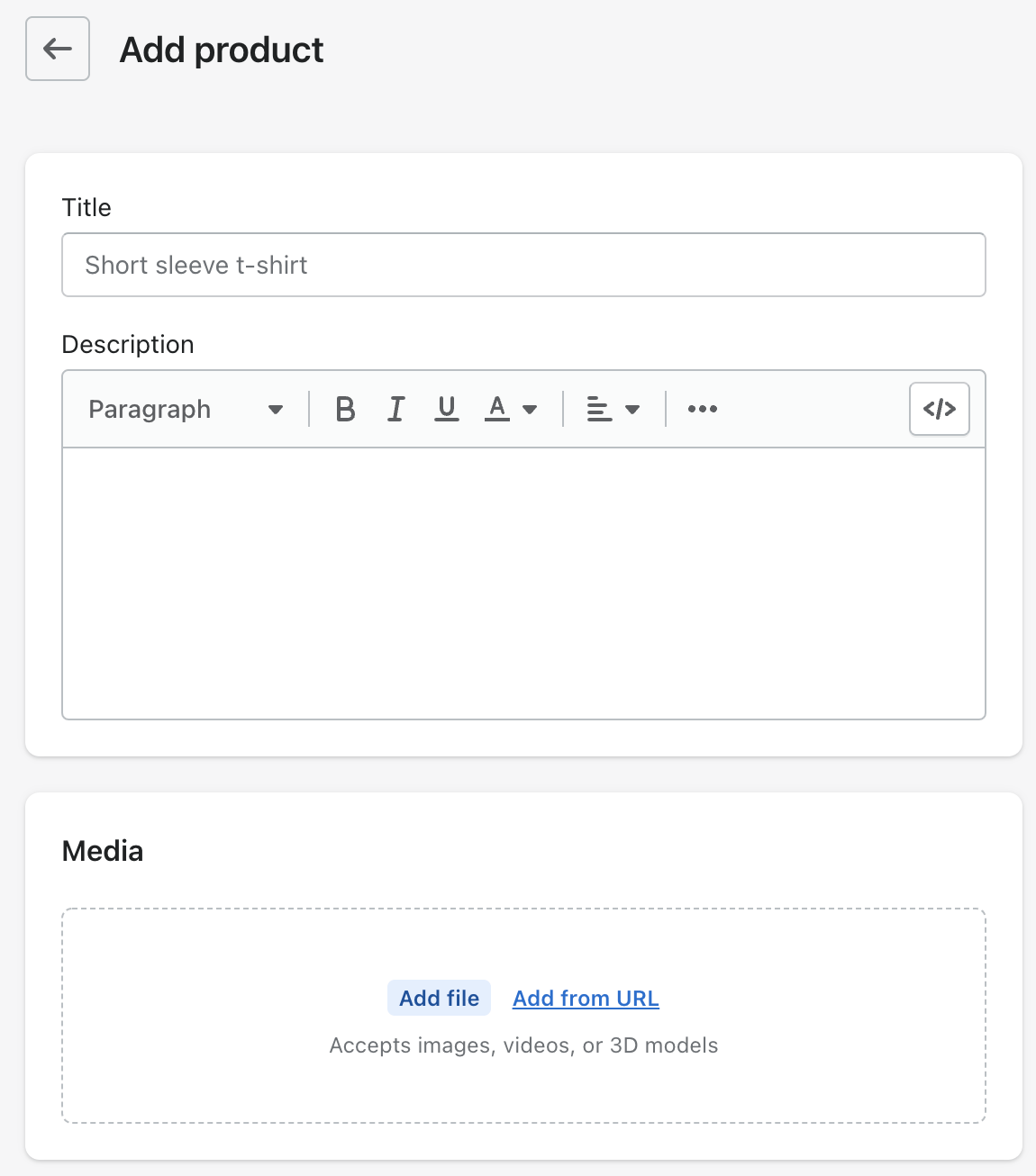
你可以通过台式电脑或移动设备,在 Shopify 店铺中将产品添加到页面。我们建议使用台式电脑,因为屏幕空间更大,更方便你确认产品设置无误。
- 登录你的 Shopify 店铺并进入管理后台
- 选择Products
- 确保没有应用任何筛选条件,并且当前显示为All Products
- 选择Add Product
- 接着输入产品信息:为它填写标题、详细描述并添加图片,让顾客清楚自己购买的是什么
- 选择Save
现在,你已经在 Shopify 店铺中创建了一个产品。
如果你想创建更多产品,可以重复以上流程,或者创建一个相似产品。
在页面中添加重复(复制)的产品
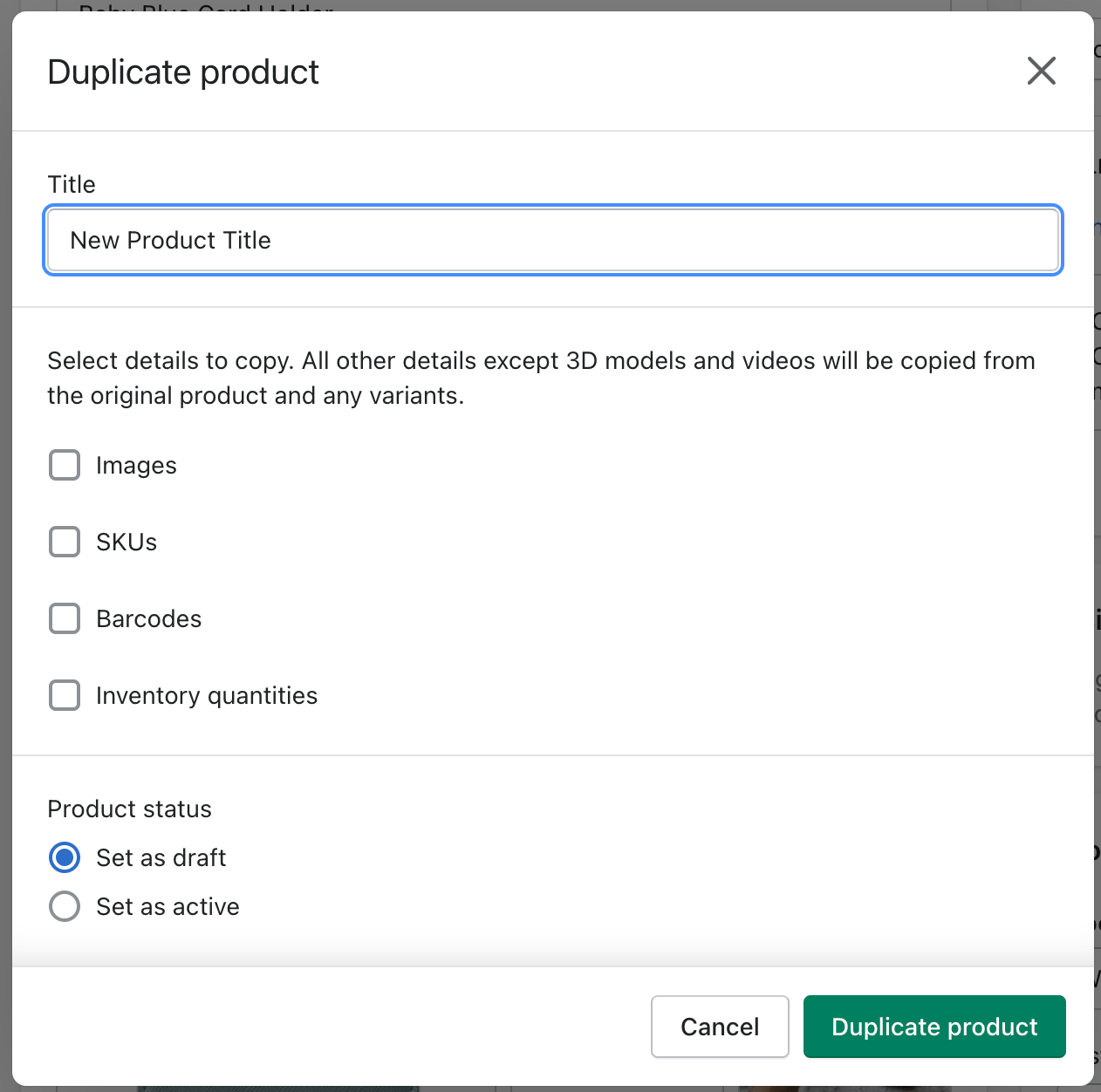
如果你想在 Shopify 店铺的页面中添加一个相似产品,可以使用“复制”选项。这样在创建新的相似产品时能节省大量时间。复制产品时,你可以选择将图片、库存数量或其他产品信息一并复制到新产品中;如果不想复制这些信息,也可以选择不复制。
同样,我们建议通过台式电脑操作,而不是移动设备。
- 进入管理后台并选择Products
- 选择你想要复制的产品
- 选择Duplicate。它位于页面右上角、产品标题旁边
- 为复制后的产品输入新名称,并选择需要复制哪些信息(如有)
- 选择Duplicate Product
现在你已经创建了另一个产品。接下来你可以进入该产品,补充必要的个性化信息。
将产品添加到集合(Collection)
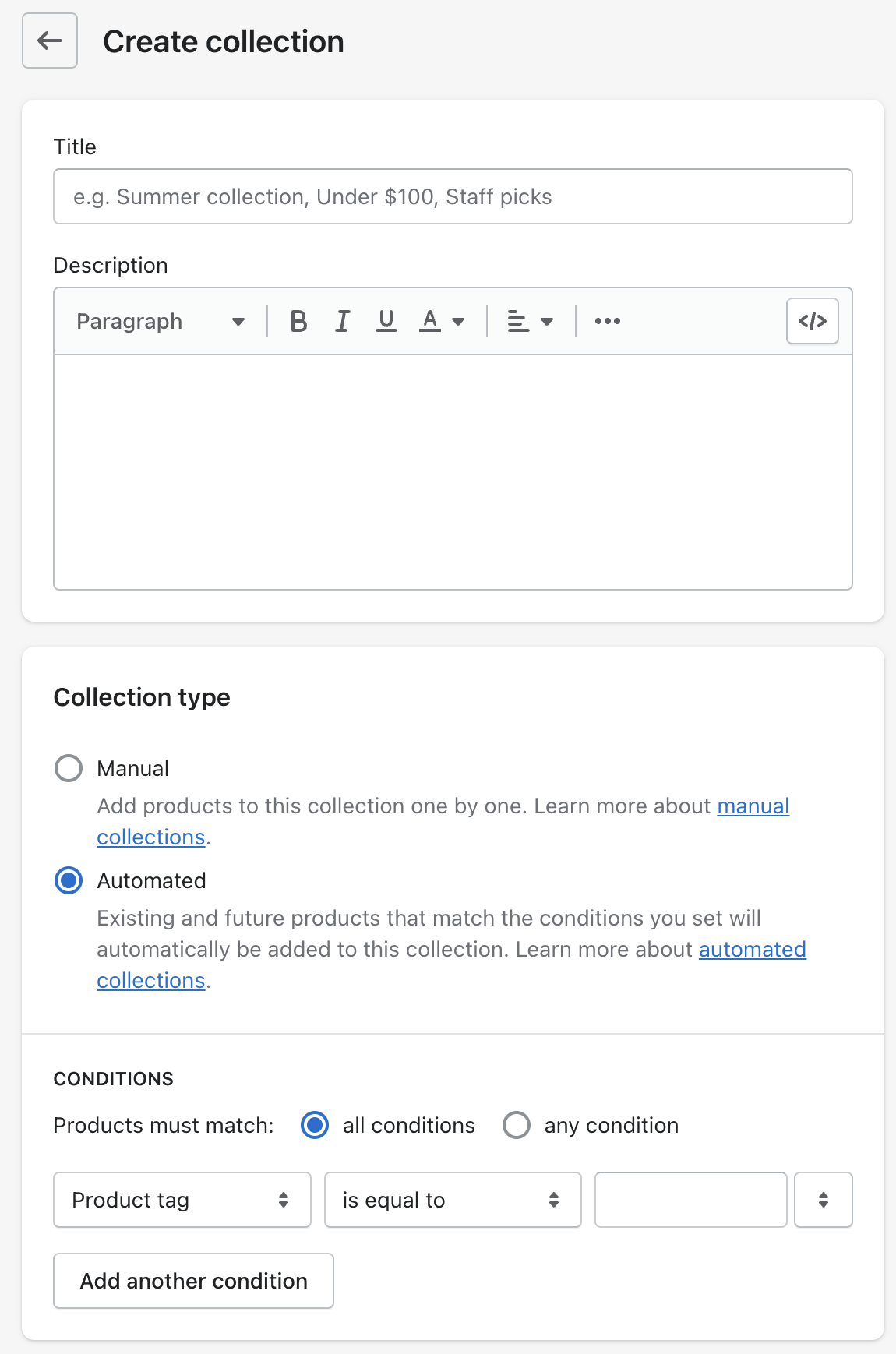
当你把产品添加到 Shopify 店铺后,可能会想把它们按类别拆分到不同的集合(Collection)中。集合能让消费者更容易搜索你的店铺,并帮助他们更快找到想要的产品。
按照以下步骤创建集合并将产品添加进去。
- 进入管理后台并选择Products
- 在Products下,点击Collections
- 选择Create Collection
- 为新集合输入名称,并撰写描述来说明集合包含哪些内容(建议在这里加入顾客可能会搜索的关键词,有助于提升你在 Google 上的排名)
- 在Manual collection和Smart collection之间进行选择。手动集合允许你添加指定产品;智能集合(也称自动集合)会根据条件自动将产品加入集合中。条件由你来设置
- 接下来选择排序方式,决定产品如何展示。例如,Best Selling会优先显示最畅销的产品
- 完成集合创建后,保存并确保将其添加到主导航中。你会希望顾客在浏览店铺时能轻松找到它
如何在同一个产品页面添加更多产品
要在 Shopify 的同一个产品页面添加更多产品,商家可以创建产品加购项(product add-ons)。你可以按照这篇指南来完成。
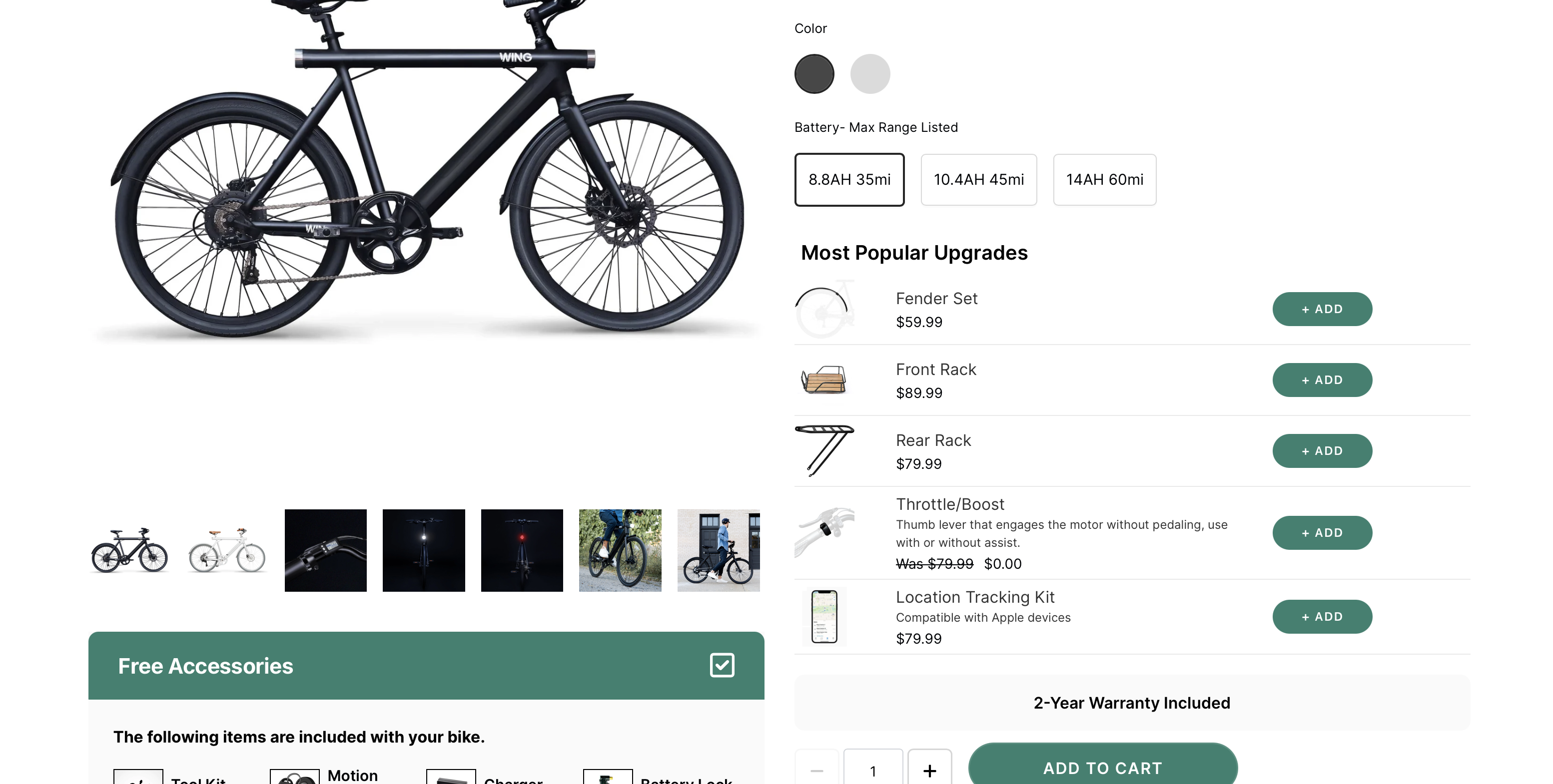
这份指南会带你完成创建新的产品加购项并将其关联到原始产品所需的步骤。这样一来,顾客就能在同一个产品页面选择并购买额外的产品或服务,让购物体验更简单、更顺畅。
在下方试试看……
开始创建吧
现在我们已经讨论了如何在 Shopify 店铺的页面中添加产品,你就可以开始动手了。无论你是刚开始搭建网店,还是在更新现有产品线,这一切都令人兴奋。
我们讲解了如何在页面中添加产品、如何通过复制来添加相似产品,以及如何创建集合。持续保持产品的新鲜感与更新频率,会让你的店铺和页面对访客更有吸引力。