
在 Shopify 中自定义邮件模板的语言,对于覆盖不同地区和目标受众至关重要。需要注意的是,即使你已将主题配置为使用其他语言,在你进行特定的语言调整之前,邮件模板以及店铺后台的默认语言仍然是英文。
之所以会出现这种语言分离,是因为邮件模板并不直接绑定到主题的代码。因此,在主题设置中选择某个地区语言,并不会自动翻译你的邮件模板。要解决这个问题,请按以下步骤操作:
- 进入 Shopify 设置:首先,前往你的 Shopify 管理后台。
- 为店铺添加语言:进入 Settings > Languages,添加你希望店铺支持的语言。
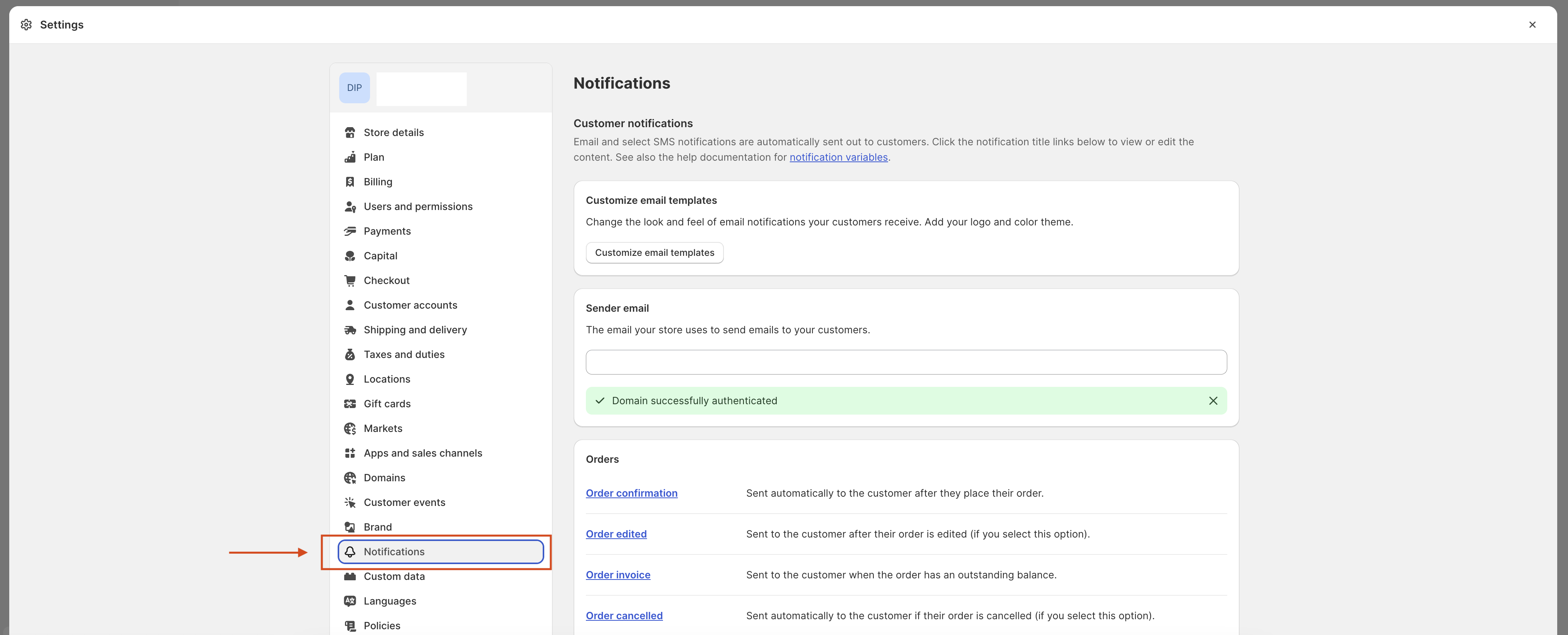
- 配置通知:在管理后台中点击 Settings > Notifications。
- 翻译邮件模板:选择你想要翻译的邮件通知,然后点击“Localize”按钮。在这里,你可以使用 Translate & Adapt 应用,为你已添加到店铺的每种语言新增或编辑翻译。你需要逐个处理每个邮件模板,才能将内容翻译成你想要的语言。
现在,我们来深入了解主题语言设置的更改会如何影响你的邮件模板:
- 未编辑的主题:如果你没有对主题做任何自定义,更改主题语言会自动更新邮件模板的语言,使其与主题语言一致。
- 仅修改了邮件模板正文:当你只修改了邮件模板的正文内容时,切换主题语言会将邮件模板的标题更新为新语言,但正文仍会保留为之前设置的语言。
- 修改了邮件模板标题:如果你修改过某个邮件模板的标题,那么更改主题语言不会影响该邮件模板内容的语言;它会继续保持为你之前设置的语言。
自动识别邮件语言:当你的店铺启用了多种语言后,客户会自动以他们下单时所使用的语言接收邮件通知。这意味着,如果客户以法语浏览你的店铺并完成购买,只要你为这些邮件模板添加了法语翻译,他们就会收到法语的订单确认和其他通知。
另外值得一提的是,Shopify 管理后台界面现已支持多种语言,包括法语、德语、日语、意大利语、巴西葡萄牙语、西班牙语等。你可以在顶部栏点击个人资料,进入账户设置,然后在下拉菜单中选择你偏好的语言来更改后台语言。
总之,要确保邮件模板以受众所需的正确语言呈现,你需要先在店铺设置中配置语言,并使用 Localize 功能逐个翻译每个通知模板。虽然这个过程需要一些前期设置,但它能为客户通知启用自动语言识别,为国际客户带来更顺畅的体验。