
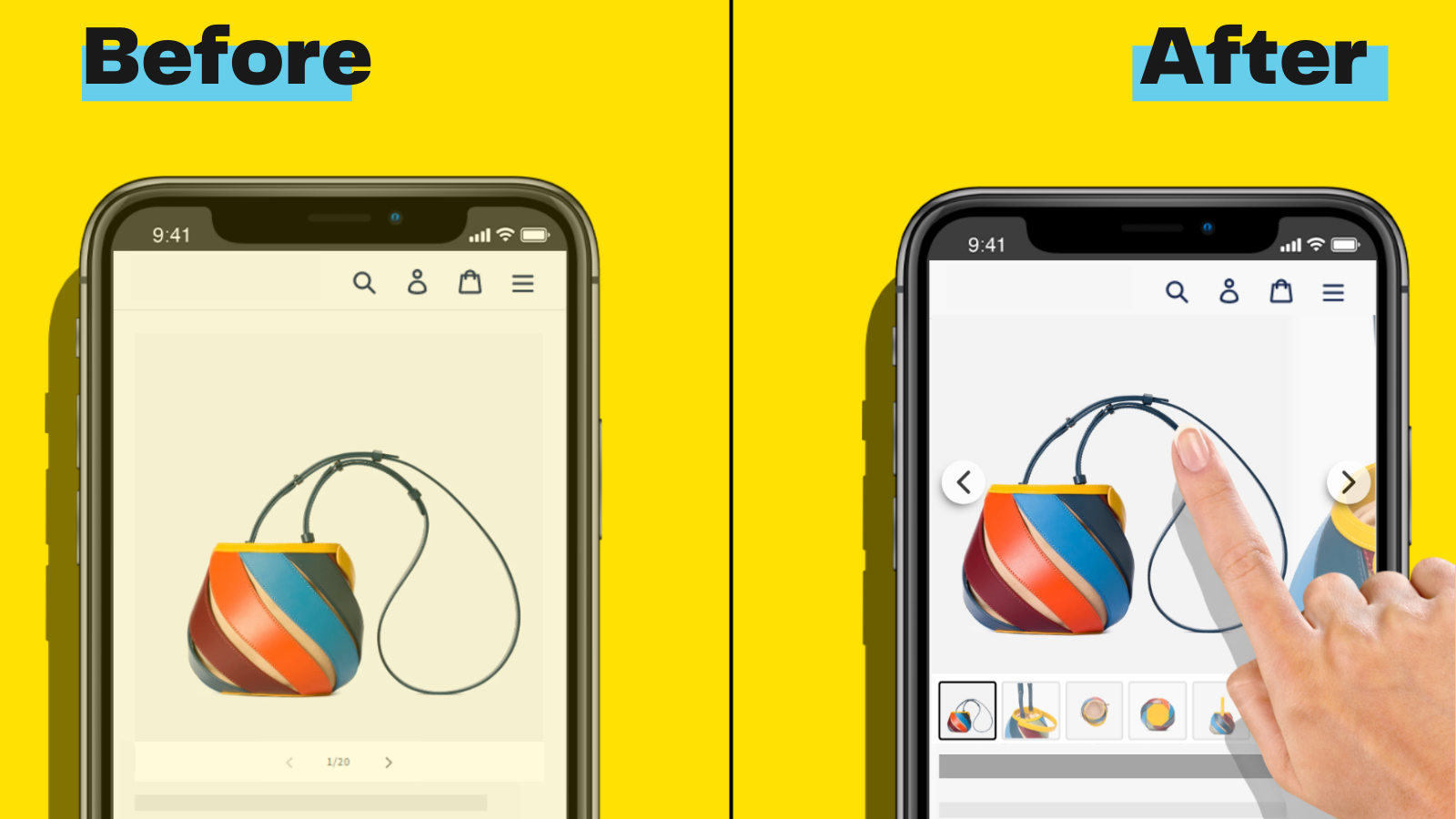
为你的 Shopify 产品添加图片轮播,可以提升网店的视觉吸引力并改善客户体验。通过图片轮播,你可以以更动态、更有互动感的方式展示多张产品图片,让顾客无需离开产品页面就能轻松查看所有细节。
了解图片轮播及其优势
图片轮播能为你的 Shopify 店铺带来显著价值。它以更吸引人的方式展示多张产品图片。
为什么要使用图片轮播?
在你的 Shopify 店铺中使用图片轮播 可以提升产品可见度。顾客无需离开产品页面,就能查看不同角度与细节。相比静态图片,这种更具互动性的呈现方式能更长时间吸引他们的注意力。
- 增强视觉吸引力:图片轮播能营造现代、专业的观感,让你的店铺更具视觉冲击力。
- 改善用户体验:轮播让顾客快速浏览产品,无需点击多个链接才能看到不同图片。
- 更高的互动度:产品页图片画廊能显著提升顾客互动。研究显示,56% 的用户在进入产品详情页后会立刻浏览产品图片。
- 更高效的空间利用:轮播在同一空间内展示多张图片。在屏幕空间有限的移动设备上尤其有价值。
- 展示更多款式:展示不同颜色、风格或使用场景。例如,用不同颜色展示同一件连衣裙,能帮助顾客做出更好的购买决策。
为你的 Shopify 轮播准备图片
确保图片准备得当,将提升 Shopify 轮播的效果。高质量的准备也有助于更快的加载速度与更顺畅的用户体验。
优化图片尺寸
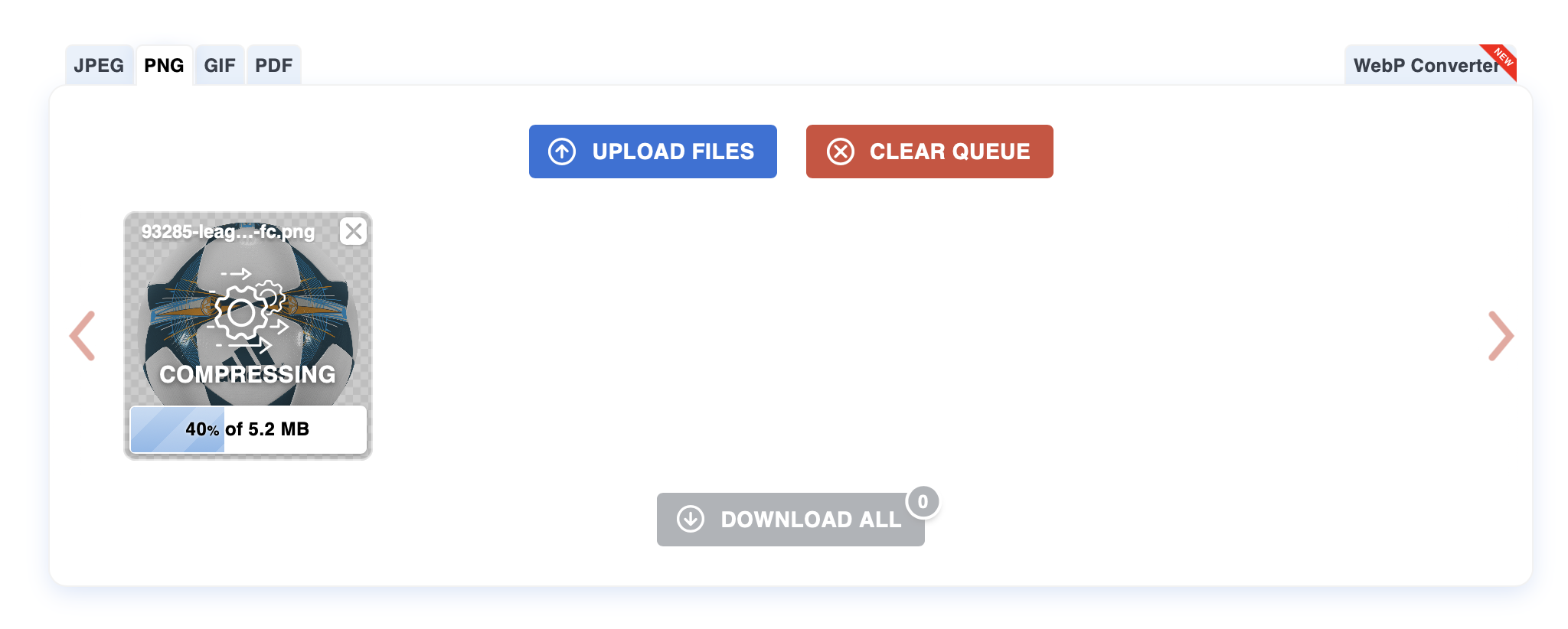
调整图片大小以获得最佳性能。对于产品图片,Shopify 建议方形图片使用 2048 x 2048 像素。图片应进行压缩,以在画质与加载速度之间取得平衡。建议文件大小控制在约 300 KB 或更小,同时不牺牲清晰度。你可以使用 TinyPNG 或 CompressPNG 进行有效压缩。
尺寸应符合你的主题建议,方形图片通常为 2048×2048 像素。图片必须大于 800 x 800 像素,缩放(zoom)功能才能正常工作。
虽然 Shopify 的 CDN 会在加载时自动优化图片,并在浏览器支持时将其转换为 WebP 等现代格式,但一开始就提供已优化的图片仍然很有必要,这样才能获得最大的性能提升。
选择合适的图片
选择高质量图片,突出产品关键卖点。使用光线充足、清晰锐利的照片,展示不同角度或不同款式(例如颜色或风格)。确保图片在风格与分辨率上保持一致,以在轮播中呈现专业统一的效果。选择能讲述故事或提供产品全貌的图片,帮助顾客做出购买决策。
为 Shopify 选择合适的图片轮播应用
选择最佳的图片轮播应用,可以提升 Shopify 店铺的视觉吸引力与客户体验。对可用选项进行评估,找到最符合你需求的那一款。
选择应用前需要考虑什么
请考虑以下因素,以选择合适的图片轮播应用:
- 兼容性:确保应用与你店铺主题的产品页面以及已安装的其他应用兼容。优先选择支持最新 Shopify 2.0 主题的应用。
- 易用性:选择界面友好、便于自定义与管理的应用。许多现代应用提供一键安装与拖拽式编辑器。
- 功能:评估功能组合,包括动画效果、自适应响应、移动端友好性、图片缩放能力与自动播放选项。视频集成与变体图片支持也越来越重要。
- 性能:选择不会拖慢页面加载速度的应用。快速加载的轮播至关重要,因为图片如今占网页总体体积的一半以上。
- 客户支持:查看应用提供方是否提供可靠的客户支持以便排错,最好有响应迅速的在线聊天或邮件支持。
- 评价与评分:阅读用户评价与评分以判断应用性能与可靠性,重点关注来自 2025 年的真实用户体验。
谨慎选择一款贴合你具体需求的图片轮播应用,能确保客户获得顺畅且更具吸引力的体验。
安装并设置你的图片轮播
在 Shopify 上添加图片轮播能大幅提升产品展示效果。按照以下步骤安装并配置你的图片轮播应用,以获得最佳表现。
分步安装指南
- 进入 Shopify App Store:登录 Shopify 后台。在左侧边栏点击“Apps”,然后点击“Visit the Shopify App Store”。
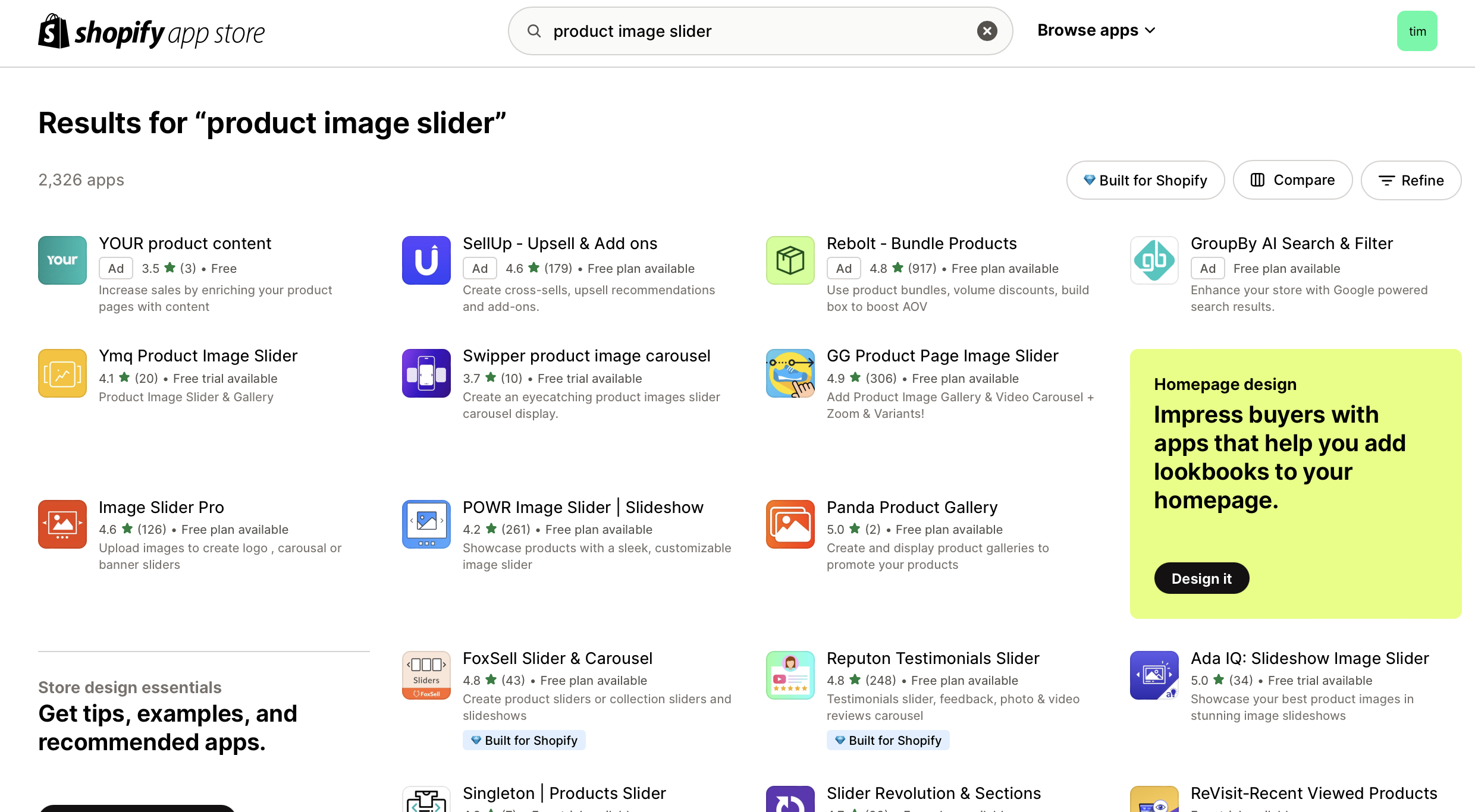
- 搜索图片轮播应用:使用搜索栏输入“product image slider”、“product slider”等关键词,或输入你偏好的应用名称。
- 选择并安装:选择符合你需求的应用。2025 年的热门选项包括 GG Product Page Image Slider、POWR Image Slider & Carousel 和 Slider Revolution。点击“Add app”,再点击“Install app”将其集成到你的店铺。
- 授权权限:为应用授予其请求的必要权限,以确保完整功能。点击“Install app”确认集成。
- 进入应用后台:安装完成后,在 Shopify 后台的“Apps”中打开该应用。
- 创建新轮播:点击“Create New Slider”或类似选项。为轮播命名,便于识别与管理。
- 上传图片:从素材库添加高质量图片,或上传新图片。为更快加载,请确保图片已优化为 2048 x 2048 像素、约 300 KB 左右。
- 设置展示选项:配置轮播尺寸、切换效果与自动播放时间等设置。如有需要,可自定义文字叠加、按钮与图片链接。同时选择要输出到的产品。你可能需要通过主题编辑器在产品页放置一个 App Extension,并启用任何存在的 App Embed。
- 调整高级设置:优化自适应响应、导航控件、移动端触控手势与图片缩放等功能。保存设置以确认更改。
设置产品图片轮播能让你的产品页面更具吸引力与视觉表现力,从而改善客户体验并提升转化率。
结语
为 Shopify 产品添加图片轮播,能显著提升店铺的视觉吸引力与客户体验。按照上述步骤操作,你将实现更快的加载速度与更顺畅的用户交互。
请记得选择一款符合你需求、支持 Shopify 2.0 主题的图片轮播应用,并按照 2025 年的最佳实践优化图片。落实这些策略不仅能让产品页更具互动性,也能帮助提升转化率与客户满意度。