
Als het trackingnummer op je Shopify-site de klant niet doorstuurt naar de trackingpagina, krijgt hij geen informatie over waar zijn bestelling is of hoe hij deze kan volgen. Daarom wil je mogelijk de trackinglink aanpassen, zodat de klant live updates ontvangt van de vervoerder. Dit kan helpen om het aantal vragen aan de klantenservice te verminderen en de klanttevredenheid te verbeteren.
Trackingnummer toevoegen vóór het afhandelen van een bestelling
Wanneer je een trackingnummer toevoegt voordat de bestelling is afgehandeld, vindt de klant dit in de verzendbevestiging die hij per e-mail ontvangt vanuit je webshop. Zo voeg je het toe:
- Ga naar Orders in je Shopify-beheer
- Selecteer Orders en kies de bestelling waarvoor je het trackingnummer wilt toevoegen. De status moet niet afgehandeld of gedeeltelijk afgehandeld zijn
- Ga naar Unfulfilled en selecteer Fulfill item(s)
- Ga naar Tracking Information en voer het trackingnummer in dat je van de vervoerder hebt gekregen
- Shopify herkent automatisch veel trackingnummerformaten en selecteert de vervoerder voor je
- Als je vervoerder niet door Shopify wordt ondersteund, gebruik dan de optie Custom Carrier en voer de volledige tracking-URL in het veld Tracking URL in
- Selecteer Fulfill item(s) om het proces af te ronden
Updates na afhandeling
Shopify laat je trackingnummers toevoegen of bewerken, zelfs nadat een bestelling is afgehandeld. Volg deze stappen om na afhandeling wijzigingen door te voeren:
- Ga naar de bestelling in de sectie Orders van je Shopify-beheer
- Klik op de fulfillment-kaart en kies Edit Tracking
- Werk het trackingnummer of de vervoerder bij, vink vervolgens de optie aan om de klant te informeren en klik op Save
Betere vervoerdersintegratie
Shopify ondersteunt nu automatische vervoerderherkenning voor meer dan 1.100 wereldwijde verzendproviders. Als je vervoerder wordt ondersteund, detecteert Shopify deze automatisch wanneer je het trackingnummer toevoegt. Voor niet-ondersteunde vervoerders heeft Shopify een veld Custom Carrier geïntroduceerd. Plak in het tracking-invoerscherm simpelweg de directe tracking-URL van je verzendprovider. Bijvoorbeeld: https://www.yourstorename.com/pages/tracking-order
Trackingnummers in bulk beheren
Beheer je een groot aantal bestellingen? Shopify biedt bulk-updates voor tracking via CSV-import. Zo gebruik je deze functie:
- Ga naar Orders > Import in je Shopify-beheer
- Download de CSV-sjabloon en vul de benodigde bestel- en trackinggegevens in
- Upload het ingevulde bestand en bevestig de import
Je kunt dit proces ook automatiseren met tools van derden, zoals de Firebear Import & Export Tool, om trackingnummers te synchroniseren vanuit je fulfillmentprovider.
Hoe je een link naar trackinginformatie opneemt in je Shopify-notificatie-e-mail
Helemaal geen trackinginformatie in je e-mail? Lees dan verder. Mogelijk gebruik je verouderde of aangepaste transactionele e-mails waarin trackinginformatie ontbreekt. Als dat zo is, kun je de e-mailsjablonen bijwerken met de e-maileditor van Shopify.
Gebruik de e-maileditor om trackinginfo toe te voegen
Je kunt je verzendbevestigingssjabloon aanpassen via de notificatie-instellingen van Shopify. Zo doe je dat:
- Ga in je Shopify-beheer naar Settings > Notifications
- Zoek het sjabloon ‘Shipping confirmation’ of ‘Shipping Update’ en klik om het te bewerken
- Klik op Edit code om het sjabloon aan te passen
-
Belangrijk: Behoud eventuele
{{ liquid_variables }}zoals{{ tracking_url }}in de editor om de juiste werking te garanderen - Klik op Save wanneer je klaar bent met je wijzigingen
De code
Je kunt de trackinglink handmatig opnemen met deze codesnippet in je notificatiesjablonen:
{% for tracking_url in fulfillment.tracking_urls %}

<a href="{{ tracking_url | escape }}" class="button__text">Track Your Package</a>

{% endfor %}
Pro tip: Stuur jezelf een testmail
Voor de overgrote meerderheid van merchants geldt dat ze willen dat hun service vanaf de allereerste levering vlekkeloos is. Daarom is het verstandig om de nieuw bijgewerkte transactionele e-mail eerst te testen. Je kunt:
- Klikken op “Preview” in de Notifications-editor om je wijzigingen te bekijken
- Klikken op Send test email om deze naar je admin-e-mailadres te sturen
- De trackinglinks testen om te controleren of ze goed werken
Integratie met apps van derden
Om tracking naar een hoger niveau te tillen, gebruiken Shopify-merchants steeds vaker apps van derden die automatisering en inzicht bieden. Dit zijn de beste tools voor 2025:
- AfterShip – Geautomatiseerde tracking en trackingpagina’s in je eigen huisstijl met ondersteuning voor 1.100+ vervoerders
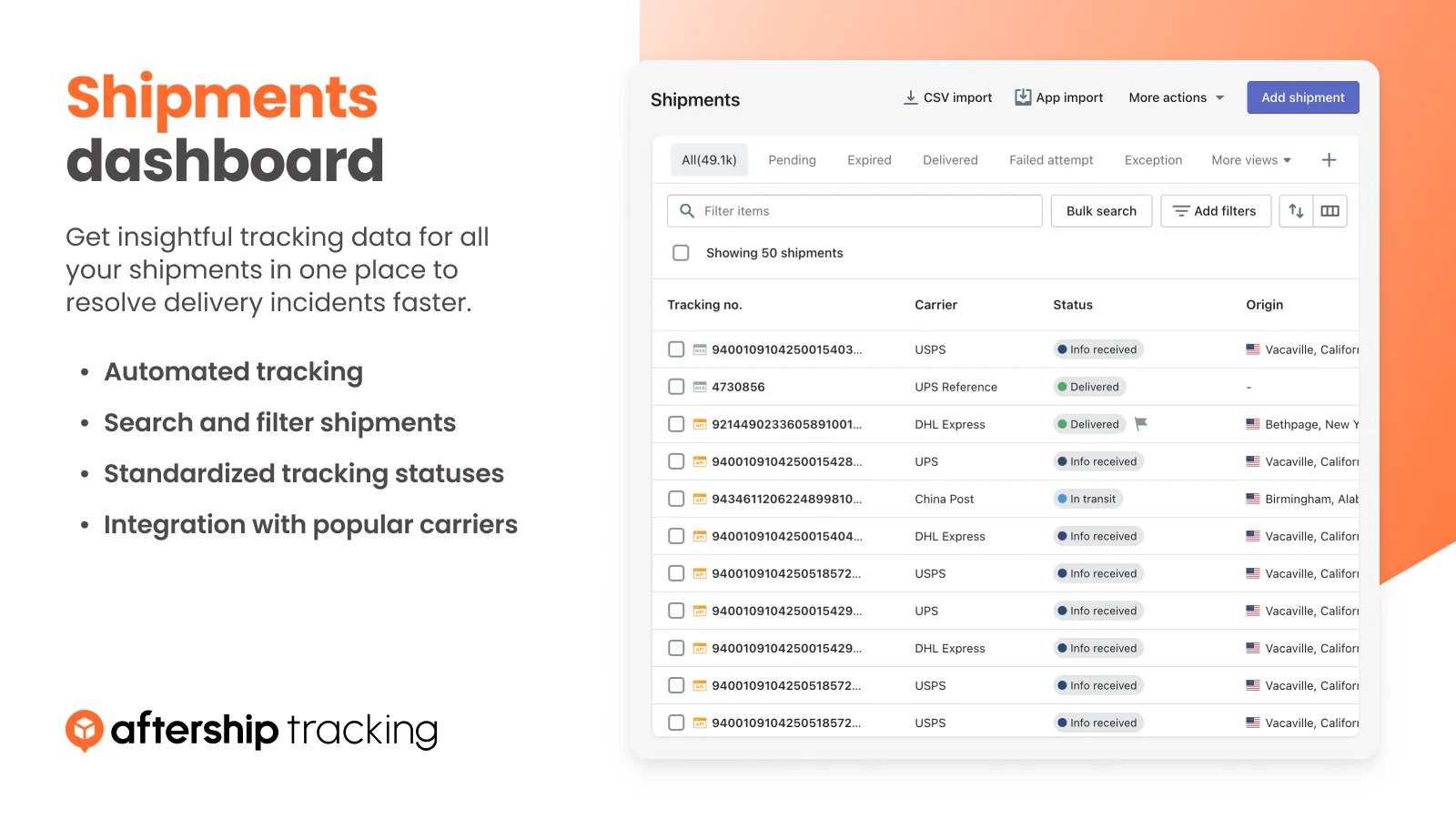
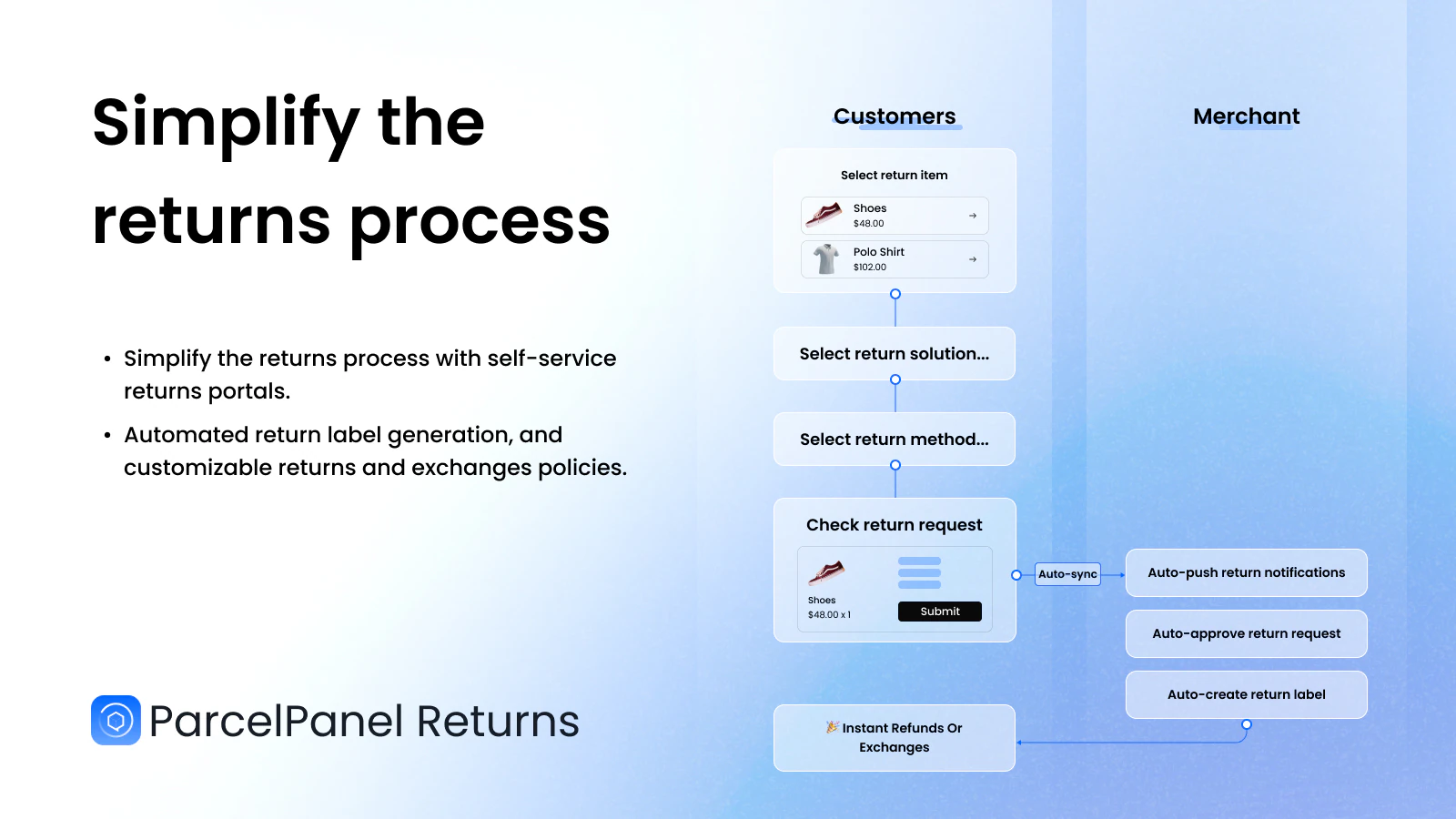
- ParcelPanel – Realtime tracking met slimme dropshipping-integraties en ondersteuning voor 900+ vervoerders
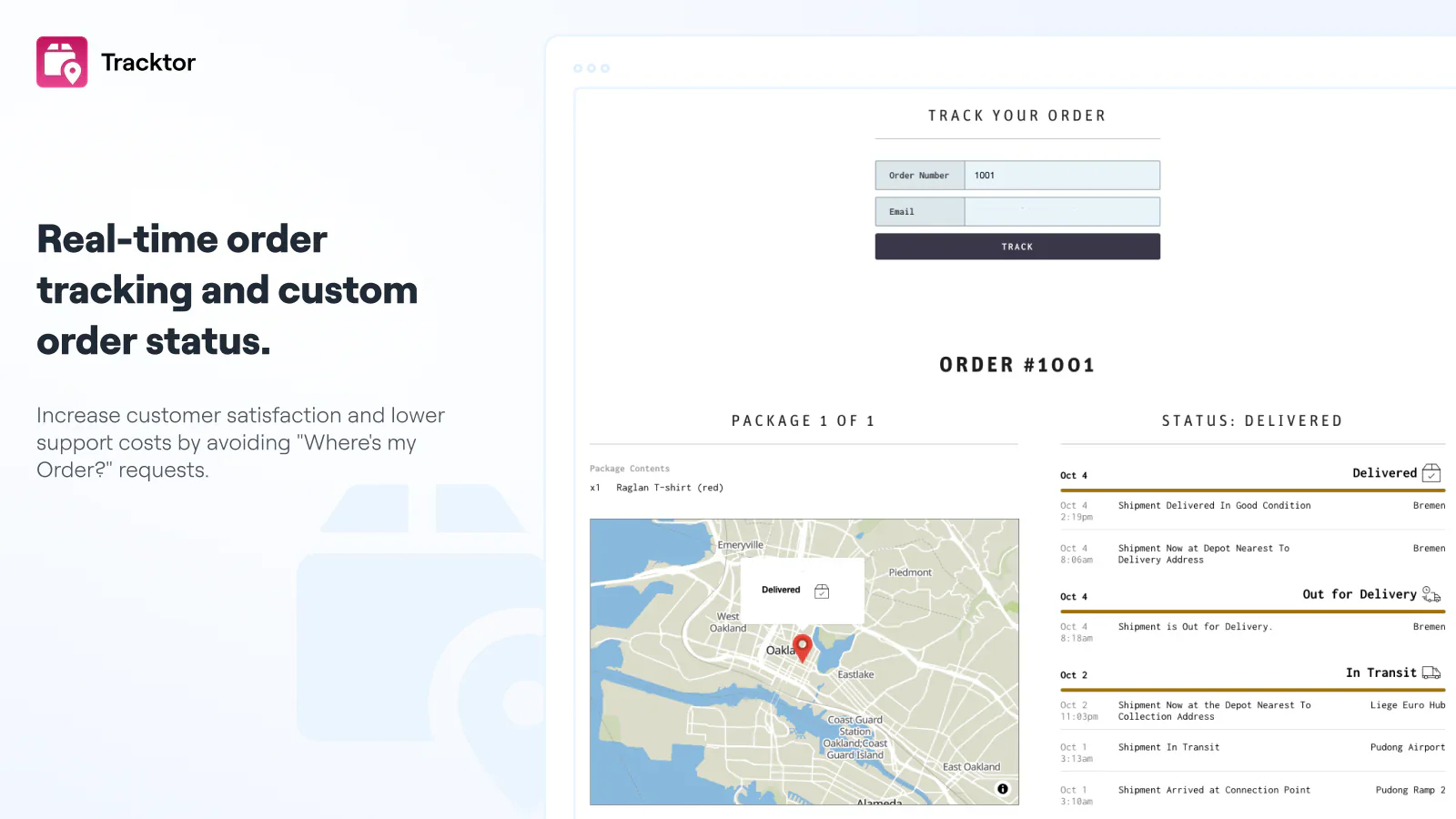
- Tracktor – Selfservice-portaal voor het opzoeken van bestellingen en webhook-automatisering
Je kunt automatiseringen maken met Shopify Flow om trackingupdates te triggeren op basis van fulfillment of statuswijzigingen bij de vervoerder.
Best practices voor ordertracking
- Voeg trackingnummers altijd toe zodra ze beschikbaar zijn, zodat klanten goed geïnformeerd blijven
- Gebruik Shopify’s automatische vervoerderherkenning om ervoor te zorgen dat trackinglinks correct werken
- Pas je notificatie-e-mails aan zodat ze aansluiten bij je merkidentiteit
- Overweeg tracking-apps van derden voor extra functies, zoals trackingpagina’s in je eigen huisstijl en proactieve bezorgmeldingen
- Test je trackingmails regelmatig om te controleren of alle links en variabelen correct werken


