
Heb je moeite om je gekozen afbeelding als standaard thumbnail voor je producten te behouden? Shopify selecteert automatisch de eerste afbeelding in je productmedia als standaard productafbeelding, maar dat is misschien niet de afbeelding die jij als hoofdthumbnail wilt gebruiken.
Deze gids helpt je begrijpen hoe je een standaard productafbeelding kiest en instelt in Shopify.
Hoe je een standaard productafbeelding kiest
Op je beheerpagina is de standaard productafbeelding de eerste in je mediasectie en wordt deze groter weergegeven dan de andere. Dit heet het uitgelichte of hoofdmedia-item en het wordt getoond op collectiepagina’s, de winkelwagenpagina, de checkoutpagina en je homepage.
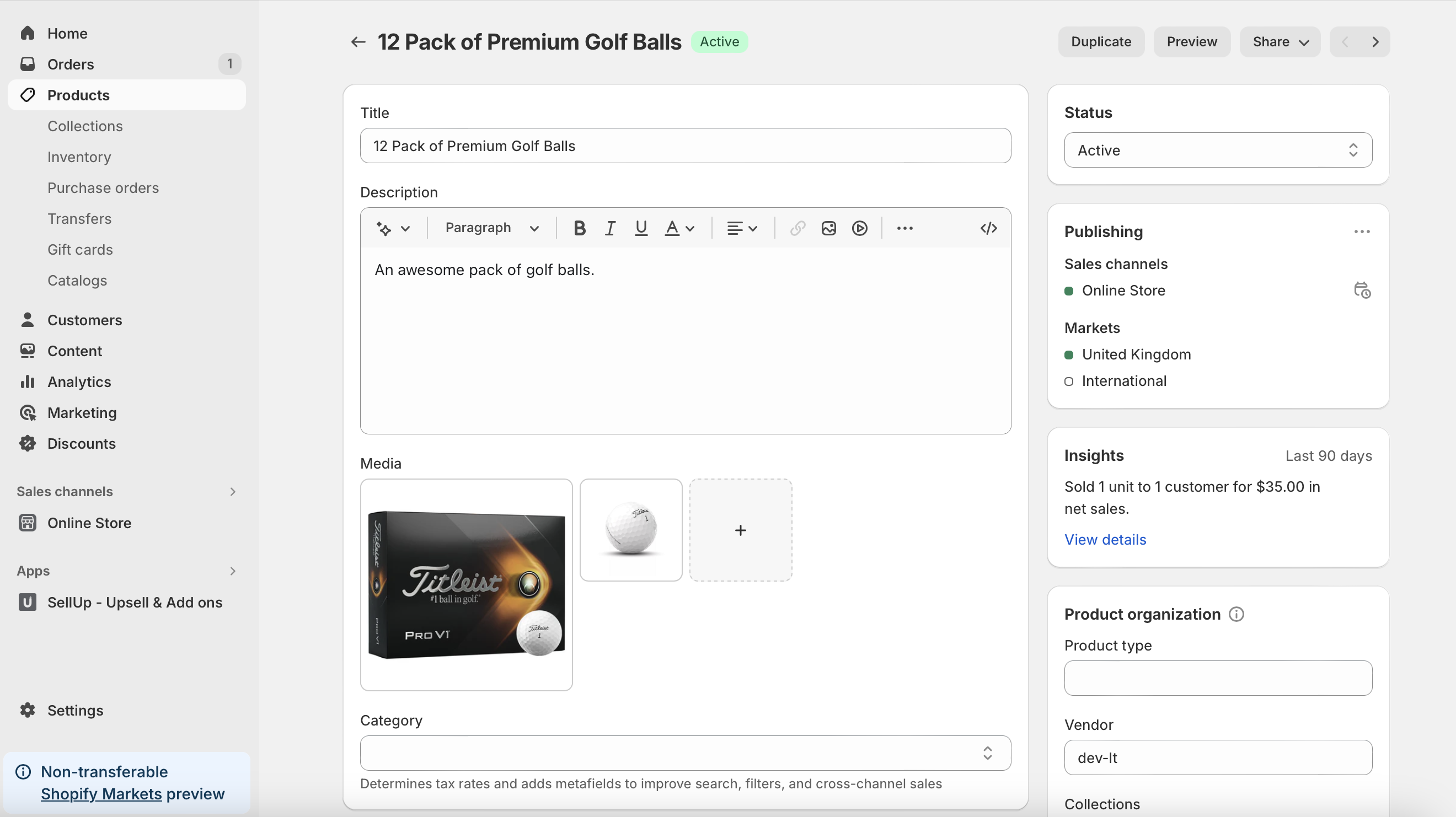
Om dit te wijzigen, sleep je simpelweg een andere afbeelding uit je selectie naar de eerste positie. Je kunt de andere afbeeldingen ook opnieuw ordenen door ze te verslepen. De wijzigingen worden automatisch bijgewerkt zonder dat je op opslaan hoeft te klikken.
Als je bij sommige producten problemen ervaart, kan dat komen door het thema dat je gebruikt. Neem contact op met de ontwikkelaars van het betreffende thema voor extra informatie en troubleshooting.
Als dit het probleem niet oplost, neem dan contact op met het Shopify Support-team voor verdere hulp.
Hoe je thumbnails vervangt
Als je een 3D-model of video aan je productpagina toevoegt, genereert Shopify automatisch thumbnails daarvoor. Je kunt deze echter vervangen door afbeeldingen van jouw keuze om een consistente, merkgerichte uitstraling te behouden.
- Ga in je beheeromgeving naar Producten en selecteer Alle producten
- Kies het item dat je wilt wijzigen
- Klik onder Media op de video of het 3D-model dat je wilt vervangen
- Klik rechtsboven op de drie verticale puntjes (⋮) en selecteer Thumbnail vervangen
- Kies de bron van je afbeelding en selecteer de afbeelding die je wilt gebruiken
- Klik na het toevoegen van de afbeelding op X om de mediavoorvertoning te sluiten
Nu zie je de afbeelding van jouw keuze als thumbnail in plaats van de automatisch gegenereerde thumbnail van de video of het 3D-model. Je kunt een productafbeelding kiezen of een screenshot van de video, afhankelijk van je voorkeur.
Conclusie
Het beheren van de standaard productafbeelding en thumbnails in je Shopify-winkel is cruciaal om je producten zo goed mogelijk te presenteren. Hoewel Shopify automatisch de eerste afbeelding in je mediasectie als standaard kiest, kun je dit eenvoudig aanpassen door de door jou gekozen foto naar de eerste positie te slepen op de beheerpagina.
Als je problemen tegenkomt, kan dit te maken hebben met je thema. In dat geval kunnen de thema-ontwikkelaars of Shopify Support je helpen met oplossingen.
Daarnaast is het vervangen van thumbnails voor video’s of 3D-modellen door afbeeldingen van jouw keuze eenvoudig en zorgt het ervoor dat je productpresentatie op alle pagina’s consistent en professioneel blijft.


