
Het beheren van een Shopify-winkel kan overweldigend zijn, en het toevoegen van medewerkers om te helpen met verschillende taken kan enorm waardevol zijn.
Zo beheer je personeelsaccounts effectief, inclusief hoe je veelvoorkomende problemen aanpakt, zoals uitnodigingsmails die niet worden ontvangen.
Medewerkers toevoegen aan je Shopify-winkel
Je Shopify-prijsplan bepaalt hoeveel medewerkers je kunt toevoegen. Door rechten zorgvuldig toe te wijzen, zorg je ervoor dat medewerkers alleen toegang hebben tot de onderdelen van de winkel die ze nodig hebben. Sommige rechten zijn exclusief voor winkeleigenaren en kunnen niet worden gedelegeerd.
Medewerkers uitnodigen
Volg deze stappen om een medewerker toe te voegen:
- Ga naar Instellingen in je Shopify-beheeromgeving.
- Navigeer naar Gebruikers.
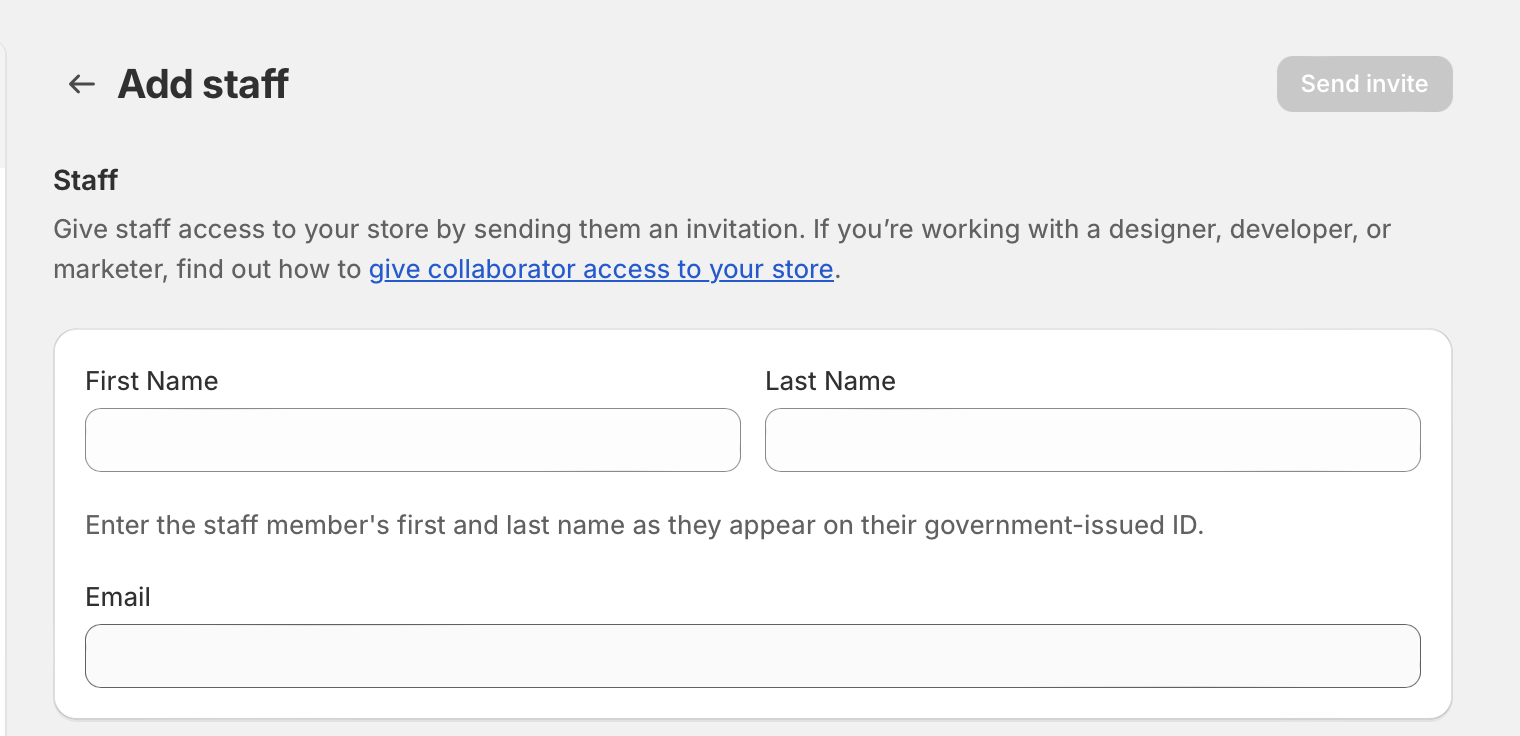
- Klik op Gebruikers toevoegen.
- Voer het e-mailadres van de medewerker in.
- Selecteer in de sectie Rollen minimaal één rol om aan de gebruiker toe te wijzen.
- Klik op Uitnodiging verzenden.
Een uitnodiging voor een personeelsaccount opnieuw versturen
Als een medewerker de uitnodigingsmail niet ontvangt, adviseer je om de map met ongewenste e-mail of spam te controleren op een e-mail van [email protected]. Uitnodigingen voor medewerkers verlopen na zeven dagen. Als de uitnodiging nog steeds niet te vinden is of is verlopen, kun je het account van de medewerker verwijderen en opnieuw toevoegen om een nieuwe uitnodiging te laten versturen.
Accounts verwijderen en opnieuw toevoegen
Hoewel je een uitnodiging niet rechtstreeks opnieuw kunt versturen, is het verwijderen van het personeelsaccount en het versturen van een nieuwe uitnodiging een effectieve workaround. Dit proces bestaat uit:
- Het personeelsaccount verwijderen via Instellingen > Gebruikers.
- De medewerker opnieuw toevoegen met hetzelfde e-mailadres; hierdoor wordt een nieuwe uitnodiging verzonden.
Als deze stappen het probleem niet oplossen, is het aan te raden om contact op te nemen met Shopify support voor verdere hulp.
Voordelen van het beheren van personeelsaccounts
- Efficiënte taakverdeling: Delegeert verantwoordelijkheden, waardoor je gerichter kunt managen.
- Verbeterde beveiliging: Rechtenbeheer zorgt ervoor dat medewerkers alleen toegang hebben tot relevante onderdelen.
- Betere klantenservice: Meer medewerkers kan leiden tot een betere afhandeling van klantvragen en bestellingen.
- Gestroomlijnde processen: Vermindert de werkdruk voor de winkeleigenaar, zodat er meer ruimte is voor strategische focus.
Conclusie
Het effectief beheren van personeelsaccounts in Shopify draait om het zorgvuldig toewijzen van rollen en rechten en ervoor zorgen dat medewerkers hun uitnodiging binnen de vervaltermijn van zeven dagen ontvangen. Hoewel Shopify momenteel geen directe optie biedt om uitnodigingen opnieuw te versturen, kan het verwijderen en opnieuw toevoegen van accounts het probleem oplossen. Door deze processen te begrijpen en waar nodig contact op te nemen met support, kun je je winkel efficiënt beheren met hulp van je team.
Voor gedetailleerde instructies over het beheren van personeelsaccounts en rechten kun je het Shopify Help Center bezoeken.


