
Afhankelijk van het thema dat je gebruikt, kan de leveranciersnaam naast het product worden weergegeven op de productbeschrijvingspagina. Wanneer een klant op de productafbeelding klikt, wordt hij of zij doorgestuurd naar de productbeschrijvingspagina, waar ook de leveranciersnaam te zien is.
Veel winkeleigenaren hebben bedenkingen bij het tonen van de leveranciersnaam naast het product, omdat ze klanten niet willen laten zien waar ze hun producten inkopen. Dit kan helpen om de waargenomen waarde van je merk te verhogen en te voorkomen dat klanten rechtstreeks bij de leverancier bestellen.
Als je je hierin herkent, ben je waarschijnlijk op zoek naar een eenvoudige manier om de leveranciersnaam te verbergen in productcollecties en op productpagina’s.
Is er een manier om de leveranciersnaam te verwijderen?
Laten we de opties bekijken.
Hoe je de leveranciersnaam van productpagina’s verwijdert
Het verwijderen van de leveranciersnaam van de productpagina’s in je Shopify-winkel is met moderne thema’s een stuk eenvoudiger geworden, al hangt de exacte methode af van je themaversie. De meeste huidige Shopify-thema’s hebben ingebouwde opties om de leveranciersweergave aan of uit te zetten.
Volg deze stappen:
- Open je Shopify Admin
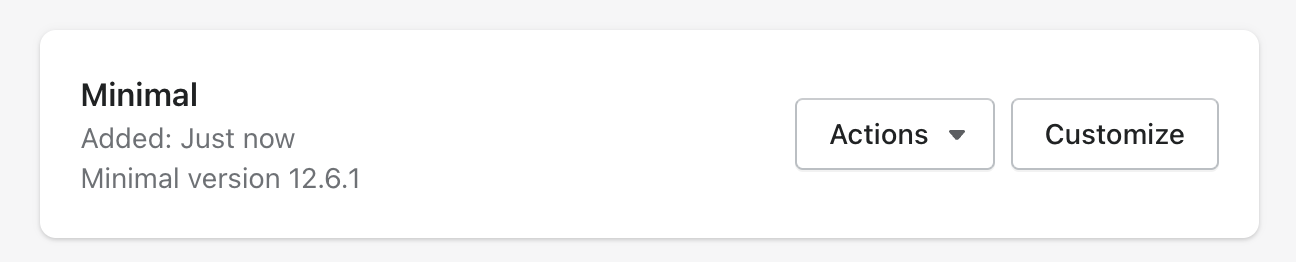
- Ga naar Online Store > Themes > Customize
- Wijzig in het dropdownmenu bovenaan de weergave naar “Products” en selecteer vervolgens Default Product of Product Pages
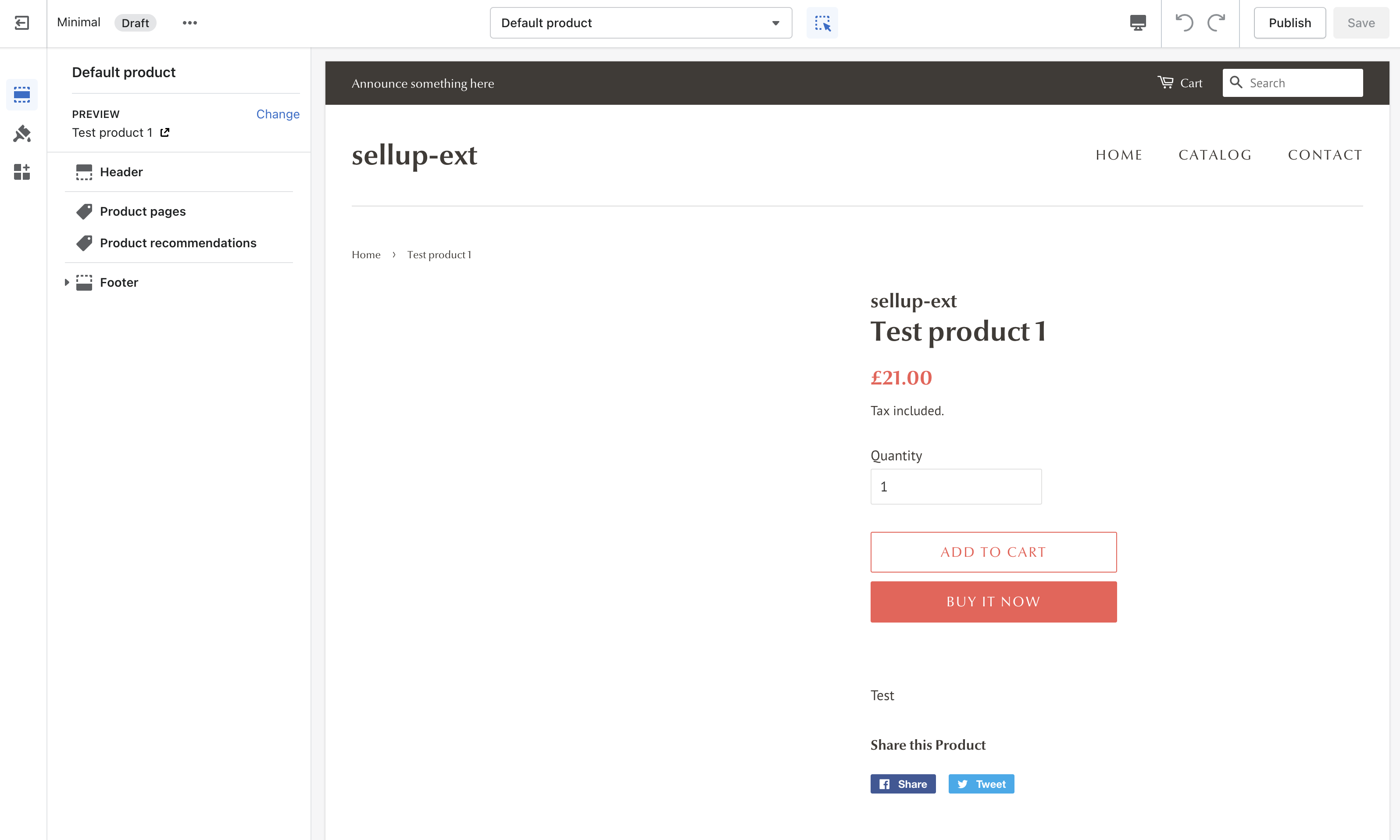
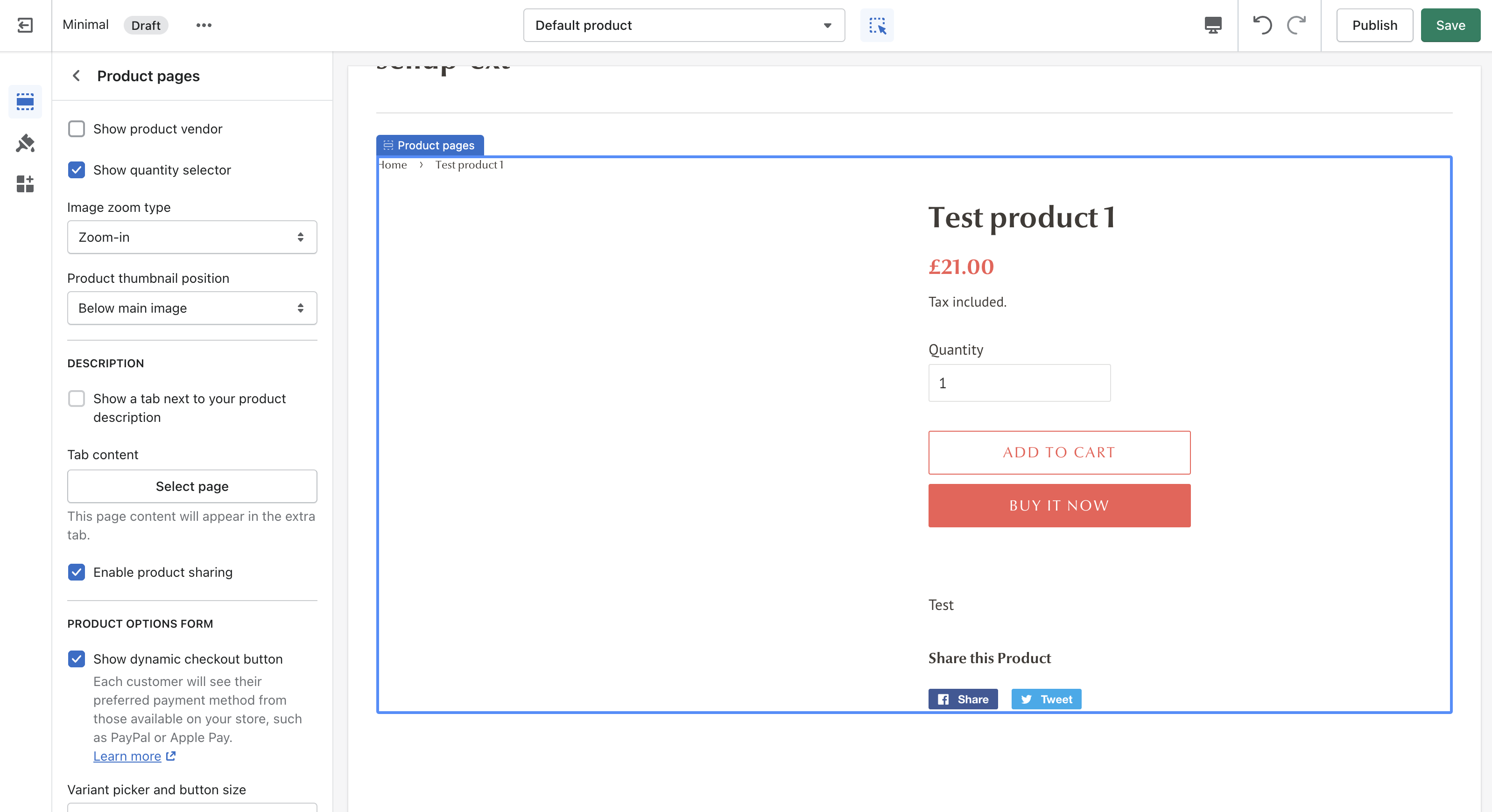
- Zoek in het linkerpaneel naar de secties Product page of Product information
- Zoek het vinkje met de titel ‘Show Product Vendor‘ of ‘Show Vendor‘ en haal het weg
Bij thema’s met block-based layouts (de meeste moderne Shopify-thema’s) kan de leverancier ook als een apart blok worden weergegeven. In dat geval kun je op het oog-icoon naast het Vendor-blok klikken om het te verbergen, of op het blok klikken en “Remove block” selecteren om het volledig te verwijderen.
Tip: Je kunt de preview inspector tool in de theme editor gebruiken om op een element te klikken en direct naar de instellingen ervan te springen. Zo vind je sneller de opties voor het tonen van de leverancier.
Alternatieve methode: themacode bewerken
Als deze optie echter niet zichtbaar is in de aanpassingsinstellingen van je thema (vooral bij oudere thema’s), kun je de themacode handmatig bewerken. Dit zijn de stappen om de leveranciersnaam van een productpagina in je Shopify-winkel te verwijderen:
Maak altijd eerst een back-up van je thema voordat je codewijzigingen doorvoert.
- Open je Shopify Admin
- Ga naar Online Store > Themes > Actions > Edit Code
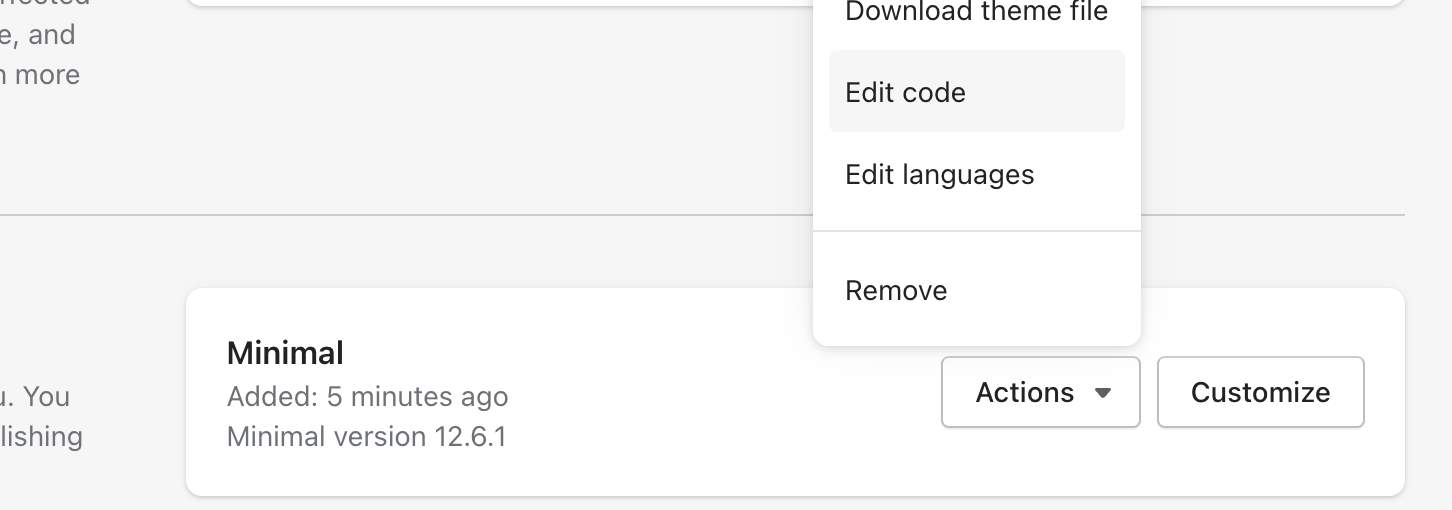
- Ga in ‘edit code’ naar de map Sections
- Zoek naar bestanden zoals product-template.liquid, main-product.liquid, of vergelijkbare productgerelateerde bestanden (de exacte bestandsnaam verschilt per thema)

- Gebruik de zoekfunctie (Ctrl+F of Cmd+F) om in dit template te zoeken naar het woord ‘vendor’, zodat je code vindt zoals:
{% if section.settings.product_vendor_enable %}
of
{{ product.vendor }}
- Comment het uit door de vendor-gerelateerde code te omringen met de comment-tag:

{% if section.settings.product_vendor_enable %}
          {% comment %} <span class="h3" itemprop="brand">{{ product.vendor }}</span> {% endcomment %}
        {% endif %}
Hierdoor wordt de leveranciersnaam naast het product verborgen. Vergeet niet op Save te klikken nadat je je wijzigingen hebt doorgevoerd.
Lukt het nog steeds niet, neem dan contact op met de ontwikkelaars van je thema of huur een Shopify-expert in om je te helpen dit op te lossen. De structuur van thema’s kan sterk verschillen, en professionele hulp zorgt ervoor dat je niet per ongeluk functionaliteit stukmaakt.


