
Wanneer je een nieuwe Shopify-winkel start, is het cruciaal om verschillende tests uit te voeren en de eerste prestaties te volgen. Maar je eigen bezoeken aan je winkel kunnen de data vertekenen, waardoor het lastig wordt om betrouwbare inzichten te krijgen.
Om ervoor te zorgen dat je zinvolle analytics krijgt, is het essentieel om je eigen IP-adres uit te sluiten van de statistieken. Hoewel Shopify hier momenteel geen directe optie voor biedt, is er wel een workaround via Google Analytics.
In deze gids laten we je zien hoe je Google Analytics 4 instelt en je IP-adres uitsluit van de analytics van je Shopify-winkel.
Waarom Shopify-merchants hun IP-adres moeten uitsluiten
1. Nauwkeurige dataverzameling: Door je eigen IP-adres uit te sluiten, weerspiegelt de verzamelde data het gedrag van echte klanten in plaats van je eigen test- of ontwikkelactiviteiten.
2. Betere besluitvorming: Nauwkeurige data helpt bij het nemen van onderbouwde beslissingen over marketingstrategieën, productplaatsing en verbeteringen in de gebruikerservaring.
3. Betere prestatieanalyse: Door intern verkeer eruit te filteren, kun je de effectiviteit van je campagnes, de siteprestaties en de algehele gezondheid van je winkel veel nauwkeuriger meten.
4. Schonere analytics-rapporten: Schone, precieze data in je analytics-rapporten maakt het makkelijker om key performance indicators (KPI’s) en metrics te volgen die belangrijk zijn voor bedrijfsgroei.
Hoe je je persoonlijke IP-adres uitsluit van Shopify-statistieken
Op dit moment biedt Shopify geen ingebouwde functie om je IP-adres uit te sluiten van de analytics. In plaats daarvan kun je Google Analytics 4 gebruiken om dit te regelen.

Zo stel je het in:
Google Analytics 4 instellen
Belangrijke opmerking: Google heeft Universal Analytics in juli 2023 vervangen door Google Analytics 4 (GA4). Als je eerder Universal Analytics gebruikte, moet je migreren naar GA4, omdat Universal Analytics geen data meer verwerkt.
- Controleer je huidige setup: Zorg dat Google Analytics niet al is ingeschakeld, want dubbel inschakelen kan leiden tot onnauwkeurige data.
- Maak een Google-account aan: Als je er nog geen hebt, maak dan een Google-account aan. Als je al Gmail of andere Google-producten gebruikt, kun je je bestaande account gebruiken.
- Maak een Google Analytics 4-account aan: Log in op je Google-account en maak een Analytics-account aan.
-
Maak een Google Analytics 4-property aan:
- Meld je aan bij Google Analytics.
- Ga naar Beheerder > Account > Property maken.
- Geef je property een naam en stel de instellingen in.
- Maak een web-datastream aan voor je Shopify-winkel.
- Kopieer de Measurement ID (begint met G-) of Tag ID naar het klembord.
-
GA4 toevoegen aan Shopify:
- Open Shopify-beheer en ga naar Online winkel > Voorkeuren.
- Klik in de sectie Google Analytics op “Manage pixel here.”
- Installeer het Google & YouTube-kanaal als je dat nog niet hebt gedaan.
- Koppel je Google-account en selecteer je Google Analytics 4-property.
- Zodra GA4 is gekoppeld, worden ecommerce-events automatisch bijgehouden.
Je IP-adres uitsluiten in Google Analytics 4
Nadat je Google Analytics 4 hebt ingesteld, kun je je IP-adres uitsluiten via de filterfunctie voor intern verkeer. Dit proces is anders dan bij Universal Analytics:
Stap 1: Intern verkeer definiëren
- Log in bij Google Analytics 4: Open je GA4-property.
- Ga naar Beheerder: Klik linksonder op Beheerder.
- Ga naar Datastreams: Selecteer onder “Gegevensverzameling en -wijziging” de optie “Datastreams.”
- Selecteer je webstream: Klik op de stream van je Shopify-website.
- Taginstellingen configureren: Klik op “Configure tag settings” en daarna op “Show more.”
- Intern verkeer definiëren: Klik op “Define internal traffic” en vervolgens op “Create.”
-
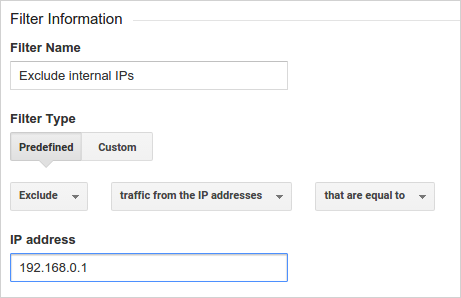
Regel aanmaken:
- Geef de regel een naam (bijv. “Mijn IP uitsluiten”).
- Laat de traffic_type-waarde op “internal” staan (standaard).
- Kies een matchtype voor het IP-adres (bijv. “IP address equals”).
- Voer je IP-adres in. Klik op “What’s my IP address?” als je het moet opzoeken.
- Klik op “Create.”
Stap 2: Het datafilter aanmaken en activeren
- Ga naar Data Filters: Klik in Beheerder onder “Gegevensverzameling en -wijziging” op “Data Filters.”
- Filter voor intern verkeer activeren: Je zou een bestaande filter “Internal Traffic” moeten zien.
- Bewerk de filter: Klik op de filternaam.
- Wijzig de filterstatus: Zet de filterstatus van “Testing” naar “Active.”
- Kies Exclude: Controleer dat de filter is ingesteld op het uitsluiten (“Exclude”) van intern verkeer.
- Opslaan: Klik op “Save” om de filter toe te passen.
Conclusie
Google Analytics 4 inzetten om je IP-adres uit te sluiten van Shopify-statistieken is essentieel om nauwkeurige en betrouwbare data te behouden. Deze setup zorgt ervoor dat je interne bezoeken je analytics niet vertekenen, zodat je betere zakelijke beslissingen kunt nemen op basis van echt klantgedrag.
Door de bovenstaande stappen te volgen, creëer je een schone, nauwkeurige dataomgeving die je helpt om prestaties te volgen, marketingstrategieën te optimaliseren en uiteindelijk je Shopify-winkel te laten groeien. Nauwkeurige analytics vormen de basis om het succes van je online winkel te begrijpen en te verbeteren.
Let op: Vergeet niet je IP-uitsluitingsregels bij te werken als je IP-adres verandert, vooral als je vanaf verschillende locaties werkt of dynamische IP-adressen gebruikt.


