
Conversietracking helpt je om de volledige waarde van je Shopify-website en alle online marketingcampagnes die je draait beter te begrijpen. Met conversietracking kun je bijhouden hoeveel producten je verkoopt en via welk marketingkanaal de klant op je website terechtkwam. Door conversietracking toe te voegen aan de checkoutpagina van je winkel, kun je eenvoudig meten hoe vaak klanten de checkout bereiken en een aankoop doen.
Het helpt je om de aankooptrends voor je Shopify-winkel te begrijpen. Om conversietrackingcode toe te voegen aan de checkoutpagina van je winkel volgens de nieuwste Shopify-standaarden, moet je de volgende onderdelen begrijpen.
Google Analytics
Allereerst moet je de conversietrackingcode van Google Analytics voor je winkel toevoegen via het framework Customer Events van Shopify. Hier is een handleiding om dit in te stellen met Shopify’s Customer Events en het systeem voor custom pixels.
Bestellingen tracken
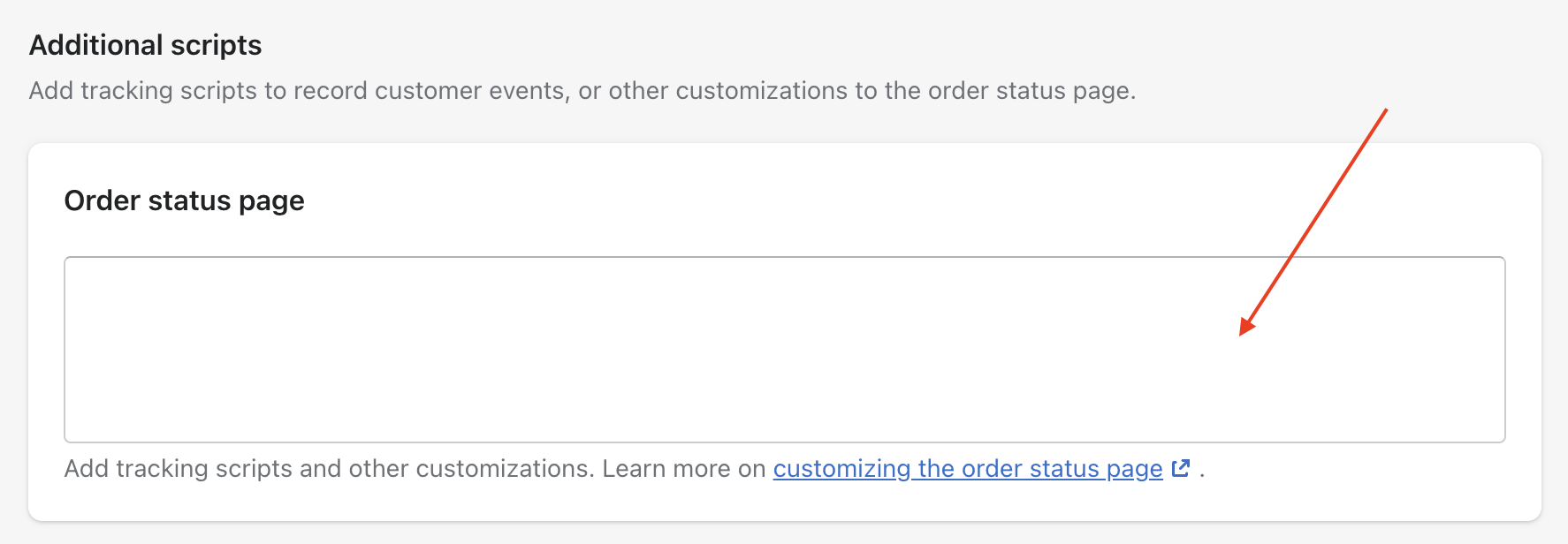
Shopify heeft bijgewerkt hoe tracking-scripts moeten worden geïmplementeerd. De verouderde sectie Additional Scripts en checkout.liquid worden niet langer ondersteund. Volg deze stappen om conversietracking in te stellen:
- Ga naar Settings in je Shopify-beheer
- Klik op Customer Events
- Klik op Custom pixels
- Klik op Add pixel om een nieuwe custom pixel te maken of een bestaande te bewerken
- Plak je trackingcode in de code-editor van de custom pixel
- Klik op Save en klik daarna op Connect pixel om deze te activeren
- Test met de developer tools van je browser of met de Shopify Pixel Helper
checkout.liquid en Additional Scripts niet langer bewerkbaar. Alle conversietracking moet nu via het Customer Events-framework met custom pixels of app pixels. Als je nog niet gemigreerd bent, werken legacy trackingmethoden niet meer.
Conversietracking toevoegen
Om conversietracking alleen aan de bedankpagina toe te voegen, kun je een custom pixel maken die zich abonneert op het event checkout_completed:
analytics.subscribe("checkout_completed", (event) => {
  /* Start Tracking Code */
  gtag('event', 'conversion', {
    'send_to': 'AW-xxxx/xxxx',
    'currency': event.data.checkout.currencyCode,
    'transaction_id': event.data.checkout.order.id,
    'value': event.data.checkout.totalPrice.amount
  });
  /* End Tracking Code */
});
Beveiligde sandbox-trackingomgeving
Shopify voert nu alle checkout-aanpassingen en pixels uit in een beveiligde sandboxomgeving. Dit verbetert de veiligheid, prestaties en privacy van klanten, maar betekent ook dat je code aan strikte standaarden moet voldoen. Custom pixels kunnen niet rechtstreeks DOM-elementen benaderen of UI-elementen renderen, maar ze kunnen zich wel abonneren op gestandaardiseerde customer events.
Basis conversietracking
Stel dat een derde partij je heeft gevraagd om een trackingpixel zoals deze te integreren:
<img src="https://www.tracking.com/u?amount=<AMOUNT>&order-id=<ORDER_ID>&currency=<CURRENCY>" height="1" width="1" />Om dit in een custom pixel te implementeren, abonneer je je op het event checkout_completed en gebruik je de volgende data:
- De totale prijs van de bestelling via event.data.checkout.totalPrice.amount
- Het order-ID via event.data.checkout.order.id
- De valuta via event.data.checkout.currencyCode
Wanneer de klant de checkout afrondt, wordt je custom pixel afgevuurd met de juiste data:
analytics.subscribe("checkout_completed", (event) => {
const img = document.createElement('img');
img.src = `https://www.tracking.com/pixel.gif?amount=${event.data.checkout.totalPrice.amount}&order-id=${event.data.checkout.order.id}¤cy=${event.data.checkout.currencyCode}`;
img.height = 1;
img.width = 1;
document.body.appendChild(img);
});Wanneer de klant de checkout afrondt, zorgt de bovenstaande code ervoor dat de pixel met de juiste data afgaat via veilige en bijgewerkte methoden.
Tracking van post-purchase upsells
Als je post-purchase upsells gebruikt met apps voor Checkout Extensibility, kun je conversies tracken via zowel het event checkout_completed (dat afgaat op de eerste upsell-aanbiedingspagina) als aanvullende purchase-events voor extra inzicht:
analytics.subscribe("checkout_completed", (event) => {
  // Track initial purchase completion
  console.log('Purchase completed', event.data.checkout);
});
Problemen oplossen
- De sectie Additional Scripts is vanaf 28 augustus 2025 alleen-lezen. Alle tracking moet worden gemigreerd naar Customer Events met custom pixels of app pixels.
- Gebruik het tabblad Network in de developer tools van je browser om te controleren of het event
checkout_completedis afgevuurd en je trackingcode succesvol is uitgevoerd. - Je kunt ook de Shopify Pixel Helper gebruiken om je custom pixels te testen en te verifiëren dat events correct worden getrackt.
- Let op: Google Tag Manager kan Customer Events niet debuggen vanwege de sandboxed aard van Shopify’s checkoutomgeving. Vertrouw daarom niet op de GTM preview-modus—controleer in plaats daarvan handmatig de network logs via de developer console van je browser.
- Als je migreert vanaf oude trackingmethoden, zorg er dan voor dat je legacy pixels loskoppelt om dubbele conversietracking te voorkomen.