
Quando avvii un nuovo store Shopify, eseguire vari test e monitorare le prestazioni iniziali è fondamentale. Tuttavia, le tue visite al tuo stesso store possono falsare i dati, rendendo difficile ottenere insight accurati.
Per assicurarti di avere analisi davvero utili, è essenziale escludere il tuo indirizzo IP dalle statistiche. Anche se Shopify al momento non offre un modo diretto per farlo, esiste una soluzione alternativa tramite Google Analytics.
Questa guida ti mostrerà come configurare Google Analytics 4 ed escludere il tuo indirizzo IP dalle analitiche del tuo store Shopify.
Perché i merchant Shopify devono escludere il proprio indirizzo IP
1. Raccolta dati accurata: escludere il tuo indirizzo IP garantisce che i dati raccolti riflettano il comportamento reale dei clienti, e non le tue attività di test o sviluppo.
2. Decisioni migliori: Dati accurati aiutano a prendere decisioni informate su strategie di marketing, posizionamento dei prodotti e miglioramenti dell’esperienza utente.
3. Analisi delle performance più affidabile: filtrando il traffico interno, puoi misurare con maggiore precisione l’efficacia delle campagne, le prestazioni del sito e lo stato generale dello store.
4. Report di analytics più puliti: dati puliti e precisi nei report consentono di monitorare meglio indicatori chiave di performance (KPI) e metriche importanti per la crescita del business.
Come escludere il tuo indirizzo IP personale dalle statistiche di Shopify
Attualmente Shopify non offre una funzionalità integrata per escludere il tuo indirizzo IP dalle analytics. In alternativa, puoi usare Google Analytics 4 per ottenere questo risultato.

Ecco come configurarlo:
Ottenere Google Analytics 4
Nota importante: Google ha sostituito Universal Analytics con Google Analytics 4 (GA4) a luglio 2023. Se in precedenza utilizzavi Universal Analytics, devi migrare a GA4 perché Universal Analytics non elabora più i dati.
- Verifica la configurazione esistente: assicurati di non avere già Google Analytics attivo, perché abilitarlo due volte può portare a dati imprecisi.
- Crea un account Google: se non ne hai uno, crea un account Google. Se usi già Gmail o altri prodotti Google, puoi utilizzare l’account esistente.
- Configura un account Google Analytics 4: accedi al tuo account Google e crea un account Analytics.
-
Crea una proprietà Google Analytics 4:
- Accedi a Google Analytics.
- Vai su Admin > Account > Create Property.
- Dai un nome alla proprietà e configura le impostazioni.
- Crea uno stream di dati web per il tuo store Shopify.
- Copia negli appunti il Measurement ID (inizia con G-) o il Tag ID.
-
Aggiungi GA4 a Shopify:
- Apri l’admin di Shopify e vai su Online Store > Preferences.
- Nella sezione Google Analytics, clicca su “Manage pixel here.”
- Installa il canale Google & YouTube se non l’hai già fatto.
- Collega il tuo account Google e seleziona la tua proprietà Google Analytics 4.
- Una volta collegato, GA4 traccerà automaticamente gli eventi ecommerce.
Escludere il tuo indirizzo IP in Google Analytics 4
Dopo aver configurato Google Analytics 4, puoi escludere il tuo indirizzo IP usando la funzione di filtro del traffico interno. Il processo è diverso rispetto a Universal Analytics:
Passaggio 1: definire il traffico interno
- Accedi a Google Analytics 4: entra nella tua proprietà GA4.
- Vai su Admin: clicca su Admin nell’angolo in basso a sinistra.
- Apri Data Streams: sotto “Data collection and modification”, seleziona “Data Streams”.
- Seleziona il tuo web stream: clicca sullo stream del tuo sito Shopify.
- Configura le impostazioni del tag: clicca su “Configure tag settings”, poi su “Show more”.
- Definisci il traffico interno: clicca su “Define internal traffic”, poi su “Create”.
-
Crea una regola:
- Inserisci un nome per la regola (ad es. “Exclude My IP”).
- Lascia il valore traffic_type su “internal” (predefinito).
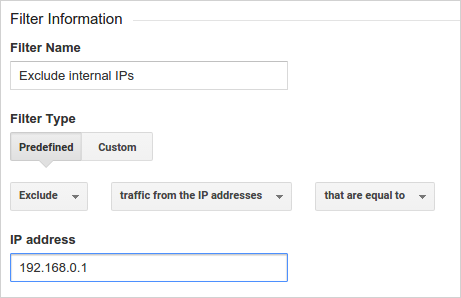
- Seleziona un tipo di corrispondenza dell’indirizzo IP (ad es. “IP address equals”).
- Inserisci il tuo indirizzo IP. Clicca su “What’s my IP address?” se devi trovarlo.
- Clicca su “Create”.
Passaggio 2: creare e attivare il filtro dati
- Vai su Data Filters: in Admin, sotto “Data collection and modification”, clicca su “Data Filters”.
- Attiva il filtro del traffico interno: dovresti vedere un filtro “Internal Traffic” già presente.
- Modifica il filtro: clicca sul nome del filtro.
- Cambia lo stato del filtro: passa lo stato del filtro da “Testing” a “Active”.
- Seleziona Exclude: assicurati che il filtro sia impostato su “Exclude” per il traffico interno.
- Salva: clicca su “Save” per applicare il filtro.
Conclusione
Implementare Google Analytics 4 per escludere il tuo indirizzo IP dalle statistiche di Shopify è essenziale per mantenere dati accurati e affidabili. Questa configurazione garantisce che le tue visite interne non distorcano le analytics, permettendoti di prendere decisioni di business migliori basate sul comportamento reale dei clienti.
Seguendo i passaggi descritti sopra, puoi creare un ambiente dati pulito e preciso che migliora la tua capacità di monitorare le performance, ottimizzare le strategie di marketing e, in definitiva, far crescere il tuo store Shopify. Analytics accurate sono alla base della comprensione e del miglioramento del successo del tuo negozio online.
Nota: ricordati di aggiornare le regole di esclusione dell’IP se il tuo indirizzo IP cambia, soprattutto se lavori da luoghi diversi o utilizzi indirizzi IP dinamici.


