
A seconda del tema che stai utilizzando, il nome del fornitore potrebbe essere visualizzato accanto al prodotto nella pagina di descrizione del prodotto. Di conseguenza, quando un cliente clicca sull’immagine del prodotto, verrà indirizzato alla pagina di descrizione del prodotto, dove vedrà anche il nome del fornitore.
Molti proprietari di negozi hanno delle riserve nel mostrare il nome del fornitore accanto al prodotto perché non vogliono far vedere ai clienti da dove provengono i loro prodotti. Questo può aiutare a migliorare il valore percepito del tuo brand e impedire ai clienti di ordinare direttamente dal fornitore.
Se ti ritrovi in questa situazione, probabilmente stai cercando un metodo semplice per nascondere il nome del fornitore nelle collezioni e nelle pagine prodotto.
Esiste un modo per rimuovere il nome del fornitore?
Vediamo le opzioni.
Come rimuovere il nome del fornitore dalle pagine prodotto
Rimuovere il nome del fornitore dalle pagine prodotto del tuo store Shopify è diventato più semplice con i temi moderni, anche se il metodo esatto dipende dalla versione del tema. La maggior parte dei temi Shopify attuali include opzioni integrate per attivare o disattivare la visualizzazione del fornitore.
Ecco i passaggi:
- Apri il tuo Shopify Admin
- Vai su Online Store > Themes > Customize
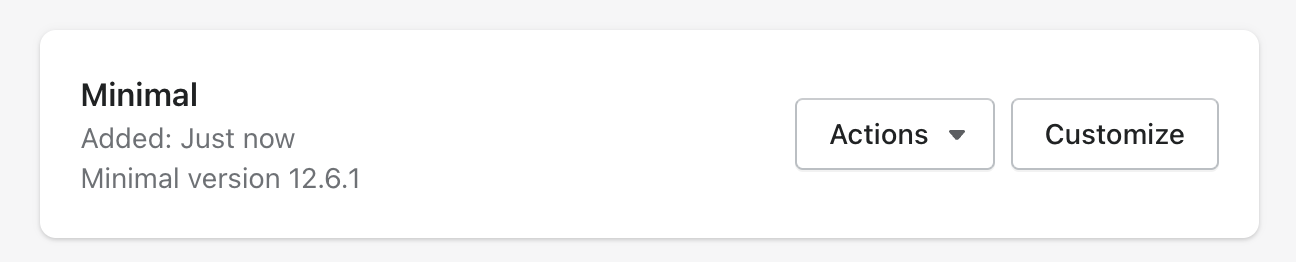
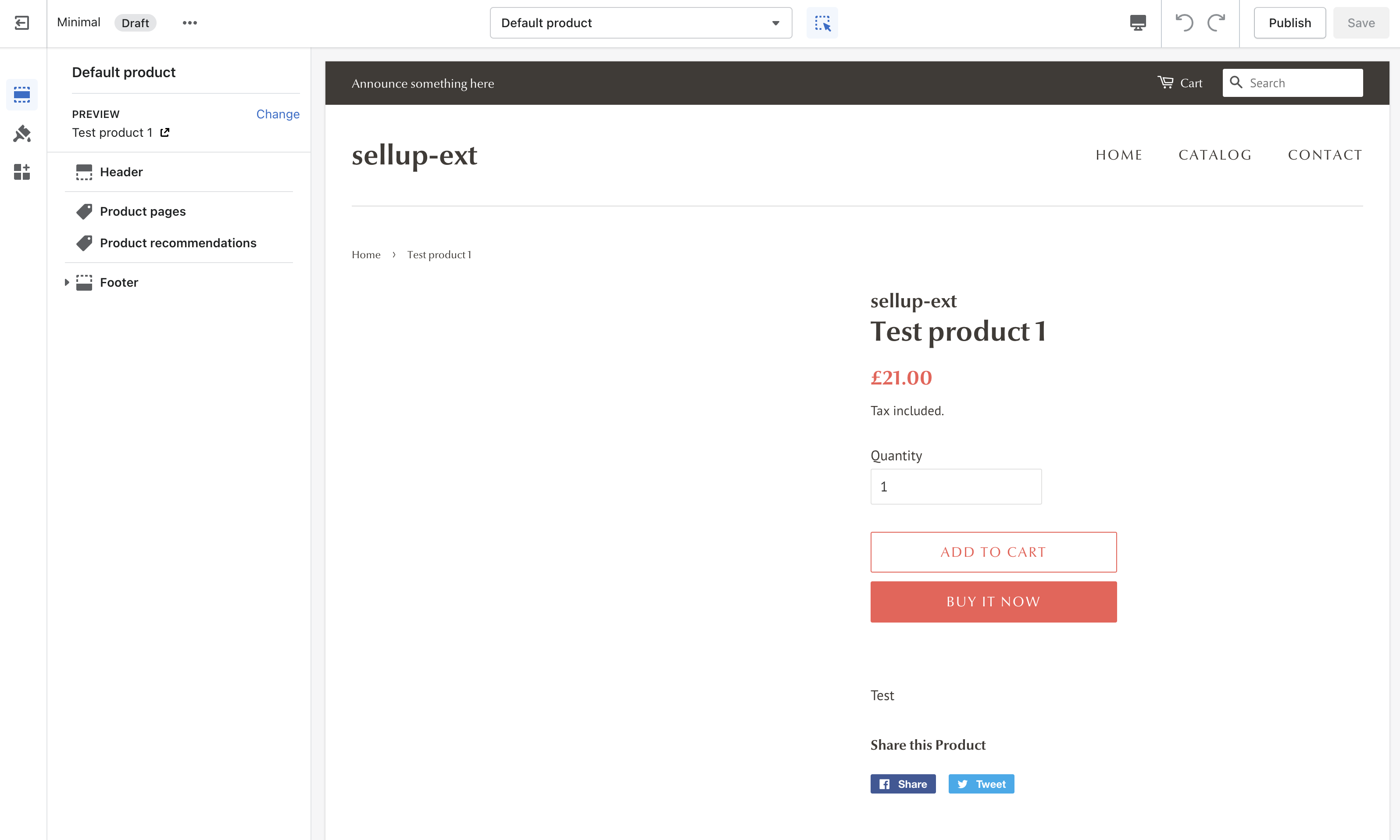
- Dal menu a tendina in alto, cambia la visualizzazione su “Products” e poi seleziona Default Product oppure Product Pages
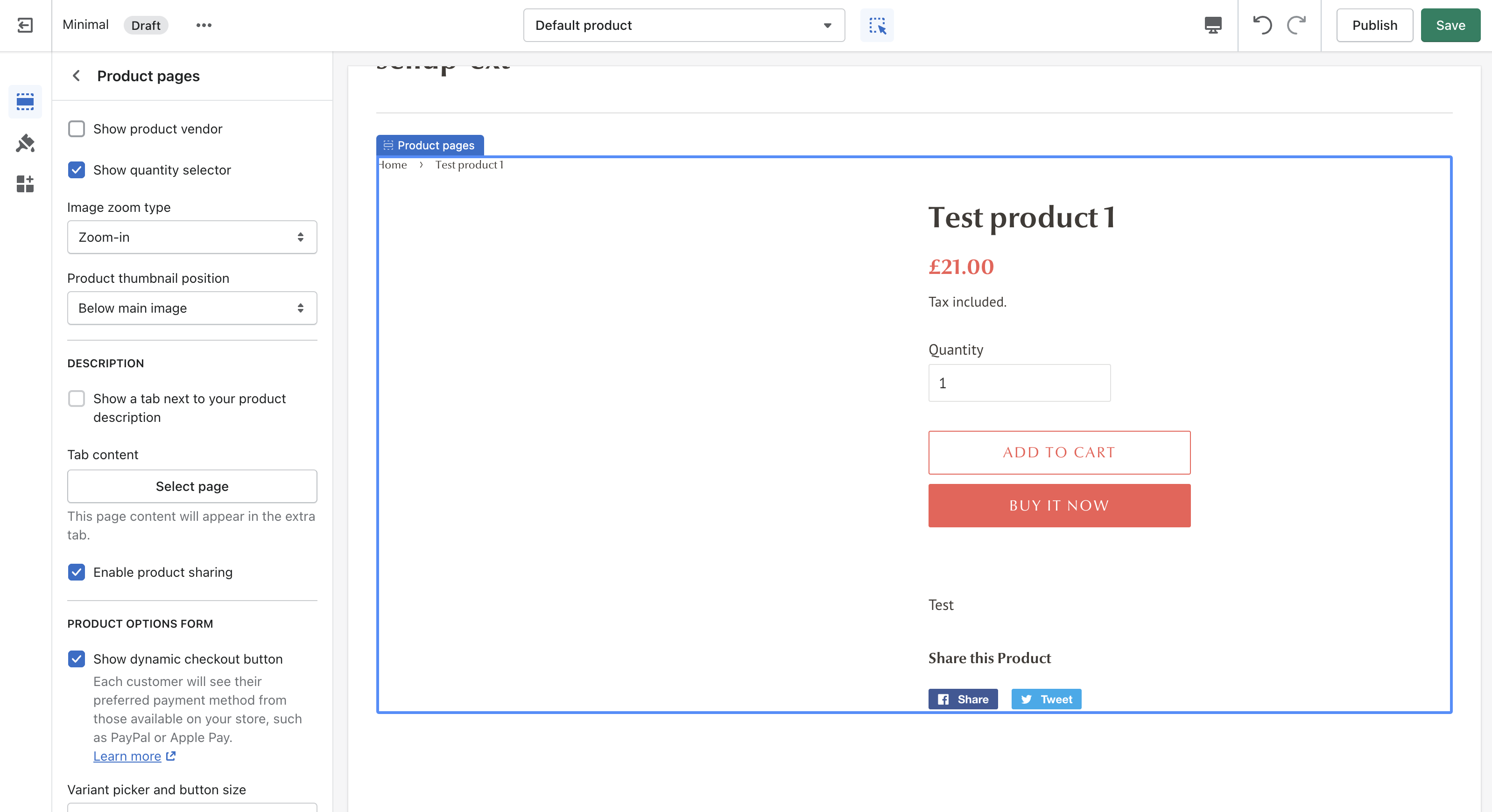
- Nel pannello a sinistra, cerca le sezioni Product page o Product information
- Trova e deseleziona la casella chiamata ‘Show Product Vendor‘ oppure ‘Show Vendor‘
Nei temi con layout basati su blocchi (la maggior parte dei temi Shopify moderni), potresti vedere il fornitore visualizzato come un blocco separato. In questo caso, puoi cliccare sull’icona a forma di occhio accanto al blocco Vendor per nasconderlo, oppure cliccare sul blocco e selezionare “Remove block” per eliminarlo completamente.
Suggerimento: Puoi usare lo strumento di ispezione dell’anteprima nell’editor del tema per cliccare su qualsiasi elemento e andare direttamente alle sue impostazioni, rendendo più facile individuare le opzioni di visualizzazione del fornitore.
Metodo alternativo: modifica del codice del tema
Tuttavia, se questa opzione non è visibile nelle impostazioni di personalizzazione del tuo tema (soprattutto nei temi più datati), puoi modificare manualmente il codice del tema. Ecco i passaggi per rimuovere il nome del fornitore da una pagina prodotto nel tuo store Shopify:
Per prima cosa, fai sempre un backup del tema prima di apportare qualsiasi modifica al codice.
- Apri il tuo Shopify Admin
- Vai su Online Store > Themes > Actions > Edit Code
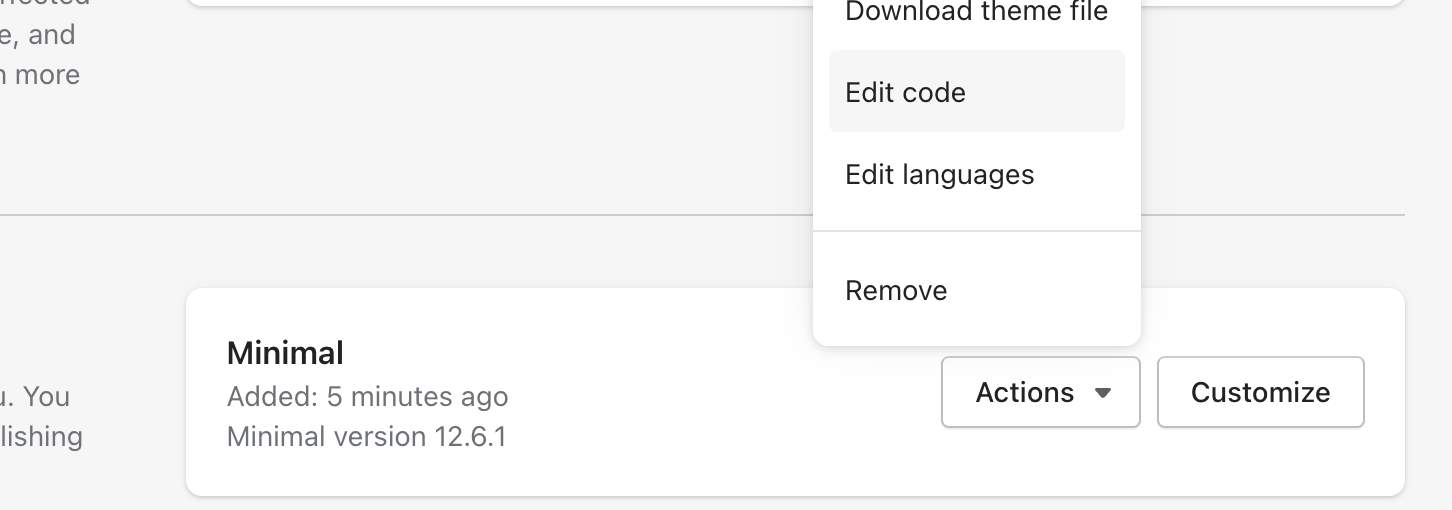
- In ‘edit code,’ vai nella cartella Sections
- Cerca file come product-template.liquid, main-product.liquid o file simili relativi al prodotto (il nome esatto del file varia in base al tema)

- Usa la funzione di ricerca (Ctrl+F o Cmd+F) per cercare la parola ‘vendor’ in questo template e trovare codice simile a:
{% if section.settings.product_vendor_enable %}
oppure
{{ product.vendor }}
- Commentalo racchiudendo il codice relativo al vendor con il tag di commento:

{% if section.settings.product_vendor_enable %}
          {% comment %} <span class="h3" itemprop="brand">{{ product.vendor }}</span> {% endcomment %}
        {% endif %}
Così facendo, il nome del fornitore verrà nascosto accanto al prodotto. Ricordati di cliccare su Save dopo aver apportato le modifiche.
Se non riesci ancora a farlo, contatta gli sviluppatori del tuo tema oppure ingaggia un esperto Shopify per aiutarti a risolvere il problema. Le strutture dei temi possono variare notevolmente e un supporto professionale ti assicura di non compromettere accidentalmente alcuna funzionalità.


