
Monitorare gli ordini personalizzati su Shopify può diventare caotico in fretta. Hai specifiche uniche, scadenze che si accavallano. Collegare ogni ordine a semplici attività, note e flussi di lavoro di base mantiene tutto sotto controllo dall’acquisto alla consegna. La creazione automatica di attività dagli ordini tramite workflow riduce l’inserimento manuale e abbassa gli errori.
Permessi, bacheche di progetto e notifiche tengono il team allineato. Le automazioni fanno avanzare ogni ordine tra acquisizione, evasione e follow‑up, mentre i promemoria aiutano a rispettare ogni milestone. Un responsabile assistito dall’AI può suggerire i proprietari delle attività, pianificare il lavoro e monitorare l’inventario, così i rischi possono essere individuati in anticipo e gestiti rapidamente.
Avere tutte le attività e le note in un unico posto sembra accelerare le risposte e evitare passaggi mancati. La configurazione offre un processo che può crescere con l’aumento del volume degli ordini.
Come monitorare gli ordini personalizzati su Shopify
- Struttura i dati degli ordini personalizzati in Shopify:
- Proprietà della riga articolo per le specifiche (es. engraving_text, size, color)
- Attributi del carrello per gli input dell’acquirente (es. deadline, event_date)
- Tag ordine per l’instradamento (es. custom, rush, proof_required)
- Crea automaticamente e collega attività da ordini con tag/proprietà specifiche; collegale a ordine, cliente e scadenza. (dai un’occhiata a Notedesk)
- Usa un workflow basato su fasi (Design → Proof → Production → QA → Fulfillment); fai avanzare le attività man mano che si completano approvazioni e controlli.
- Raccogli i dettagli non strutturati come note collegate (file, artwork, bozze, log modifiche) legate all’ordine e alla fase corrente.
- Assegna i responsabili con permessi basati sui ruoli; invia notifiche su cambi di fase e aggiornamenti delle scadenze.
- Automatizza le transizioni di fase (assegnazione automatica dei designer, richiesta di approvazione cliente all’ingresso in Proof, notifica al fulfillment dopo QA).
- Monitora l’inventario dei componenti personalizzati (scarico all’avvio dell’attività; riconciliazione in caso di annullo/modifiche).
- Usa l’AI per interpretare le specifiche e generare automaticamente checklist/sottoattività (creazione proof, preparazione materiali, packaging).
- Monitora gli SLA con timestamp per fase; segnala attività rush/custom che superano le soglie.
- Sincronizza tutte le comunicazioni con il cliente sull’ordine; allega le approvazioni prima di passare a Production.
- Imponi campi obbligatori per standardizzare i passaggi di consegna (proof approvata, stato pagamento, disponibilità materiali).
- Mantieni log di audit per modifiche alle specifiche, approvazioni e spostamenti di fase; esporta per contestazioni e ottimizzazioni.
- Coordina i team tramite progetti condivisi e notifiche mirate; raggruppa per store/linea prodotto/campagna.
- Pianifica promemoria per proof, materiali e date limite di spedizione; escalazione degli elementi in ritardo.
- Visualizza l’avanzamento con bacheche/liste e filtri (per rush, designer, fase) per far emergere i blocchi.
Configura il tuo store per il monitoraggio degli ordini personalizzati
Configura il tracciamento nativo, una pagina di ricerca e dati interni chiari per seguire il lavoro personalizzato end‑to‑end. Abilita le notifiche del corriere in Impostazioni > Spedizione e consegna, poi aggiungi una Tracking Lookup Page così i clienti possono verificare lo stato con numero d’ordine ed email.
Stati personalizzati e tag
Usa i tag ordine con un’app di tracking per mostrare fasi precise nei flussi made‑to‑order. Tracktor supporta stati personalizzati nella pagina di stato dell’ordine per mostrare avanzamenti come “Awaiting Customization”, “In Production”, “Ready to Ship”.
- Crea una tassonomia delle fasi, se gestisci la produzione personalizzata in 3–6 passaggi.
- Associa ogni fase a un tag, se applichi automazioni per spostare gli ordini tra le fasi.
- Tagga gli ordini in corrispondenza di eventi chiave, se il team registra approvazioni o bozze artwork.
- Mostra lo stato ai clienti, se la trasparenza riduce i ticket di assistenza.
Stati, esempi:
- Pre‑produzione, “Awaiting Customization”, “Artwork Pending”, “Materials Sourcing”
- Produzione, “In Production”, “Quality Check”, “Assembly”
- Fulfillment, “Ready to Ship”, “Label Created”, “In Transit”
- Eccezione, “On Hold”, “Revision Required”, “Backorder”
Metafield per requisiti e proof
Aggiungi i Metafield Ordine di Shopify per acquisire requisiti, proof e approvazioni. Gestisci i campi in Shopify Admin, poi automatizza gli aggiornamenti con Shopify Flow su Plus oppure usa una potente app CRM come Notedesk.
- Definisci i campi: “custom_requirements”, “artwork_url”, “approval_timestamp”
- Standardizza gli input: JSON per specifiche multi‑riga, URL per le proof, booleani per le approvazioni
- Proteggi la visibilità: metafield interni via Liquid o JavaScript nelle viste admin
- Automatizza le scritture: trigger Flow su cambi tag, upload file o stato pagamento
Esempi, casi d’uso:
- Memorizza testo e font dell’incisione, se i clienti inseriscono le proprietà della riga articolo al checkout
- Collega gli URL delle proof dal tuo tool di design, se lo staff carica file revisionati per la revisione
- Registra l’approvazione del cliente come timestamp, se arriva una conferma via email o portale
- Annota taglia, colore e SKU dei componenti, se le personalizzazioni attingono a inventario tracciato
Timeline ordine, note e commenti interni
Sfrutta la timeline dell’ordine per attività verificabili, note e commenti dello staff. Mantieni separati gli aggiornamenti rivolti al cliente dalle note interne per proteggere i dettagli sensibili.
- Registra gli eventi: approvazione design, avvio produzione, controllo qualità, data spedizione
- Assegna i responsabili: permessi basati sui ruoli per fase, progetto o team
- Attiva attività: crea automaticamente work item da nuovi ordini e cambi tag
- Notifica i team: transizioni di fase, scadenze ed eccezioni tramite avvisi intelligenti
Dati, touchpoint:
- Dashboard ordini in Shopify admin: aggiungi numeri di tracking e corrieri in fase di fulfillment
- Email native: invia notifiche di tracking dalle configurazioni del corriere
- Tracking Lookup Page: mostra lo stato live del corriere con numero d’ordine ed email
- Note interne: centralizza le conversazioni così il supporto vede l’intera cronologia
| Aspetto | Funzionalità / strumento Shopify | Obiettivo |
|---|---|---|
| Notifiche del corriere | Impostazioni > Spedizione e consegna | Inviare email di tracking al fulfillment |
| Ricerca tracking | Pagina pubblica con numero d’ordine + email | Permettere ai clienti di verificare lo stato in autonomia |
| Stati personalizzati | Tag ordine + Tracktor | Mostrare l’avanzamento delle fasi nelle pagine di stato |
| Archiviazione requisiti | Metafield Ordine + Flow (Plus) | Persistenza e automazione dei dati personalizzati |
| Coordinamento interno | Timeline ordine, note, commenti staff | Tracciare lavoro, approvazioni ed eccezioni |
Tieni i clienti aggiornati
Tieni i clienti aggiornati per monitorare gli ordini personalizzati su Shopify. Usa la pagina di stato dell’ordine e le notifiche per fornire aggiornamenti chiari in tempo reale.
Personalizza la pagina di stato dell’ordine
Personalizza la pagina di stato dell’ordine in modo che rispecchi le fasi del lavoro personalizzato.
Vai su Impostazioni > Checkout > Pagina di stato dell’ordine > Script aggiuntivi.
Aggiungi elementi di branding e messaggi post‑acquisto che facciano riferimento alle proprietà della riga articolo, come il testo dell’incisione o il codice tessuto.
Incorpora pixel di tracciamento come Google Analytics e Meta Pixel per l’attribuzione lungo i flussi personalizzati. Mostra messaggi dinamici con Liquid e JavaScript in base al metodo di spedizione, alla posizione del cliente o ai tag prodotto. Metti in evidenza requisiti personalizzati come proof approvate o colore confermato usando i metafield dell’ordine
Notifiche automatiche e milestone
Automatizza le notifiche per ridurre l’incertezza nelle tempistiche su misura. Abilita le notifiche automatiche di fulfillment se la tua app del corriere conferma il tracking. Attiva notifiche manuali o parziali se gestisci la produzione internamente per fasi. Mappa le fasi interne con tag e metafield come Awaiting Customization, In Production, Proof Sent o Queued for Assembly. Invia email o SMS quando cambia una fase usando Shopify Flow o le automazioni dell’app. Crea automaticamente attività interne dagli ordini per mantenere allineati produzione e customer service se gestisci passaggi tra team.
Shopify supporta opzioni di fulfillment automatico e notifiche ai clienti. Shopify supporta flussi manuali e parziali per un controllo flessibile.
Milestone per il monitoraggio degli ordini personalizzati
| Milestone | Fonte del trigger | Aggiornamento cliente nella pagina di stato |
|---|---|---|
| Ordine effettuato | Checkout completato | Ordine ricevuto e personalizzazione in coda |
| Produzione avviata | Tag o metafield impostato | Messaggio “in produzione” con finestra ETA |
| Spedizione creata | Fulfillment con tracking allegato | Corriere e link di tracking mostrati |
| In consegna | Webhook del corriere | Banner “in consegna” |
| Consegnato | Evento di consegna del corriere | Conferma di consegna mostrata |
Gestire fulfillment parziale e spedizioni separate
Gestisci il fulfillment parziale per allinearti a inventario reale e lead time. Evadi prima le righe articolo pronte e allega il tracking per ogni pacco. Lascia gli articoli rimanenti non evasi e mantieni l’ordine aperto per spedizioni future. Aggiungi un messaggio per singolo articolo nella pagina di stato dell’ordine per mostrare gli articoli rimanenti e la prossima data di spedizione. Usa etichette chiare come Ships separately o Made to order quando i componenti personalizzati sono in ritardo. Invia notifiche separate per ogni fulfillment così i clienti vedono avanzamenti invece del silenzio.
Lo Shopify Help Center conferma il fulfillment parziale e le spedizioni separate con numeri di tracking distinti. Lo Shopify Help Center conferma le notifiche al cliente per ogni evento di fulfillment.
Strumenti e integrazioni che lo rendono più semplice
Usa strumenti mirati per monitorare gli ordini personalizzati tra acquisizione, produzione e consegna. Collega opzioni prodotto, workflow ordine e pagine di tracking per creare un’unica vista continua.
App per opzioni prodotto e personalizzatori
- Acquisisci specifiche precise nella pagina prodotto usando le proprietà della riga articolo. Aggiungi set di opzioni per taglia, colore, materiale, monogramma, incisione, upload.
- Imponi la completezza con campi obbligatori e validazione. Blocca il checkout quando gli acquirenti saltano input obbligatori.
- Riduci l’ambiguità con input strutturati. Usa menu a tendina, radio, checkbox, testo, data e caricamento file.
- Abilita logiche complesse senza codice. Mostra opzioni dipendenti quando gli acquirenti selezionano determinate varianti.
- Standardizza i dati per i passaggi successivi. Mappa gli input sui metafield per produzione e QA.
- Implementa app collaudate per maggiore flessibilità. Usa Product Options by Bold e Infinite Options per configurazioni no‑code.
App per gestione ordini e produzione
- Organizza il lavoro con gli stati nativi. Usa unfulfilled, fulfilled, partially fulfilled per riflettere l’avanzamento.
- Traccia fasi personalizzate con tag e stati personalizzati. Applica esempi come awaiting customization, in production, awaiting approval.
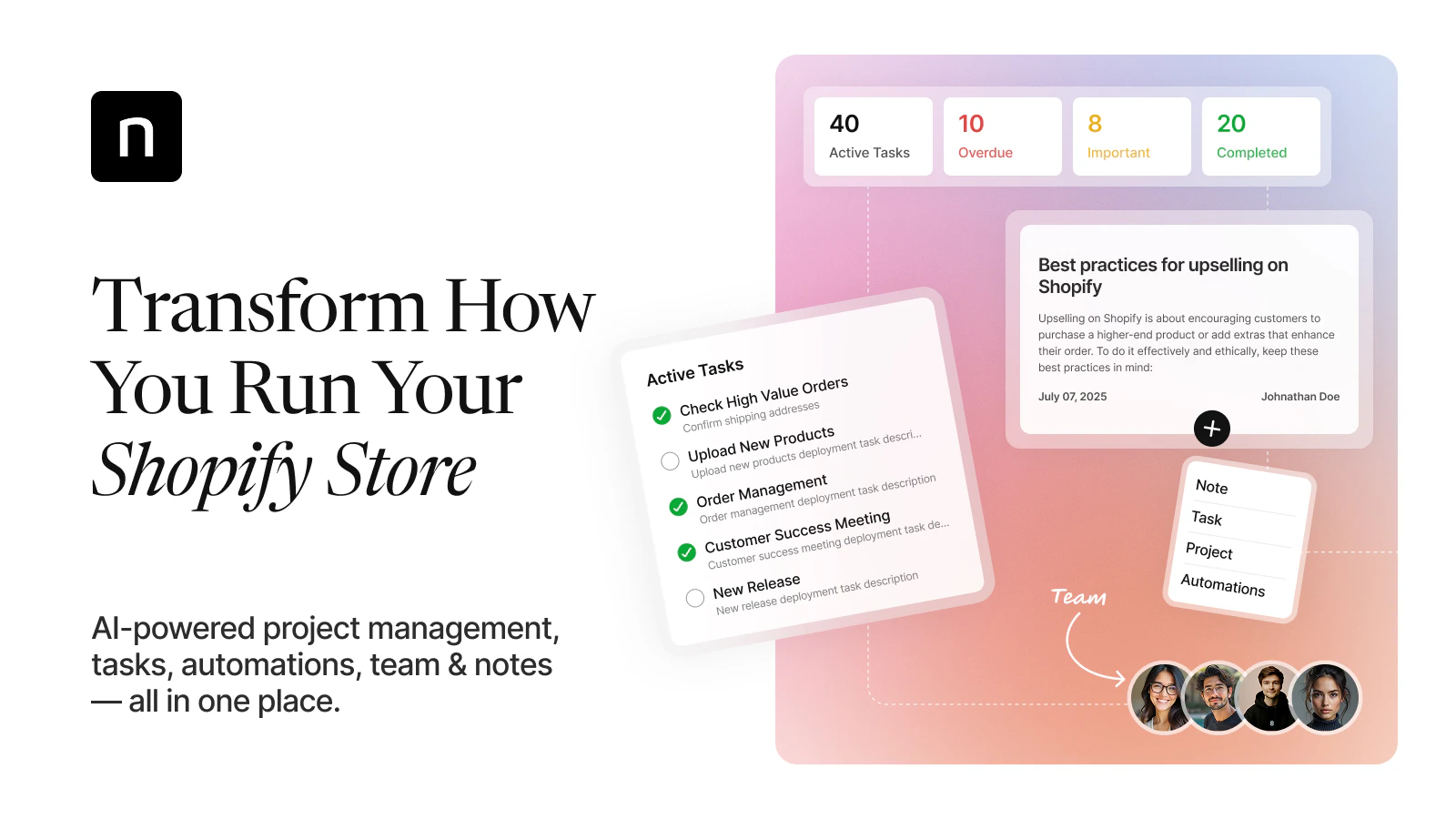
- Automatizza la creazione delle attività dagli ordini con workflow intelligenti. Genera assegnazioni, scadenze e promemoria all’importazione con la potente piattaforma CRM di task management di NoteDesk.
- Coordina i team con progetti, permessi e notifiche. Limita l’accesso per ruolo e notifica i responsabili al cambio fase.
- Centralizza il contesto con note collegate a ogni ordine. Archivia proof, approvazioni e richieste di modifica per audit.
- Interpreta le specifiche con assistenza AI per ridurre l’inserimento manuale. Estrai taglia, colore, monogramma e scadenza dagli input dell’acquirente.
- Sincronizza i dati operativi con l’ERP per inventario e capacità. Aggiorna lo stock dei componenti e blocca gli oversell durante i picchi.
- Gestisci i volumi con azioni massive e aggiornamenti in tempo reale. Usa app di terze parti come AfterShip e Tracktor per monitorare le fasi degli articoli made‑to‑order.
Integrazioni per spedizione e tracking
- Inserisci numeri di tracking e corrieri in Shopify. Attiva email automatiche con link di tracking al cliente.
- Offri una pagina di tracking brandizzata nella navigazione. Incorpora lo stato in tempo reale così gli acquirenti tracciano senza lasciare il sito.
- Supporta consegne globali con copertura multi‑corriere. Usa Tracktor per oltre 1.000 corrieri nel mondo con invio automatico nelle email.
- Collega i dettagli del corriere per maggiore precisione. Aggiungi URL di tracking UPS, FedEx, USPS per passaggi diretti.
- Gestisci bene il fulfillment parziale. Allega tracking separati alle spedizioni divise e aggiorna le righe articolo in modo indipendente.
- Riduci i ticket con notifiche proattive. Invia aggiornamenti email su etichetta creata, in transito, in consegna, consegnato.
| Funzionalità | Dato | Fonte |
|---|---|---|
| Ciclo di vita ordine Shopify | Gli stati includono unfulfilled, fulfilled, partially fulfilled | Piattaforma Shopify |
| Tracking nativo | Inserimento manuale di numero di tracking e corriere con email automatiche | Piattaforma Shopify |
| Tracking brandizzato | Pagine di tracking ospitate sullo store con aggiornamenti in tempo reale | App Shopify |
| Copertura multi‑corriere | Tracktor supporta oltre 1.000 corrieri a livello globale | Dati app Tracktor |
| Monitoraggio produzione | AfterShip e Tracktor supportano gestione in massa e tracking delle fasi per prodotti personalizzati | Documentazione app |
Monitora, ottimizza e risolvi i problemi
Monitora gli ordini personalizzati su Shopify con controlli chiari, ottimizzazioni rapide e troubleshooting preciso. Usa i dati nativi degli ordini, automazioni intelligenti e attività strutturate per mantenere visibile ogni riga articolo personalizzata end‑to‑end.
Viste salvate, filtri e report
- Crea viste salvate che isolano gli ordini personalizzati per tag, variante o proprietà della riga articolo per le specifiche. Usa l’elenco Ordini nell’admin di Shopify e salva filtri che rispecchiano le fasi del tuo workflow personalizzato.
- Tagga gli ordini in ingresso con “Awaiting Customization”, “In Production” o “Proof Pending” così i filtri riflettono l’avanzamento reale. Applica i tag automaticamente dalle proprietà dell’ordine per coerenza su larga scala.
- Crea report che raggruppano per stato di fulfillment, corriere di spedizione o attributi personalizzati quando gli ordini hanno tag coerenti. Esporta i dati per tracciare la durata delle fasi e per audit SLA.
- Automatizza la creazione delle attività dai nuovi ordini così ogni SKU personalizzato genera attività con responsabili, scadenze e note. Sincronizza i cambi di stato sull’ordine con notifiche per i passaggi di consegna.
- Standardizza i permessi sui progetti così i team di produzione, supporto e spedizioni accedono solo alle proprie code. Traccia le modifiche con log eventi per cambiamenti tracciabili.
- Configura la Dashboard Ordini per acquisire numeri di tracking e corrieri al fulfillment. Attiva notifiche di spedizione che facciano riferimento agli esatti articoli personalizzati presenti nella spedizione.
Errori comuni e soluzioni
Usa la Dashboard Ordini, il tracking omnicanale e una pagina di tracking dedicata per colmare i gap di comunicazione. Aggiungi il tracking tempestivamente, se gestisci più magazzini o varianti complesse.
| Problema | Soluzione |
|---|---|
| Aggiornamenti di tracking mancanti o in ritardo | Aggiungi tempestivamente i numeri di tracking tramite la Dashboard Ordini o app affidabili |
| Strumenti nativi di inventario limitati in Shopify | Usa app o integrazioni di terze parti per varianti complesse e tracking multi‑magazzino |
| Contenuti duplicati che influenzano le pagine di tracking | Applica tag canonical nel tema per risolvere duplicazioni SEO e URL |
| Difficoltà nell’integrare le pagine di tracking | Crea una pagina personalizzata Track Your Order con script o widget di tracking incorporati |
| Gestione delle informazioni ordine su più canali | Usa una soluzione omnicanale che unifica comunicazioni e tracking tra piattaforme |
- Inserisci un widget HTML di un servizio di tracking nella pagina Track Your Order. Potrebbe essere linkata dal menu e dal footer così gli acquirenti controllano lo stato in autonomia.
- Modifica le email. Aggiungi link e dettagli del corriere per ogni articolo. Invia una nota all’avvio produzione, all’approvazione della proof, alla spedizione parziale e alla spedizione finale.
- Intervieni spesso per risolvere i ritardi di sincronizzazione tra magazzini. Centralizzare gli aggiornamenti dentro Shopify e nelle app collegate può aiutare. Assicurati che nome del corriere, codice di tracking e righe articolo combacino correttamente per ogni fulfillment.
- Conserva i file delle proof, le approvazioni e qualsiasi richiesta di modifica come note allegate all’ordine e alle sue attività. Così hai un unico punto di riferimento per audit o verifiche SLA.
- Usa le bacheche per vedere le code di personalizzazione, produzione e imballaggio. Quando un’attività si blocca, partono avvisi intelligenti man mano che si avvicina la scadenza.
Conclusione
Ora hai un percorso chiaro per monitorare gli ordini personalizzati con sicurezza. Trasforma il piano in azione. Scegli un workflow da testare questa settimana. Assegna i responsabili. Definisci le metriche di successo. Poi itera rapidamente in base ai risultati reali.
Mantieni il sistema semplice e coerente. Documenta come lavori. Forma il team. Rivedi i progressi con una cadenza definita. Correggi le lacune prima che crescano.
I tuoi clienti si aspettano chiarezza e velocità. Offri aggiornamenti che arrivano prima delle domande. Usa i tuoi strumenti per creare fiducia a ogni passaggio.
Pronto a fare il passo successivo. Parti da un prodotto o da una fase. Dimostra il valore. Poi scala su tutto il catalogo. Prima inizi, prima sblocchi un fulfillment più rapido e una fidelizzazione più forte.


