
Se il numero di tracciamento sul tuo sito Shopify non reindirizza il cliente alla pagina di tracking, non riceverà alcuna informazione su dove si trova il suo ordine o su come monitorarlo. Per questo, potresti voler cambiare il link di tracciamento in modo che il cliente riceva aggiornamenti in tempo reale dal corriere. Questo può aiutare a ridurre le richieste al servizio clienti e migliorare la soddisfazione dei clienti.
Aggiungi il numero di tracciamento prima di evadere un ordine
Quando aggiungi un numero di tracciamento prima che l’ordine venga evaso, il cliente lo troverà nell’email di conferma spedizione che riceve dal tuo negozio online. Ecco come aggiungerlo:
- Vai su Orders nel pannello di amministrazione Shopify
- Seleziona Orders e scegli l’ordine per cui vuoi aggiungere il numero di tracciamento. Lo stato deve essere non evaso o parzialmente evaso
- Vai su Unfulfilled e seleziona Fulfill item(s)
- Vai su Tracking Information e inserisci il numero di tracciamento fornito dal corriere
- Shopify riconoscerà automaticamente molti formati di numero di tracciamento e selezionerà il corriere per te
- Se il tuo corriere non è supportato da Shopify, usa l’opzione Custom Carrier e inserisci l’URL completo di tracciamento nel campo Tracking URL
- Seleziona Fulfill item(s) per completare la procedura
Aggiornamenti dopo l’evasione
Shopify ti consente di aggiungere o modificare i numeri di tracciamento anche dopo che un ordine è stato evaso. Segui questi passaggi per apportare modifiche dopo l’evasione:
- Vai all’ordine nella sezione Orders del pannello di amministrazione Shopify
- Clicca sulla scheda di evasione e scegli Edit Tracking
- Aggiorna il numero di tracciamento o il corriere, quindi seleziona l’opzione per notificare il cliente e clicca Save
Migliore integrazione con i corrieri
Shopify ora supporta il riconoscimento automatico del corriere per oltre 1.100 spedizionieri globali. Se il tuo corriere è supportato, Shopify lo rileverà automaticamente quando aggiungi il numero di tracciamento. Per i corrieri non supportati, Shopify ha introdotto un campo Custom Carrier. Nella schermata di inserimento del tracking, ti basta incollare l’URL diretto di tracciamento del tuo fornitore di spedizioni. Ad esempio: https://www.yourstorename.com/pages/tracking-order
Gestione dei numeri di tracciamento in blocco
Gestisci un volume elevato di ordini? Shopify offre aggiornamenti del tracking in blocco tramite importazione CSV. Ecco come usare questa funzione:
- Vai su Orders > Import nel pannello di amministrazione Shopify
- Scarica il modello CSV e compila i dettagli necessari su ordine e tracciamento
- Carica il file completato e conferma l’importazione
Puoi anche automatizzare questo processo usando strumenti di terze parti come il Firebear Import & Export Tool per sincronizzare i numeri di tracciamento dal tuo fornitore di fulfillment.
Come includere un link alle informazioni di tracciamento nell’email di notifica Shopify
Nessuna informazione di tracciamento inclusa nell’email? Continua a leggere. Forse hai email transazionali obsolete o personalizzate che non includono le informazioni di tracking. In tal caso, puoi usare l’editor email di Shopify per aggiornare i tuoi template.
Usa l’editor email per aggiungere le info di tracciamento
Puoi personalizzare il template di conferma spedizione tramite le impostazioni delle notifiche di Shopify. Ecco come:
- Dall’amministrazione Shopify, vai su Settings > Notifications
- Cerca il template “Shipping confirmation” o “Shipping Update” e clicca per modificarlo
- Clicca Edit code per personalizzare il template
-
Importante: Mantieni eventuali
{{ liquid_variables }}come{{ tracking_url }}nell’editor per garantirne il corretto funzionamento - Clicca Save quando hai finito le modifiche
Il codice
Puoi includere manualmente il link di tracciamento usando questo snippet di codice nei template delle notifiche:
{% for tracking_url in fulfillment.tracking_urls %}

<a href="{{ tracking_url | escape }}" class="button__text">Track Your Package</a>

{% endfor %}
Consiglio pro: inviati un’email di test
Per la stragrande maggioranza dei merchant, l’obiettivo è offrire un servizio impeccabile fin dalla primissima consegna. Per questo, è una scelta saggia testare prima l’email transazionale appena aggiornata. Puoi:
- Cliccare “Preview” nell’editor delle notifiche per vedere le modifiche
- Cliccare Send test email per inviarla al tuo indirizzo email di amministrazione
- Testare i link di tracciamento per assicurarti che funzionino correttamente
Integrazione con app di terze parti
Per portare il tracking a un livello superiore, i merchant Shopify utilizzano sempre più spesso app di terze parti che offrono automazione e visibilità. Ecco i migliori strumenti per il 2025:
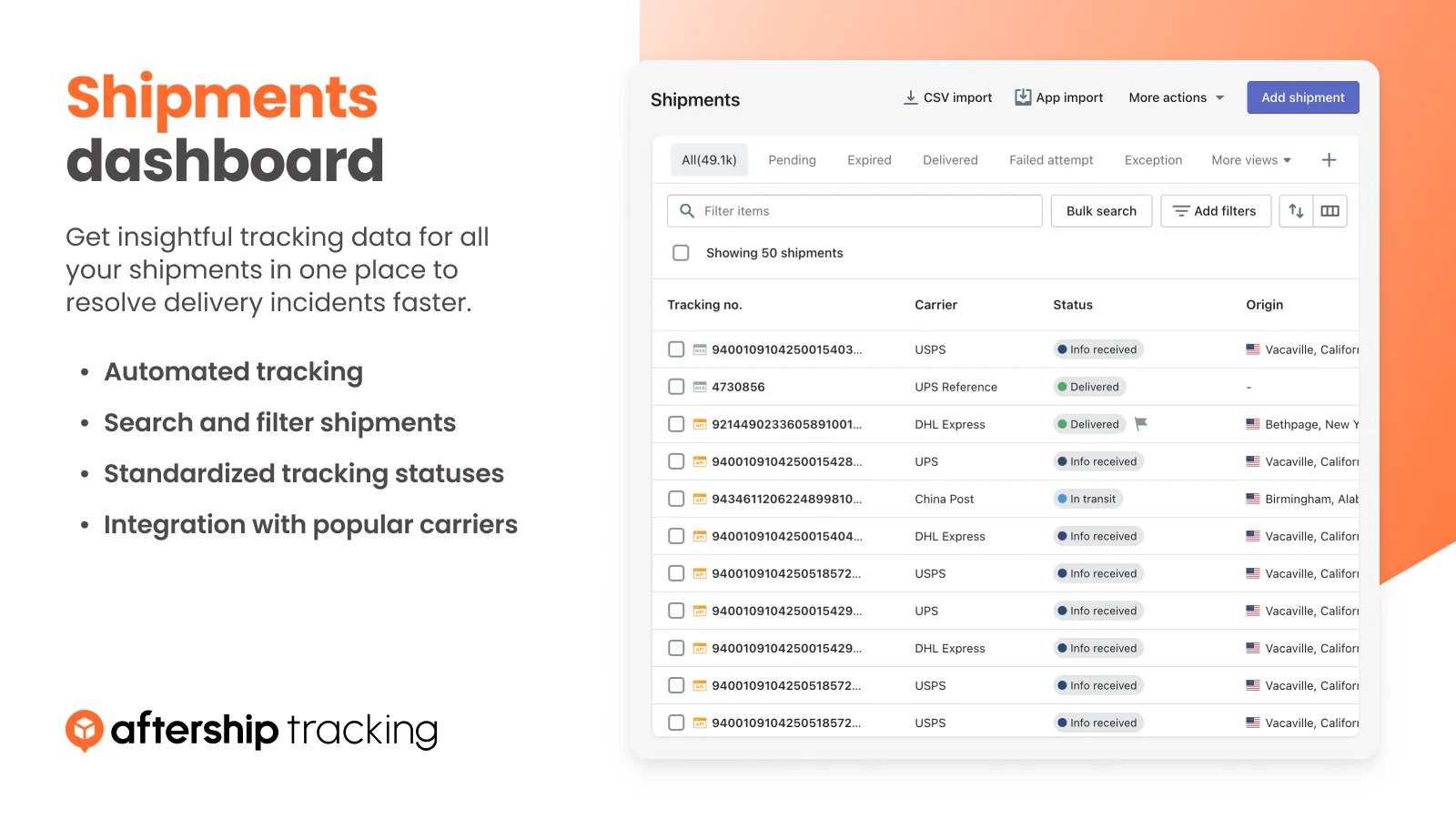
- AfterShip – Tracciamento automatizzato e pagine di tracking brandizzate con supporto per oltre 1.100 corrieri
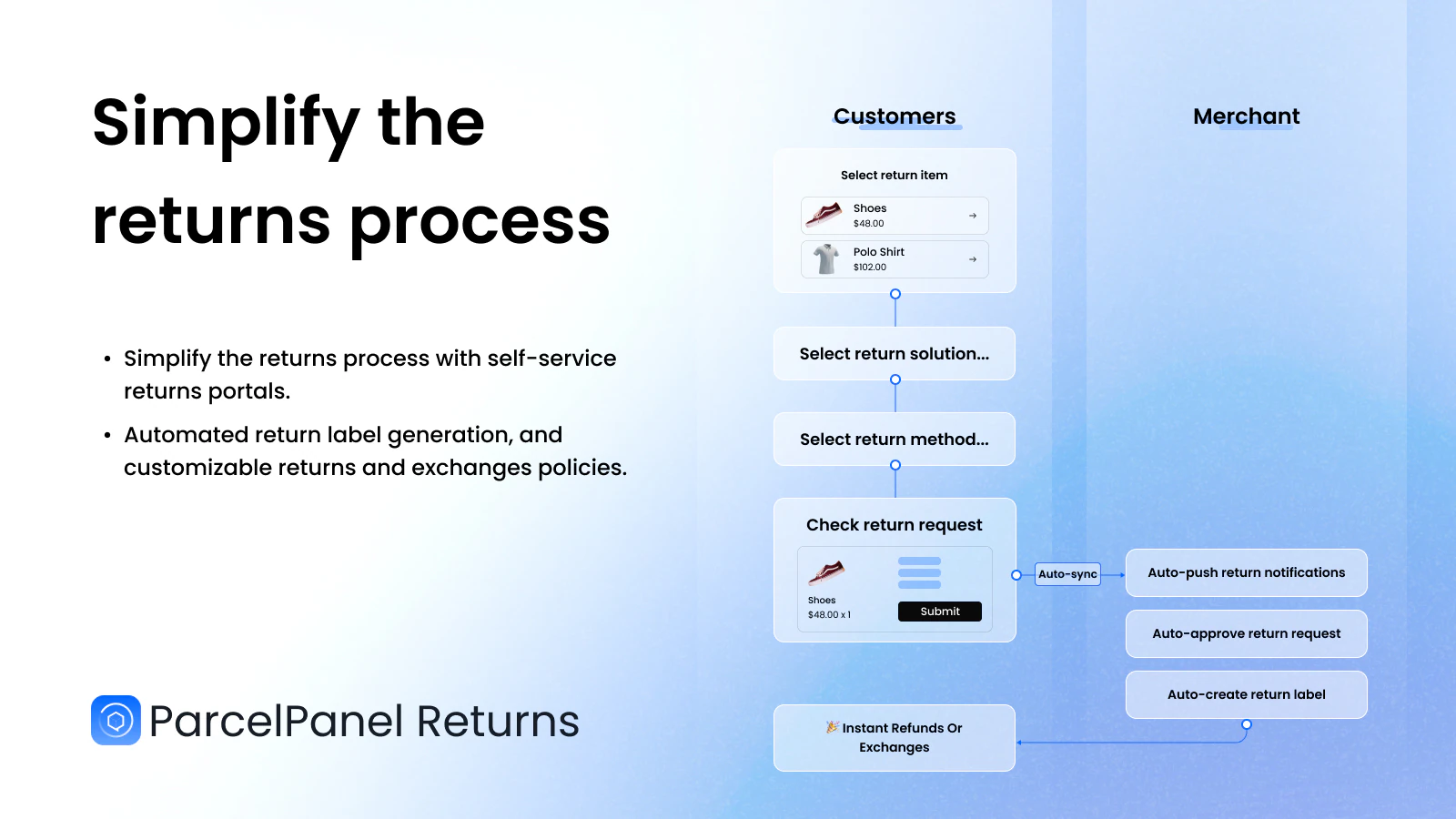
- ParcelPanel – Tracciamento in tempo reale con integrazioni intelligenti per il dropshipping e supporto per oltre 900 corrieri
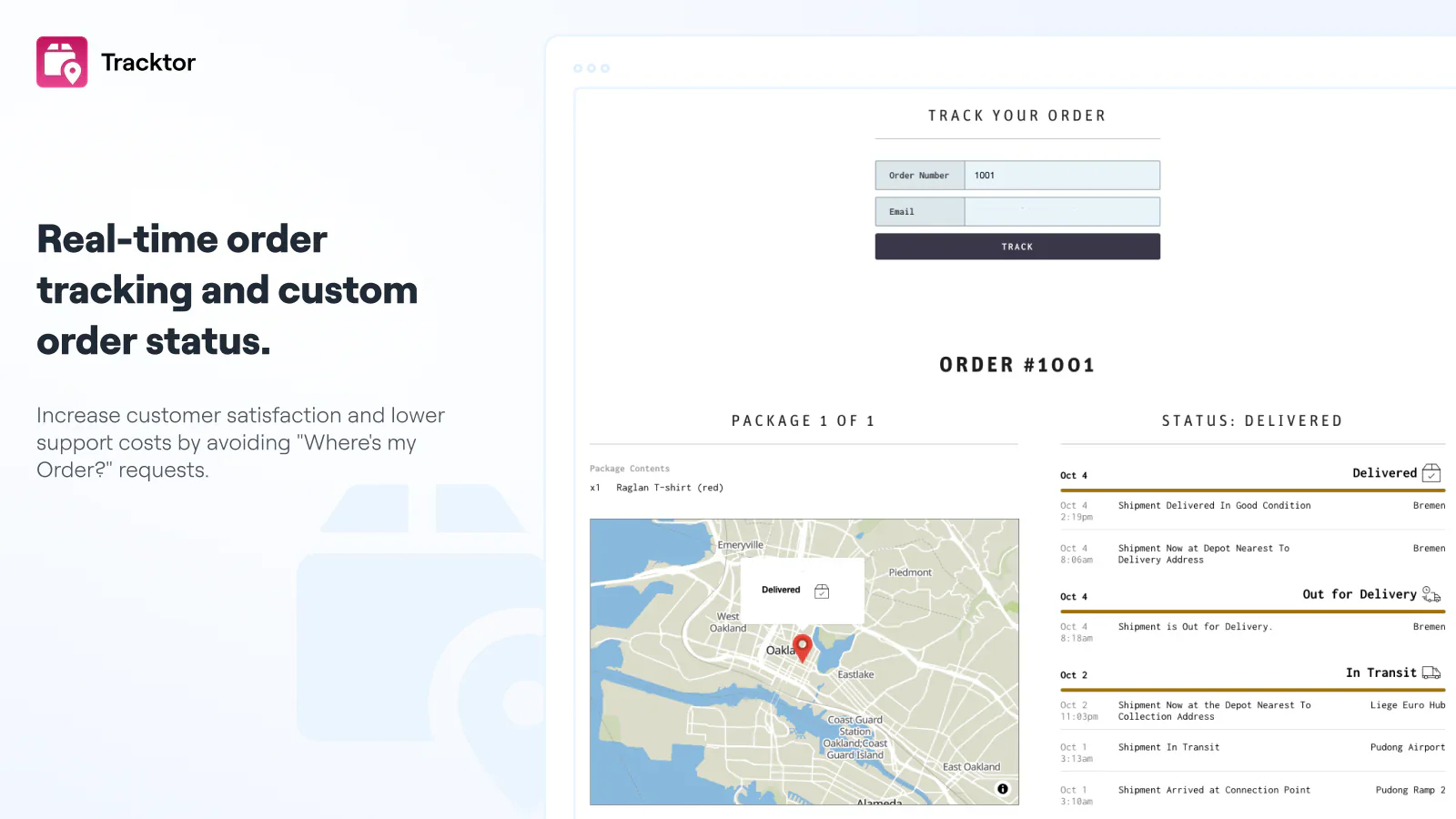
- Tracktor – Portale self-service per la ricerca degli ordini e automazione tramite webhook
Puoi creare automazioni con Shopify Flow per attivare aggiornamenti di tracciamento in base all’evasione o ai cambiamenti di stato del corriere.
Best practice per il tracciamento degli ordini
- Aggiungi sempre i numeri di tracciamento non appena sono disponibili, per tenere i clienti informati
- Usa il riconoscimento automatico del corriere di Shopify per assicurarti che i link di tracciamento funzionino correttamente
- Personalizza le email di notifica in modo che rispecchino l’identità del tuo brand
- Valuta l’uso di app di tracciamento di terze parti per funzionalità avanzate come pagine di tracking brandizzate e notifiche proattive sulla consegna
- Testa regolarmente le email di tracciamento per assicurarti che tutti i link e le variabili funzionino correttamente


