
Hai difficoltà a mantenere l’immagine che hai scelto come miniatura predefinita dei tuoi prodotti? Shopify seleziona automaticamente la prima immagine nei contenuti multimediali del prodotto come immagine prodotto predefinita, che potrebbe non essere quella che preferisci come miniatura principale.
Questa guida ti aiuterà a capire come scegliere e impostare un’immagine prodotto predefinita in Shopify.
Come scegliere un’immagine prodotto predefinita
Nella pagina di amministrazione, l’immagine prodotto predefinita è la prima nella sezione Media e appare più grande delle altre. È nota come elemento multimediale in evidenza o principale e viene mostrata nelle pagine di collezione, nella pagina del carrello, nella pagina di checkout e nella home page.
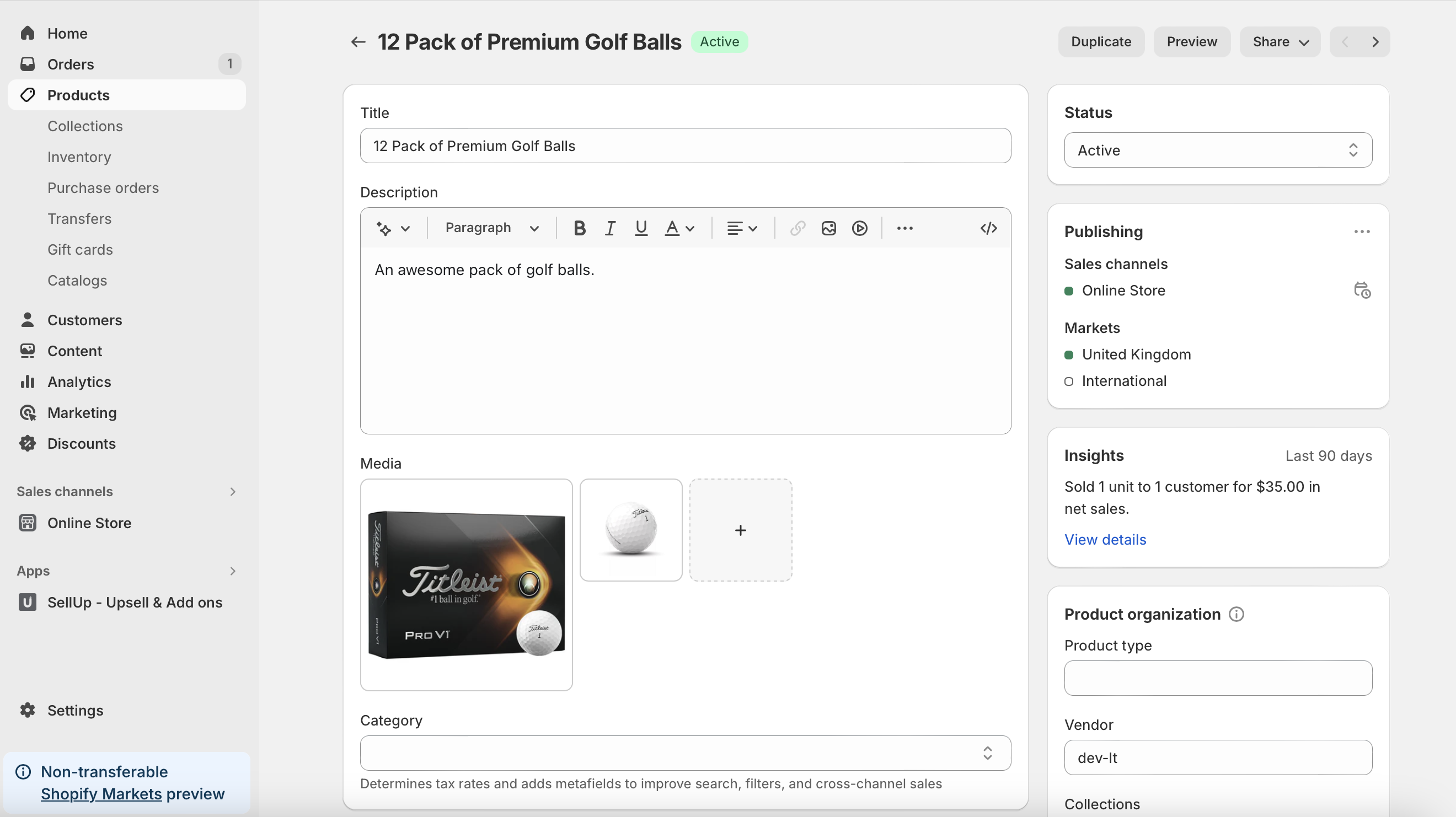
Per modificarla, ti basta trascinare un’altra immagine dalla tua selezione nella prima posizione. Puoi anche riordinare le altre immagini trascinandole. Le modifiche si aggiornano automaticamente, senza bisogno di cliccare su Salva.
Se riscontri problemi con alcuni prodotti, potrebbe dipendere dal tema che stai utilizzando. Contatta gli sviluppatori del tema specifico per ulteriori informazioni e per la risoluzione dei problemi.
Se questo non risolve il problema, contatta il team di assistenza Shopify per ulteriore supporto.
Come sostituire le miniature
Se aggiungi un modello 3D o un video alla pagina prodotto, Shopify genererà automaticamente le relative miniature. Tuttavia, puoi sostituirle con le immagini che preferisci per mantenere un aspetto coerente e in linea con il tuo brand.
- Vai su Products dalla pagina di amministrazione e seleziona All Products
- Scegli l’articolo che vuoi modificare
- In Media, fai clic sul video o sul modello 3D che vuoi sostituire
- Nell’angolo in alto a destra, fai clic sui tre puntini verticali (⋮) e seleziona Replace Thumbnail
- Scegli la sorgente dell’immagine e seleziona l’immagine che vuoi utilizzare
- Dopo aver aggiunto l’immagine, fai clic su X per uscire dall’anteprima dei contenuti multimediali
Ora vedrai l’immagine che hai scelto come miniatura, invece di quella generata automaticamente dal video o dal modello 3D. Puoi selezionare un’immagine prodotto o uno screenshot del video, in base alle tue preferenze.
Conclusione
Gestire l’immagine prodotto predefinita e le miniature nel tuo store Shopify è fondamentale per presentare i prodotti nel modo migliore. Anche se Shopify seleziona automaticamente la prima immagine nella sezione Media come predefinita, puoi cambiarla facilmente trascinando la foto scelta nella prima posizione nella pagina di amministrazione.
Se riscontri problemi, potrebbe essere legato al tema: in tal caso, contattare gli sviluppatori del tema o l’assistenza Shopify può aiutarti a trovare una soluzione.
Inoltre, sostituire le miniature di video o modelli 3D con le immagini che preferisci è semplice e ti permette di mantenere una presentazione coerente e professionale dei prodotti su tutte le pagine.


