
Il monitoraggio delle conversioni ti aiuterà a comprendere meglio il valore complessivo del tuo sito Shopify e di tutte le campagne di marketing online che stai portando avanti. Con il monitoraggio delle conversioni attivo, potrai tenere traccia di quanti prodotti stai vendendo e quale canale di marketing ha portato il cliente sul tuo sito. Aggiungendo il monitoraggio delle conversioni alla pagina di checkout del tuo negozio, puoi misurare facilmente con quale frequenza i clienti arrivano al checkout e completano un acquisto.
Ti aiuta a capire le tendenze di acquisto del tuo store Shopify. Per aggiungere il codice di monitoraggio delle conversioni alla pagina di checkout del tuo negozio seguendo gli standard Shopify più recenti, dovrai comprendere le attività seguenti.
Google Analytics
Per prima cosa, dovrai aggiungere il codice di monitoraggio delle conversioni di Google Analytics del tuo store utilizzando il framework Customer Events di Shopify. Ecco una guida per configurarlo tramite Customer Events di Shopify e il sistema di pixel personalizzati.
Monitoraggio degli ordini
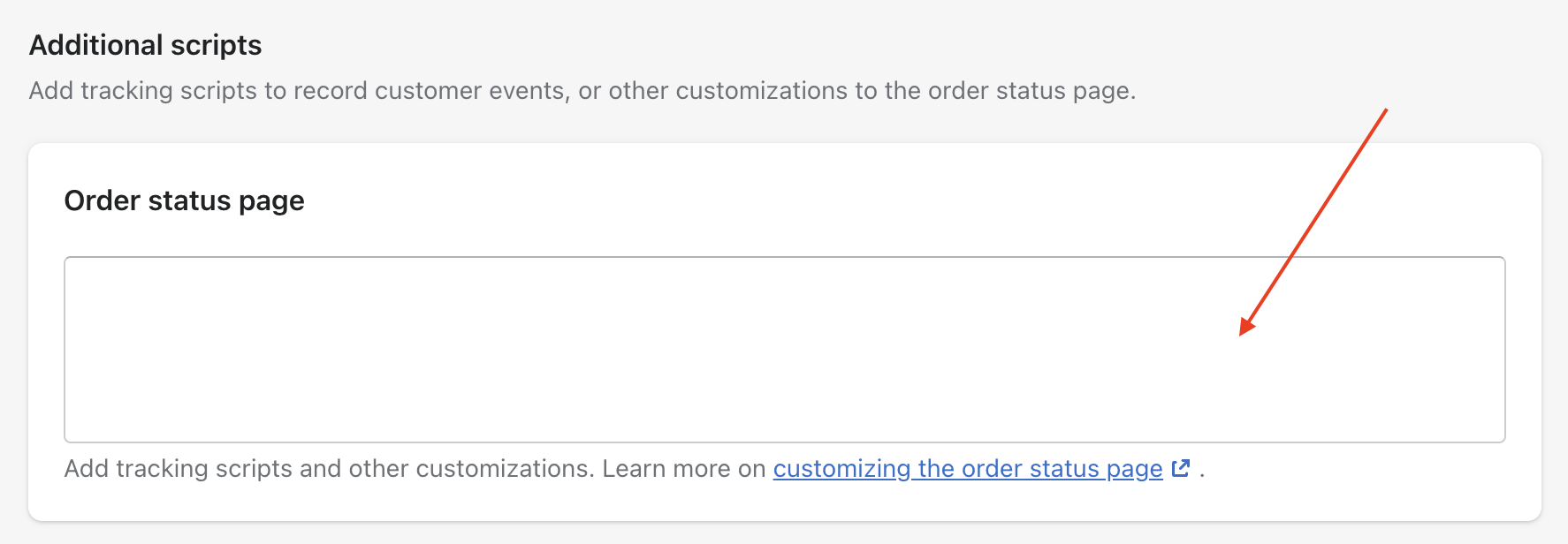
Shopify ha aggiornato il modo in cui devono essere implementati gli script di tracciamento. La sezione Additional Scripts (Script aggiuntivi) deprecata e checkout.liquid non sono più supportati. Segui questi passaggi per configurare il monitoraggio delle conversioni:
- Vai su Settings nel pannello di amministrazione Shopify
- Clicca su Customer Events
- Clicca su Custom pixels
- Clicca su Add pixel per creare un nuovo pixel personalizzato oppure modifica uno esistente
- Incolla il tuo codice di tracciamento nell’editor del codice del pixel personalizzato
- Clicca su Save, poi clicca su Connect pixel per attivarlo
- Esegui un test usando gli strumenti per sviluppatori del browser o Shopify Pixel Helper
checkout.liquid e Additional Scripts non sono più modificabili. Tutto il monitoraggio delle conversioni deve ora utilizzare il framework Customer Events con pixel personalizzati o pixel delle app. Se non hai ancora effettuato la migrazione, i metodi di tracciamento legacy hanno smesso di funzionare.
Aggiungere il monitoraggio delle conversioni
Per aggiungere il monitoraggio delle conversioni solo alla pagina di ringraziamento, puoi creare un pixel personalizzato che si iscrive all’evento checkout_completed:
analytics.subscribe("checkout_completed", (event) => {
  /* Start Tracking Code */
  gtag('event', 'conversion', {
    'send_to': 'AW-xxxx/xxxx',
    'currency': event.data.checkout.currencyCode,
    'transaction_id': event.data.checkout.order.id,
    'value': event.data.checkout.totalPrice.amount
  });
  /* End Tracking Code */
});
Ambiente di tracciamento in sandbox di sicurezza
Shopify ora esegue tutte le personalizzazioni del checkout e i pixel in un ambiente sicuro in sandbox. Questo migliora sicurezza, prestazioni e privacy dei clienti, ma significa anche che il tuo codice deve rispettare standard rigorosi. I pixel personalizzati non possono accedere direttamente agli elementi del DOM né renderizzare elementi dell’interfaccia utente, ma possono iscriversi a eventi cliente standardizzati.
Monitoraggio conversioni di base
Mettiamo che una terza parte ti abbia chiesto di integrare un pixel di tracciamento come questo:
<img src="https://www.tracking.com/u?amount=<AMOUNT>&order-id=<ORDER_ID>&currency=<CURRENCY>" height="1" width="1" />Per implementarlo in un pixel personalizzato, ti iscriveresti all’evento checkout_completed e accederesti ai seguenti dati:
- Il prezzo totale dell’ordine da event.data.checkout.totalPrice.amount
- L’ID dell’ordine da event.data.checkout.order.id
- La valuta da event.data.checkout.currencyCode
Quando il cliente completa il checkout, il tuo pixel personalizzato verrà attivato con i dati corretti:
analytics.subscribe("checkout_completed", (event) => {
const img = document.createElement('img');
img.src = `https://www.tracking.com/pixel.gif?amount=${event.data.checkout.totalPrice.amount}&order-id=${event.data.checkout.order.id}¤cy=${event.data.checkout.currencyCode}`;
img.height = 1;
img.width = 1;
document.body.appendChild(img);
});Quando il cliente completa il checkout, il codice sopra garantirà che il pixel venga attivato con i dati corretti utilizzando metodi sicuri e aggiornati.
Monitoraggio upsell post-acquisto
Se utilizzi upsell post-acquisto con app di Checkout Extensibility, puoi tracciare le conversioni sia tramite l’evento checkout_completed (che si attiva sulla prima pagina dell’offerta upsell) sia tramite eventi di acquisto aggiuntivi per ottenere insight più approfonditi:
analytics.subscribe("checkout_completed", (event) => {
  // Track initial purchase completion
  console.log('Purchase completed', event.data.checkout);
});
Risoluzione dei problemi
- La sezione Additional Scripts è ora solo in visualizzazione a partire dal 28 agosto 2025. Tutto il tracciamento deve essere migrato a Customer Events con pixel personalizzati o pixel delle app.
- Usa la scheda Network degli strumenti per sviluppatori del browser per verificare che l’evento
checkout_completedsia stato attivato e che il tuo codice di tracciamento sia stato eseguito correttamente. - Puoi anche usare Shopify Pixel Helper per testare i tuoi pixel personalizzati e verificare che gli eventi vengano tracciati correttamente.
- Nota: Google Tag Manager non può eseguire il debug di Customer Events a causa della natura in sandbox dell’ambiente di checkout di Shopify. Evita di fare affidamento sulla modalità anteprima di GTM: ispeziona invece manualmente i log di rete usando la console per sviluppatori del browser.
- Se stai migrando dai vecchi metodi di tracciamento, assicurati di disconnettere i pixel legacy per evitare il tracciamento duplicato delle conversioni.