
Selon le thème que vous utilisez, le nom du fournisseur peut s’afficher à côté du produit sur la page de description du produit. Ainsi, lorsqu’un client clique sur l’image du produit, il est redirigé vers la page de description du produit, où il verra également le nom du fournisseur.
De nombreux propriétaires de boutiques hésitent à afficher le nom du fournisseur à côté du produit, car ils ne souhaitent pas montrer aux clients d’où proviennent leurs produits. Cela peut aider à améliorer la valeur perçue de votre marque et éviter que les clients ne commandent directement auprès du fournisseur.
Si vous vous reconnaissez, vous cherchez peut-être une méthode simple pour masquer le nom du fournisseur dans les collections et les pages produit.
Existe-t-il un moyen de supprimer le nom du fournisseur ?
Explorons les options.
Comment supprimer le nom du fournisseur des pages produit
Supprimer le nom du fournisseur des pages produit de votre boutique Shopify est devenu plus simple avec les thèmes modernes, même si la méthode exacte dépend de la version de votre thème. La plupart des thèmes Shopify actuels proposent des options intégrées pour activer ou désactiver l’affichage du fournisseur.
Voici les étapes :
- Ouvrez votre Shopify Admin
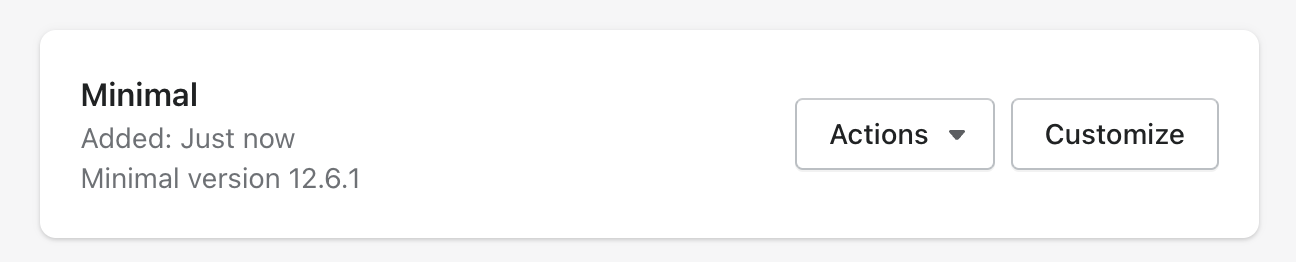
- Accédez à Online Store > Themes > Customize
- Dans le menu déroulant en haut, passez l’affichage sur « Products », puis sélectionnez Default Product ou Product Pages
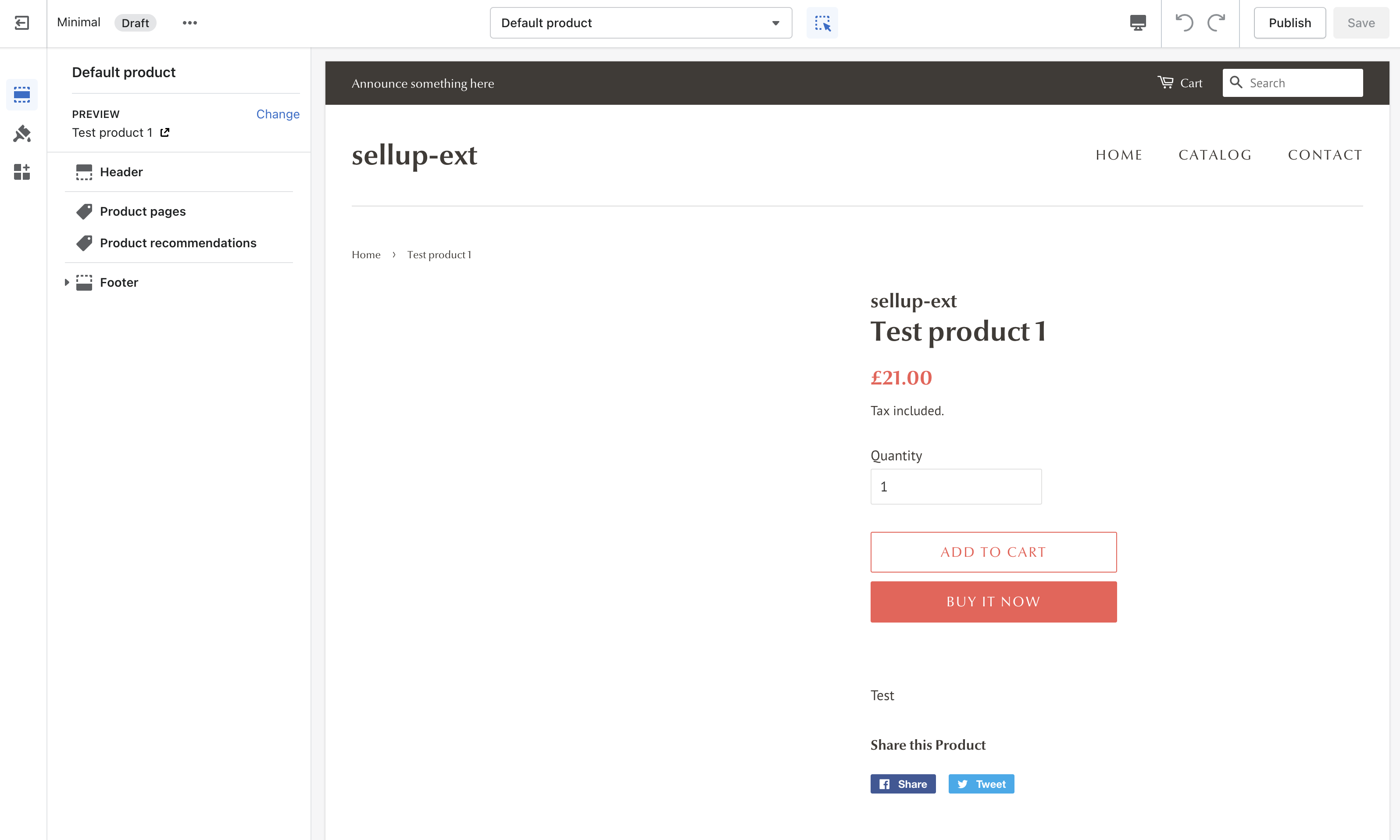
- Dans le panneau de gauche, recherchez les sections Product page ou Product information
- Trouvez et décochez la case intitulée « Show Product Vendor » ou « Show Vendor »
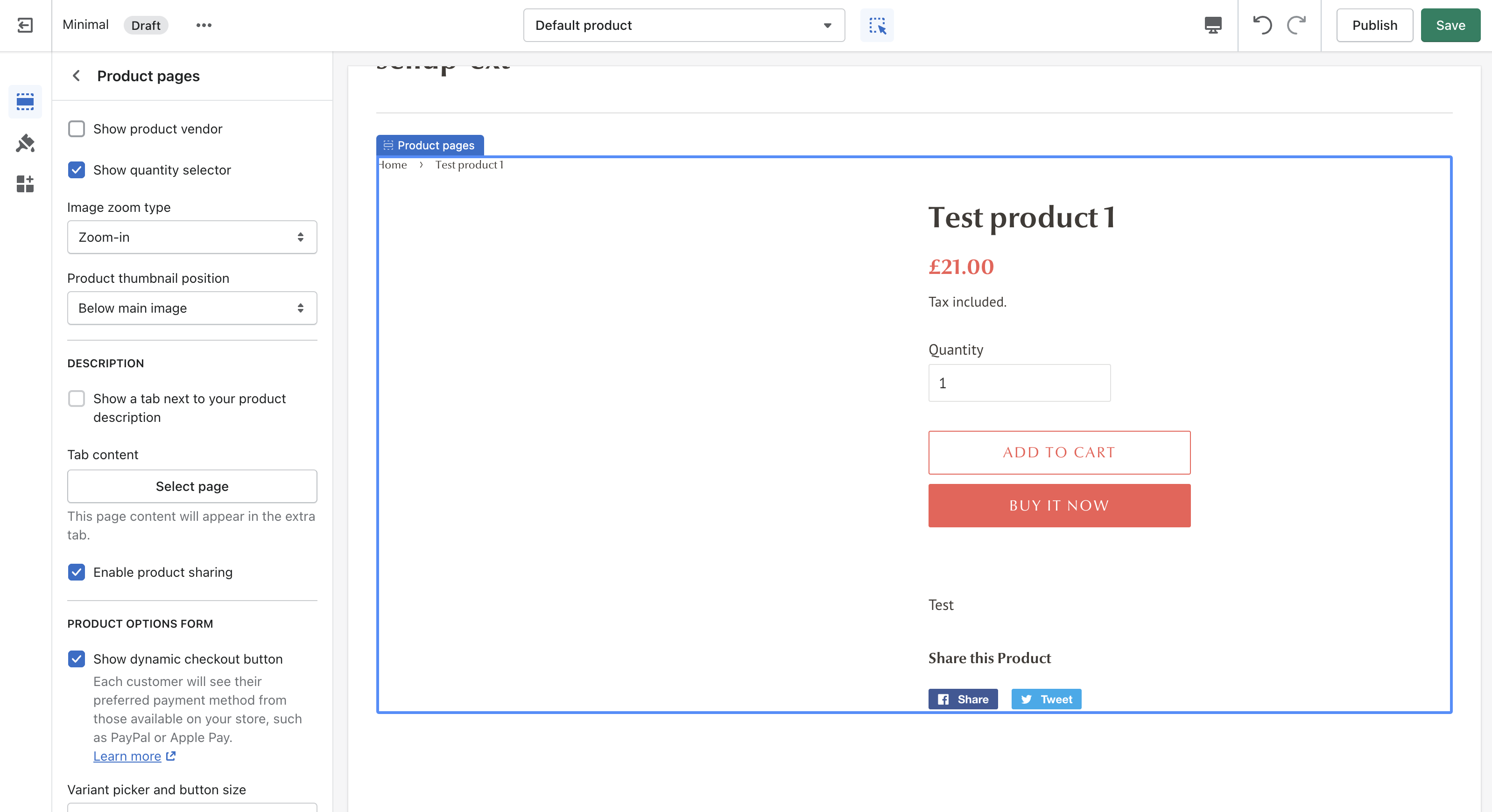
Pour les thèmes avec des mises en page basées sur des blocs (la plupart des thèmes Shopify modernes), le fournisseur peut aussi s’afficher sous forme de bloc distinct. Dans ce cas, vous pouvez cliquer sur l’icône en forme d’œil à côté du bloc Vendor pour le masquer, ou cliquer sur le bloc et sélectionner « Remove block » pour le supprimer complètement.
Astuce : Vous pouvez utiliser l’outil d’inspection de l’aperçu dans l’éditeur de thème pour cliquer sur n’importe quel élément et accéder directement à ses paramètres, ce qui facilite la localisation des options d’affichage du fournisseur.
Méthode alternative : modifier le code du thème
Cependant, si cette option n’apparaît pas dans les paramètres de personnalisation de votre thème (notamment sur les thèmes plus anciens), vous pouvez modifier manuellement le code du thème. Voici les étapes pour supprimer le nom du fournisseur d’une page produit sur votre boutique Shopify :
Avant tout, faites toujours une sauvegarde de votre thème avant d’effectuer la moindre modification de code.
- Ouvrez votre Shopify Admin
- Accédez à Online Store > Themes > Actions > Edit Code
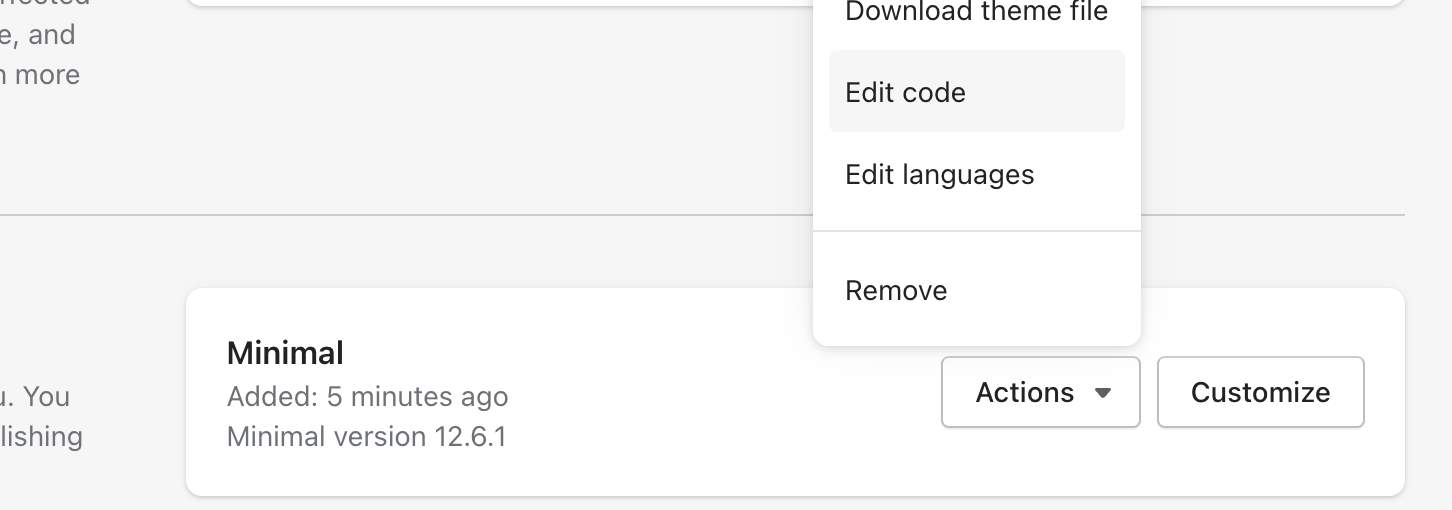
- Dans « edit code », allez dans le dossier Sections
- Recherchez des fichiers comme product-template.liquid, main-product.liquid, ou des fichiers similaires liés aux produits (le nom exact du fichier varie selon le thème)

- Utilisez la fonction de recherche (Ctrl+F ou Cmd+F) pour rechercher le mot « vendor » dans ce modèle afin de trouver un code similaire à :
{% if section.settings.product_vendor_enable %}
ou
{{ product.vendor }}
- Commentez-le en entourant le code lié au fournisseur avec la balise de commentaire :

{% if section.settings.product_vendor_enable %}
          {% comment %} <span class="h3" itemprop="brand">{{ product.vendor }}</span> {% endcomment %}
        {% endif %}
Cela masquera le nom du fournisseur à côté du produit. N’oubliez pas de cliquer sur Save après avoir effectué vos modifications.
Si vous n’y parvenez toujours pas, contactez les développeurs de votre thème ou faites appel à un expert Shopify pour vous aider à résoudre ce problème. Les structures de thème peuvent varier considérablement, et l’aide d’un professionnel vous évite de casser une fonctionnalité par inadvertance.


