
Est-il possible de rediriger les clients vers une page après qu’ils ont finalisé un paiement sur Shopify ? Ou devrez-vous utiliser une application ?
Voyons cela en détail.
Mise à jour importante : changements de Shopify Checkout Extensibility (2025)
Depuis le 28 août 2025, Shopify a supprimé la section Additional Scripts pour les pages Thank You et Order Status. Si vous cherchez à rediriger les clients après le paiement, vous devrez utiliser l’une des nouvelles méthodes décrites ci-dessous. La méthode JavaScript traditionnelle via Additional Scripts est désormais en lecture seule et cessera de fonctionner en janvier 2026.
Comment rediriger les clients vers une page précise après le paiement
Il existe désormais plusieurs façons de mettre en place une redirection des clients après le passage en caisse sur Shopify, selon les besoins de votre boutique et votre formule.
Méthode 1 : utiliser des applications Shopify (recommandé)
La solution la plus fiable et la plus pérenne consiste à utiliser une application Shopify dédiée depuis l’App Store. Des apps comme « Thank You Redirect » et d’autres applications de personnalisation du checkout s’appuient désormais sur le nouveau framework Shopify Checkout Extensibility, qui fonctionne avec les web pixels et les app blocks. Ces applications sont compatibles avec les dernières mises à jour Shopify et ne risquent pas de se casser lorsque Shopify apporte des changements.
Méthode 2 : Custom Pixels (pour les développeurs)
Si vous avez de l’expérience en développement, vous pouvez créer un Custom Pixel dans la section Customer Events de Shopify. C’est la nouvelle méthode qui remplace Additional Scripts. Pour y accéder :
- Accédez à votre interface d’administration Shopify
- Allez dans Settings > Customer Events
- Ajoutez un Custom Pixel avec votre logique de redirection
Notez que les Custom Pixels se chargent dans un iframe : la structure du code diffère donc de l’ancienne méthode Additional Scripts. Vous ne pouvez pas simplement copier-coller d’anciens scripts dans les Custom Pixels.
Méthode 3 : personnalisation via le Checkout Editor
Pour les personnalisations visuelles de votre page Thank You, vous pouvez désormais utiliser le Shopify Checkout Editor :
- Depuis votre admin Shopify, allez dans Settings > Checkout
- Cliquez sur Customize à côté de votre configuration de checkout
- Utilisez le menu déroulant en haut pour accéder à la page Thank You
- Ajoutez des blocs et personnalisez votre page
Méthode historique (obsolète – à titre indicatif uniquement)
La méthode suivante utilisant Additional Scripts ne fonctionne plus depuis le 28 août 2025, mais elle est incluse ici à titre de référence pour ceux qui pourraient encore voir ce code dans leur boutique.
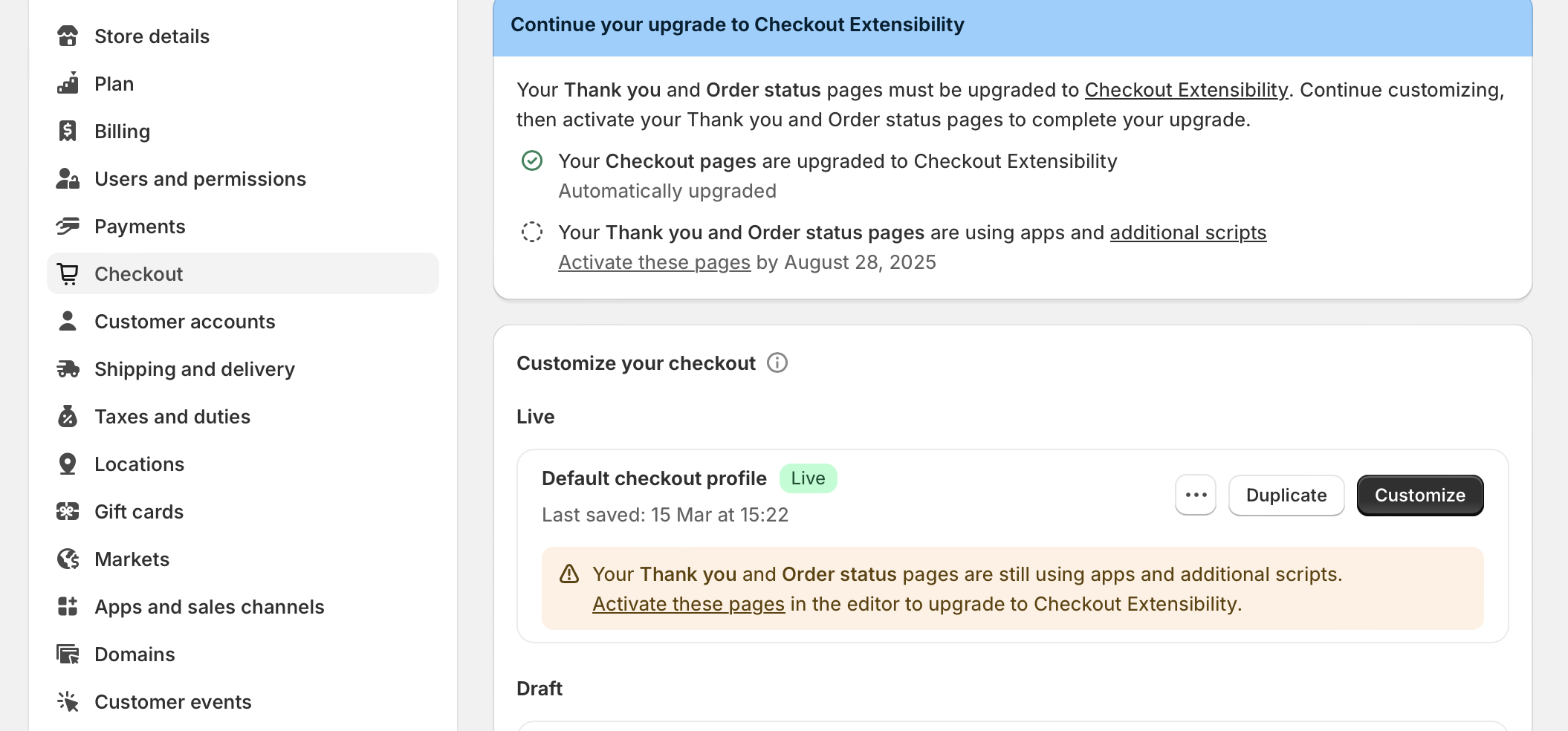
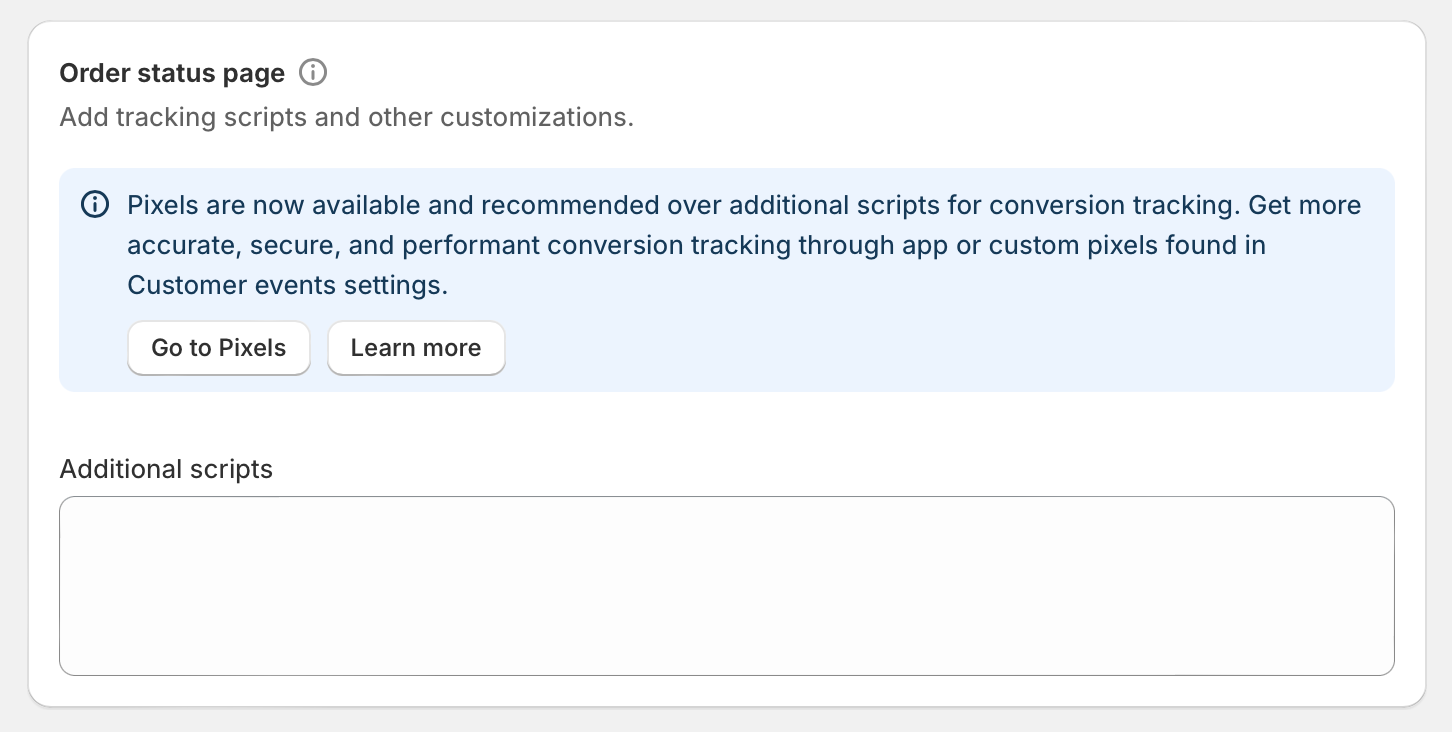
Auparavant, vous pouviez aller dans Settings > Checkout et faire défiler jusqu’à la section Additional Scripts. Cette section est désormais en lecture seule et tout code ajouté ici cessera de fonctionner en janvier 2026.
try {
   let redirect_url = 'https://example-page-link.com/your-page';
   let redirect_prod_ids = [1651456314292, 1651496847236];
   let order_line_items = Shopify.checkout.line_items;
   for( var i=0; i<order_line_items.length; i++ ){
      if( redirect_prod_ids.includes( order_line_items[i].product_id ) ){
         window.top.location.href = redirect_url;
      }
   }
}catch(err){
   //if errors happen in the above code, do nothing
}
Ce code ne fonctionne plus depuis le 28 août 2025 en raison de la mise à jour Shopify Checkout Extensibility.
Ce que vous devez faire
Si vous avez actuellement des scripts de redirection dans la section Additional Scripts, vous devez migrer vers l’une des nouvelles méthodes ci-dessus avant janvier 2026 afin de ne pas perdre cette fonctionnalité. Shopify propose un guide de mise à niveau dans votre admin, sous Settings > Checkout, pour vous aider à passer en revue et remplacer les personnalisations existantes.
Pour la plupart des propriétaires de boutique, installer une application compatible depuis le Shopify App Store est la solution la plus simple et la plus fiable.


