

Gérer efficacement les variantes de produits sur votre boutique Shopify est essentiel pour améliorer l’expérience d’achat des clients. Si vous vendez des articles avec plusieurs variantes, vous pouvez souhaiter n’afficher que les images pertinentes lorsqu’un client sélectionne une option précise.
Cette approche permet non seulement de garder vos pages produit propres et bien organisées, mais aussi d’offrir une expérience d’achat plus ciblée.
Dans ce guide, nous allons voir comment masquer les images de variantes jusqu’à ce que le client choisisse une option particulière, afin que vos pages produit restent soignées et professionnelles.
Pourquoi les marchands ont besoin de cette solution
1. Expérience utilisateur améliorée : N’afficher que les images de la variante concernée aide les clients à se concentrer sur les options qui les intéressent, rendant leur parcours d’achat plus fluide et plus intuitif.
2. Esthétique de page améliorée : Garder les pages produit ordonnées en ne montrant que les images de la variante sélectionnée peut donner à votre boutique un aspect plus professionnel et moins encombré.
3. Temps de chargement plus rapides : Limiter le nombre d’images affichées en même temps peut réduire les temps de chargement des pages, améliorant les performances globales du site et la satisfaction client. Selon des données du secteur, 70 % des acheteurs n’achèteront pas sur un site e-commerce lent, et les boutiques Shopify se chargent en moyenne 1,8× plus vite que les sites sur d’autres plateformes.
4. Meilleure représentation du produit : Afficher uniquement les images associées à la variante sélectionnée garantit que les clients voient la représentation la plus fidèle du produit qui les intéresse, réduisant la confusion et les retours potentiels.
5. Augmentation des conversions : Optimiser vos pages produit Shopify peut augmenter les conversions et les ventes jusqu’à 30 %, ce qui fait de la gestion des images de variantes un élément clé de la réussite de votre boutique.
Comment masquer les images de variantes
Pour masquer les images de variantes dans votre boutique Shopify, vous pouvez soit modifier le code de votre thème, soit utiliser une application conçue à cet effet.
Modifier le code du thème
Si vous avez de l’expérience en développement, vous pouvez ajouter un script à votre page produit pour masquer les images de variantes. Toutefois, si vous utilisez un thème Shopify, il est préférable de contacter l’équipe d’assistance Shopify pour obtenir de l’aide. Pour les thèmes tiers, contactez les développeurs du thème.
Voici une approche générale :
- Contacter l’assistance : Si vous utilisez un thème Shopify, demandez à l’équipe d’assistance de vous aider à ajouter cette fonctionnalité.
- Faire appel à un expert Shopify : Si l’assistance ne peut pas vous aider, envisagez d’engager un expert Shopify pour mettre en place les modifications de code nécessaires.
- Coder vous-même : Si vous avez quelques connaissances en code, suivez des tutoriels en ligne ou des guides vidéo pour ajouter le code requis à votre page produit. Assurez-vous de sauvegarder votre thème avant d’effectuer toute modification.
Utiliser une application
Pour celles et ceux qui préfèrent ne pas toucher au code, utiliser une application est une solution simple et directe.
Variant Image Automator
L’application Variant Image Automator vous permet d’organiser efficacement votre page produit en n’affichant que les images que vous souhaitez montrer.
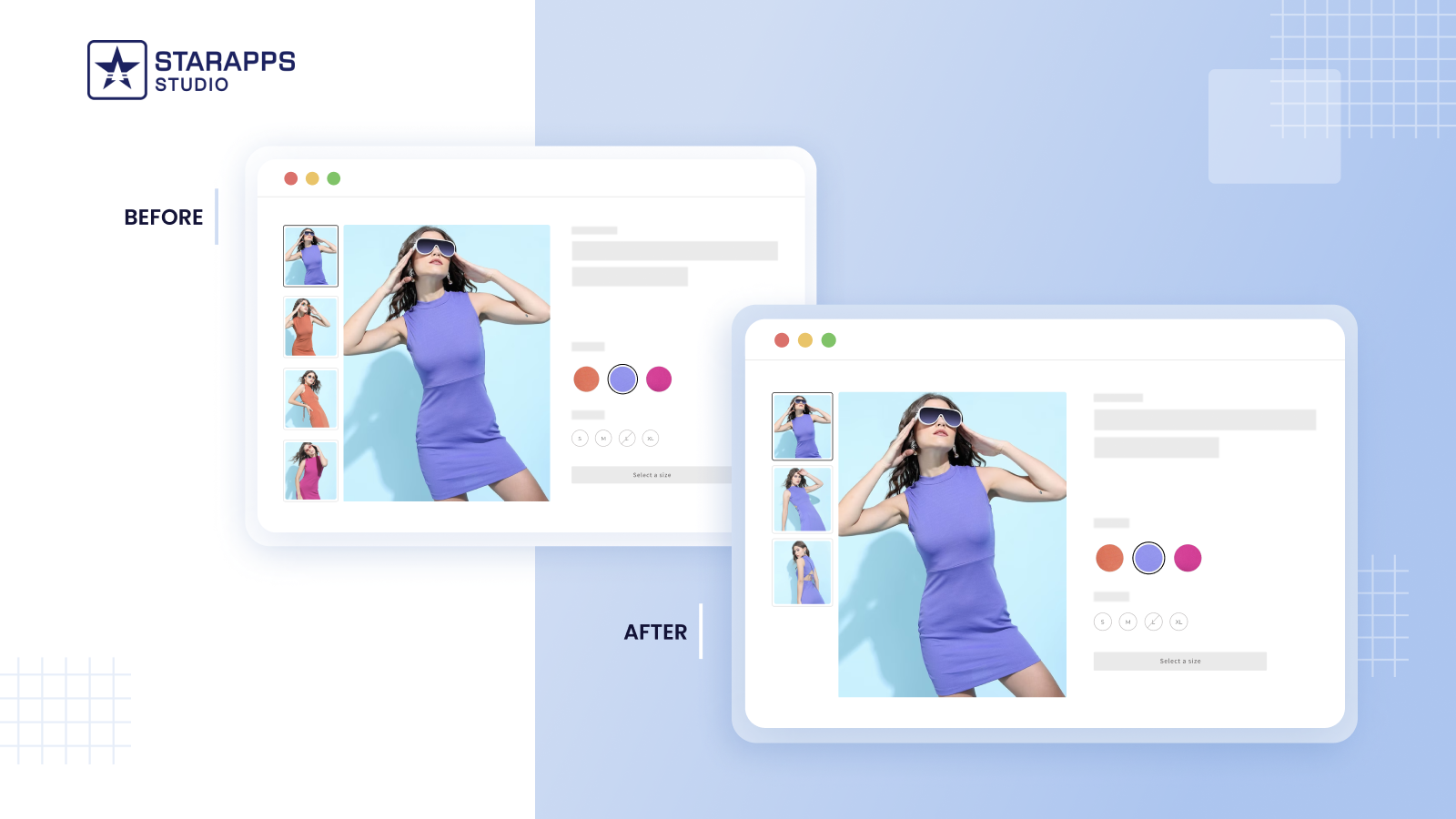
Fonctionnalités :
- Attribution automatique des images : Assignez automatiquement des images à des variantes spécifiques, sans codage manuel ni étiquetage d’images.
- Compatibilité avec les thèmes : Fonctionne parfaitement avec tous les thèmes et s’intègre à diverses applications de page produit, notamment les pastilles de couleur et les fonctions de zoom.
- Options d’affichage avancées : Affichez plusieurs images pour une seule variante afin d’offrir une vue complète.
- Aucune modification du thème nécessaire : Mettez en place cette fonctionnalité sans toucher au code de votre thème, ce qui rend l’installation ou la désinstallation 100 % sans risque.
- Performances éprouvées : L’application affiche une note de 4,9 avec plus de 500 avis et est plébiscitée par les marchands pour améliorer les conversions et l’expérience utilisateur.
Conclusion
Masquer les images de variantes jusqu’à ce qu’un client sélectionne une option précise peut améliorer considérablement l’esthétique et la fonctionnalité de votre boutique Shopify. Que vous choisissiez de modifier le code de votre thème ou d’utiliser une application spécialisée comme Variant Image Automator, le résultat sera une expérience d’achat plus fluide et plus conviviale.
Cette approche aide non seulement à conserver un rendu propre et professionnel sur vos pages produit, mais garantit aussi à vos clients un parcours d’achat ciblé et agréable. Mettez en œuvre ces stratégies pour améliorer les performances de votre boutique et la satisfaction client.


