
Lorsque vous lancez une nouvelle boutique Shopify, effectuer différents tests et suivre les performances initiales est essentiel. Cependant, vos propres visites sur votre boutique peuvent fausser les données et rendre l’analyse plus difficile.
Pour obtenir des analyses pertinentes, il est indispensable d’exclure votre propre adresse IP des statistiques. Même si Shopify ne propose pas actuellement de méthode directe pour le faire, il existe une solution de contournement via Google Analytics.
Ce guide vous explique comment configurer Google Analytics 4 et exclure votre adresse IP des analyses de votre boutique Shopify.
Pourquoi les marchands Shopify doivent exclure leur adresse IP
1. Collecte de données plus fiable : Exclure votre propre adresse IP garantit que les données collectées reflètent le comportement réel des clients, et non vos activités de test ou de développement.
2. Meilleure prise de décision : Des données précises aident à prendre des décisions éclairées concernant les stratégies marketing, la mise en avant des produits et l’amélioration de l’expérience utilisateur.
3. Analyse des performances améliorée : En filtrant le trafic interne, vous pouvez mesurer plus précisément l’efficacité de vos campagnes, les performances du site et la santé globale de la boutique.
4. Rapports d’analyse plus propres : Des données nettes et fiables dans vos rapports d’analytics permettent de mieux suivre les indicateurs clés de performance (KPI) et les métriques qui comptent pour la croissance de l’entreprise.
Comment exclure votre adresse IP personnelle des statistiques Shopify
À l’heure actuelle, Shopify ne propose pas de fonctionnalité intégrée pour exclure votre adresse IP des analyses. À la place, vous pouvez utiliser Google Analytics 4 pour y parvenir.

Voici comment le configurer :
Obtenir Google Analytics 4
Note importante : Google a remplacé Universal Analytics par Google Analytics 4 (GA4) en juillet 2023. Si vous utilisiez auparavant Universal Analytics, vous devez migrer vers GA4, car Universal Analytics ne traite plus les données.
- Vérifier la configuration existante : Assurez-vous que Google Analytics n’est pas déjà activé, car une double activation peut entraîner des données inexactes.
- Créer un compte Google : Si vous n’en avez pas, créez un compte Google. Si vous utilisez déjà Gmail ou d’autres produits Google, vous pouvez utiliser votre compte existant.
- Configurer un compte Google Analytics 4 : Connectez-vous à votre compte Google et créez un compte Analytics.
-
Créer une propriété Google Analytics 4:
- Connectez-vous à Google Analytics.
- Accédez à Admin > Account > Create Property.
- Nommez votre propriété et configurez les paramètres.
- Créez un flux de données Web pour votre boutique Shopify.
- Copiez l’ID de mesure (commence par G-) ou l’ID de balise dans le presse-papiers.
-
Ajouter GA4 à Shopify:
- Ouvrez l’admin Shopify et allez dans Boutique en ligne > Préférences.
- Dans la section Google Analytics, cliquez sur « Manage pixel here ».
- Installez le canal Google & YouTube si ce n’est pas déjà fait.
- Connectez votre compte Google et sélectionnez votre propriété Google Analytics 4.
- Une fois connecté, GA4 suivra automatiquement les événements e-commerce.
Exclure votre adresse IP dans Google Analytics 4
Après avoir configuré Google Analytics 4, vous pouvez exclure votre adresse IP grâce à la fonctionnalité de filtrage du trafic interne. Le processus est différent d’Universal Analytics :
Étape 1 : Définir le trafic interne
- Se connecter à Google Analytics 4 : Accédez à votre propriété GA4.
- Aller dans Admin : Cliquez sur Admin en bas à gauche.
- Accéder à Data Streams : Sous « Data collection and modification », sélectionnez « Data Streams ».
- Sélectionner votre flux Web : Cliquez sur le flux de votre site Shopify.
- Configurer les paramètres de balise : Cliquez sur « Configure tag settings », puis sur « Show more ».
- Définir le trafic interne : Cliquez sur « Define internal traffic », puis sur « Create ».
-
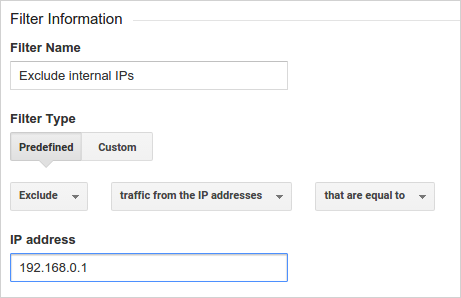
Créer une règle:
- Saisissez un nom pour la règle (par ex. « Exclure mon IP »).
- Laissez la valeur traffic_type sur « internal » (par défaut).
- Sélectionnez un type de correspondance d’adresse IP (par ex. « IP address equals »).
- Saisissez votre adresse IP. Cliquez sur « What’s my IP address? » si vous devez la trouver.
- Cliquez sur « Create ».
Étape 2 : Créer et activer le filtre de données
- Accéder à Data Filters : Dans Admin, sous « Data collection and modification », cliquez sur « Data Filters ».
- Activer le filtre de trafic interne : Vous devriez voir un filtre « Internal Traffic » déjà existant.
- Modifier le filtre : Cliquez sur le nom du filtre.
- Changer l’état du filtre : Passez l’état du filtre de « Testing » à « Active ».
- Choisir Exclude : Assurez-vous que le filtre est réglé sur « Exclude » pour le trafic interne.
- Enregistrer : Cliquez sur « Save » pour appliquer le filtre.
Conclusion
Mettre en place Google Analytics 4 pour exclure votre adresse IP des statistiques Shopify est essentiel pour conserver des données fiables et précises. Cette configuration garantit que vos visites internes ne déforment pas vos analyses, et vous permet de prendre de meilleures décisions basées sur le comportement réel des clients.
En suivant les étapes ci-dessus, vous pouvez créer un environnement de données propre et précis, qui améliore votre capacité à suivre les performances, optimiser vos stratégies marketing et, au final, développer votre boutique Shopify. Des analyses fiables sont la base pour comprendre et améliorer la réussite de votre boutique en ligne.
Remarque : Pensez à mettre à jour vos règles d’exclusion d’IP si votre adresse IP change, notamment si vous travaillez depuis différents lieux ou si vous utilisez des adresses IP dynamiques.


