

Gérer une boutique Shopify peut vite devenir prenant, et ajouter des membres du personnel pour vous aider sur différentes tâches peut être très avantageux.
Voici comment gérer efficacement les comptes du personnel, notamment comment résoudre des problèmes courants comme la non-réception des e-mails d’invitation.
Ajouter du personnel à votre boutique Shopify
Votre forfait Shopify détermine le nombre de membres du personnel que vous pouvez ajouter. En attribuant soigneusement les autorisations, vous vous assurez que chaque membre du personnel n’accède qu’aux zones nécessaires de la boutique. Certaines autorisations sont réservées aux propriétaires de la boutique et ne peuvent pas être déléguées.
Inviter des membres du personnel
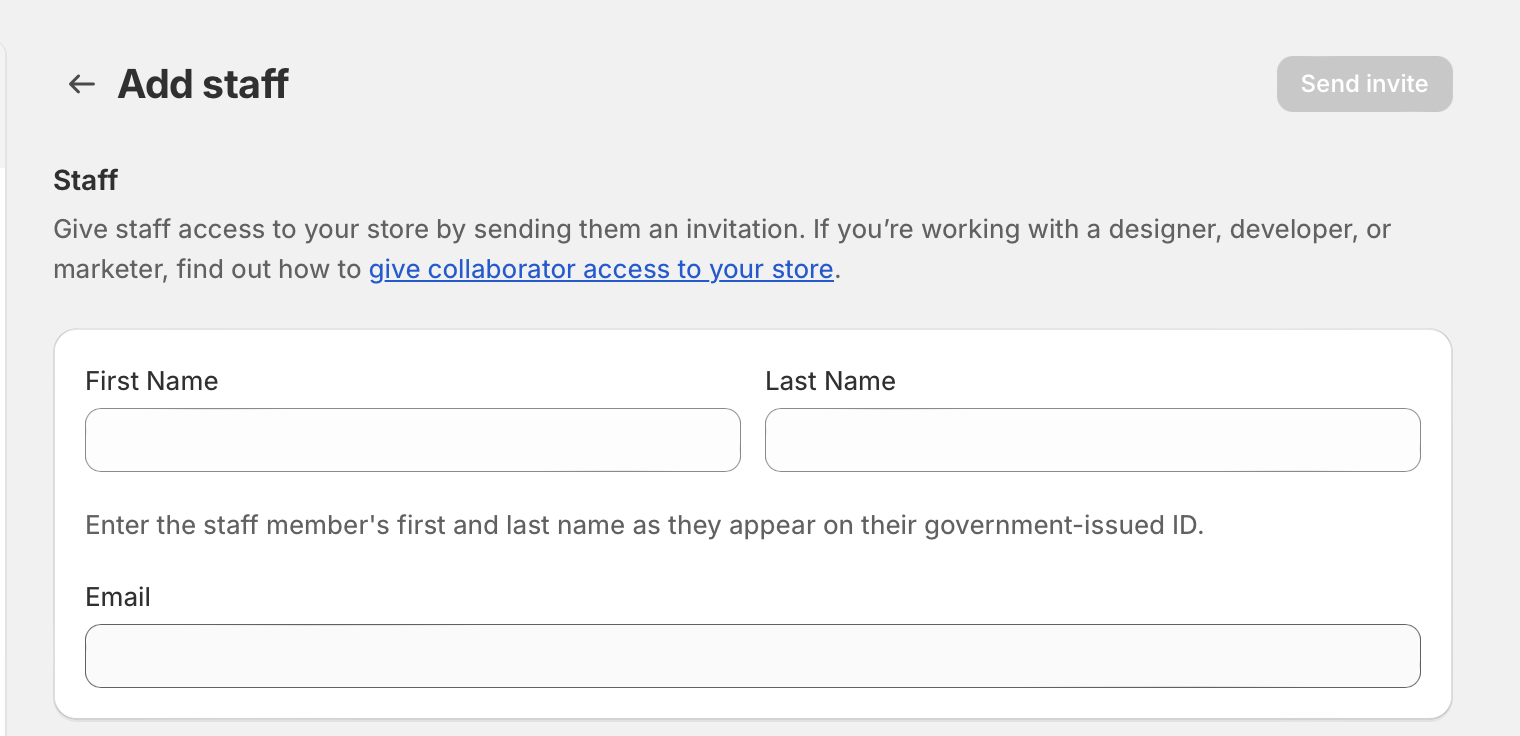
Pour ajouter un membre du personnel, suivez ces étapes :
- Accédez à Paramètres dans l’admin Shopify.
- Allez dans Utilisateurs.
- Cliquez sur Ajouter des utilisateurs.
- Saisissez l’adresse e-mail du membre du personnel.
- Dans la section Rôles, sélectionnez au moins un rôle à attribuer à l’utilisateur.
- Cliquez sur Envoyer l’invitation.
Renvoyer une invitation de compte personnel
Si un membre du personnel ne reçoit pas l’e-mail d’invitation, demandez-lui de vérifier ses dossiers Courrier indésirable ou Spam pour un e-mail provenant de [email protected]. Les invitations du personnel expirent au bout de sept jours. Si l’invitation reste introuvable ou a expiré, vous pouvez supprimer le compte du membre du personnel puis le recréer afin de déclencher une nouvelle invitation.
Supprimer puis recréer des comptes
Bien qu’il ne soit pas possible de renvoyer directement une invitation, supprimer le compte du personnel puis envoyer une nouvelle invitation est une solution de contournement efficace. Ce processus consiste à :
- Supprimer le compte du personnel via Paramètres > Utilisateurs.
- Ajouter à nouveau le membre du personnel avec la même adresse e-mail, ce qui envoie une nouvelle invitation.
Si ces étapes ne résolvent pas le problème, il est recommandé de contacter l’assistance Shopify pour obtenir de l’aide supplémentaire.
Avantages de la gestion des comptes du personnel
- Répartition efficace des tâches : délègue les responsabilités et permet une gestion plus ciblée.
- Sécurité renforcée : le contrôle des autorisations garantit que l’accès du personnel est limité aux zones pertinentes.
- Meilleur service client : plus de personnel peut permettre de mieux gérer les demandes des clients et les commandes.
- Opérations rationalisées : réduit la charge de travail du propriétaire de la boutique et permet de se concentrer sur la stratégie.
Conclusion
Gérer efficacement les comptes du personnel sur Shopify implique d’attribuer soigneusement les rôles et les autorisations, et de s’assurer que les membres du personnel reçoivent leurs invitations dans le délai d’expiration de sept jours. Même si Shopify ne permet pas actuellement de renvoyer directement les invitations, la suppression puis la recréation des comptes peut résoudre le problème. Comprendre ces processus et contacter l’assistance si nécessaire vous aidera à gérer votre boutique efficacement avec l’aide de votre équipe.
Pour des instructions détaillées sur la gestion des comptes du personnel et des autorisations, vous pouvez consulter le Centre d’aide Shopify.


