

En tant que marchand Shopify, vous cherchez toujours des moyens de simplifier votre boutique en ligne, afin qu’elle soit à la fois attrayante et fonctionnelle pour vos clients. Mais que faire lorsque certaines variantes de produit sont temporairement indisponibles, ou que vous souhaitez tester un nouvel article sans vous engager pleinement ?
Supprimer ces variantes peut sembler une mesure radicale, surtout si vous prévoyez de les remettre en vente ou d’ajuster leur visibilité en fonction des retours clients.
Dans ce guide, nous allons vous montrer comment masquer des variantes de produit dans votre boutique Shopify sans avoir à les supprimer.
Que vous gériez des articles saisonniers, des sorties exclusives, ou que vous souhaitiez simplement épurer l’apparence de votre boutique, nous avons ce qu’il vous faut.
Entrons dans le vif du sujet et voyons comment garder votre boutique Shopify flexible et agréable pour vos clients.
Masquer certaines variantes d’une gamme plutôt que de les supprimer
Ce scénario met en évidence un besoin de flexibilité dans la manière dont les produits sont affichés. Plutôt que de supprimer définitivement des variantes temporairement indisponibles, les marchands avisés recherchent des méthodes pour les masquer — en les mettant en arrière-plan jusqu’à ce qu’elles puissent être réapprovisionnées.
L’objectif est clair : maintenir une expérience d’achat efficace et conviviale, sans la contrainte de supprimer puis de rétablir les produits plus tard.
Voici trois méthodes efficaces pour masquer certaines variantes de produit :
Méthode 1 : utiliser Shopify nativement
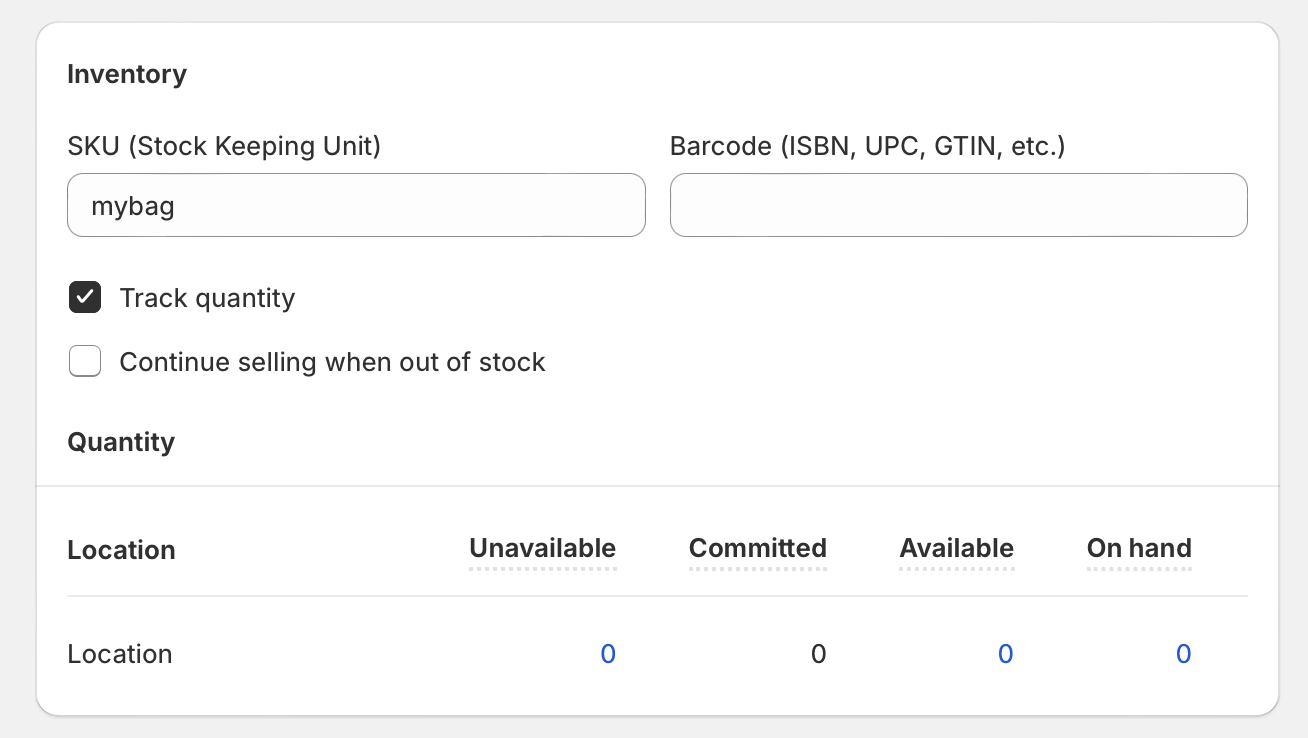
Accédez à l’administration de votre boutique et suivez ces étapes :
- Allez dans Produits > Modifier. Ouvrez la page de modification de la variante
- Faites défiler jusqu’à la section Variantes et cliquez sur la variante que vous souhaitez masquer
- Sélectionnez « Suivre la quantité » dans la section Inventaire
- Décochez l’onglet « Continuer à vendre en rupture de stock »
- Définissez « Disponible » sur 0 sous Quantité (apparaît après le suivi de la quantité)
- Cliquez sur Enregistrer
Cette méthode est simple et ne nécessite aucune connaissance en code. En revanche, elle ne fonctionne que pour masquer les variantes en rupture de stock et dépend du thème — certains thèmes peuvent désactiver ces options au lieu de les masquer complètement.
Méthode 2 : utiliser Shopify Flow (pour les forfaits avancés)
Shopify Flow est désormais disponible pour tous les marchands Shopify sur les forfaits Basic, Shopify, Advanced et Plus. Cet outil d’automatisation vous permet de masquer et d’afficher automatiquement des variantes en fonction des niveaux de stock.
Pour utiliser Shopify Flow :
- Installez Shopify Flow depuis le Shopify App Store (si ce n’est pas déjà disponible)
- Parcourez la bibliothèque de modèles et sélectionnez « Publier et dépublier des produits en fonction du niveau de stock »
- Personnalisez le workflow selon vos besoins d’inventaire
- Activez le workflow
Le principal avantage est l’automatisation et la personnalisation. Toutefois, un inconvénient est que si vous masquez un produit, les visiteurs peuvent tomber sur des erreurs 404 s’ils essaient d’accéder directement à la page produit.
Méthode 3 : utiliser une application tierce
Il existe plusieurs applications tierces qui vous permettent de masquer les produits et variantes en rupture de stock. Ces applications offrent davantage de flexibilité, d’automatisation et de compatibilité avec les thèmes que les méthodes natives.
Parmi les options populaires en 2025 :
- Nada: Sort & Hide Out-of-Stock – Masque automatiquement les produits épuisés et crée des redirections optimisées pour le SEO
- Push Down & Hide Out of Stock – Déplace les articles en rupture de stock en bas des collections ou les masque complètement
- Out-of-Stock Police (StockIQ) – Fait descendre ou masque les produits en rupture de stock avec des règles de visibilité personnalisables
- Camouflage: Hide Sold Variants – Conçue spécifiquement pour masquer des variantes de produit selon différentes conditions
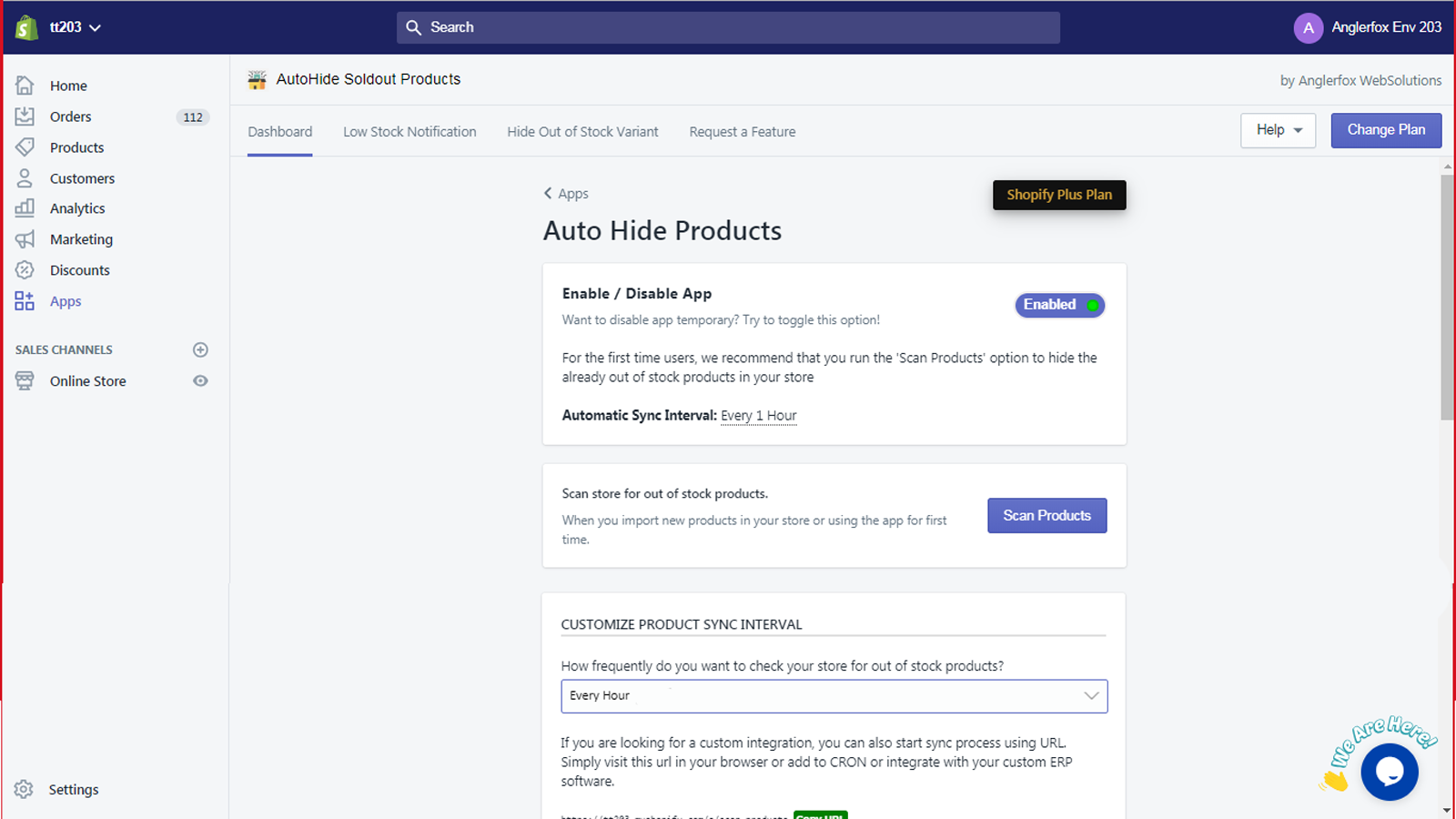
Ces applications proposent généralement des fonctionnalités telles que le suivi des stocks en temps réel, la republication automatique lorsque les articles sont de nouveau en stock, des capacités de modification en masse et des alertes e-mail en cas de stock faible. Beaucoup proposent des offres gratuites pour les boutiques avec un nombre limité de produits, et des offres payantes à partir d’environ 4,99 $ à 6,99 $ par mois.
Points importants à prendre en compte
Lorsque vous masquez des variantes, gardez à l’esprit :
- Les variantes masquées restent dans votre interface d’administration – Vous pouvez toujours gérer le stock, modifier les détails ou les rendre visibles à nouveau à tout moment
- Impacts SEO – Les variantes masquées ne seront pas indexées par les moteurs de recherche, mais elles restent dans la base de données de votre boutique pour une réactivation ultérieure
- Compatibilité du thème – Certains thèmes peuvent gérer les variantes masquées différemment, donc testez toujours avant de déployer
- Expérience client – Masquer les options indisponibles crée une interface d’achat plus propre et plus intuitive, et peut améliorer les taux de conversion


