

Si vous avez configuré une nouvelle boutique sur Shopify, vous voudrez importer les données de votre ancienne boutique vers la nouvelle. Le faire manuellement vous prendra des heures, voire des jours. Vous cherchez une méthode automatisée pour le faire ?
Voici ce que vous pouvez faire.
Comment importer les anciennes données de commandes dans une nouvelle boutique Shopify
Shopify ne vous permet pas d’importer les anciennes données de commandes de votre ancienne boutique vers la nouvelle sans application.
Utiliser l’application Store Migration de Shopify
Shopify propose sa propre application appelée « Store Migration ». 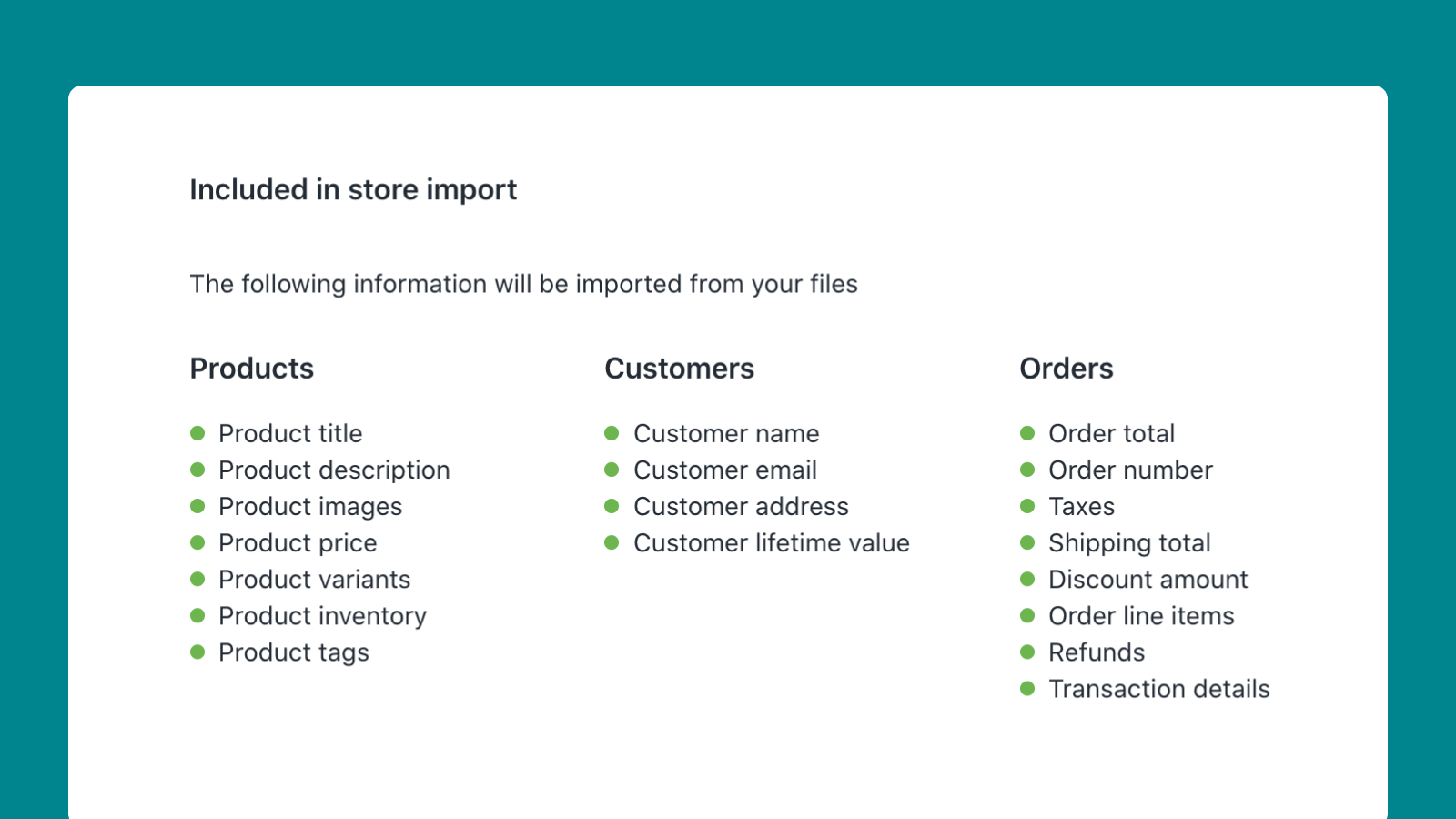 Elle peut vous aider à importer des produits et des clients depuis les plateformes suivantes :
- Square
- WooCommerce
- Etsy
- Wix
- Amazon
- Clover
- Lightspeed R & X Series (Vend)
De plus, des fichiers CSV jusqu’à 15MB peuvent être importés pour les produits pendant le processus d’importation. En plus d’importer les anciennes données de votre boutique e-commerce lors du passage à Shopify, vous voudrez aussi vous assurer de créer des redirections. Cela vous aidera à conserver le SEO que vous avez acquis, tout en réduisant les liens cassés.
Utiliser Cart2Cart (option premium)
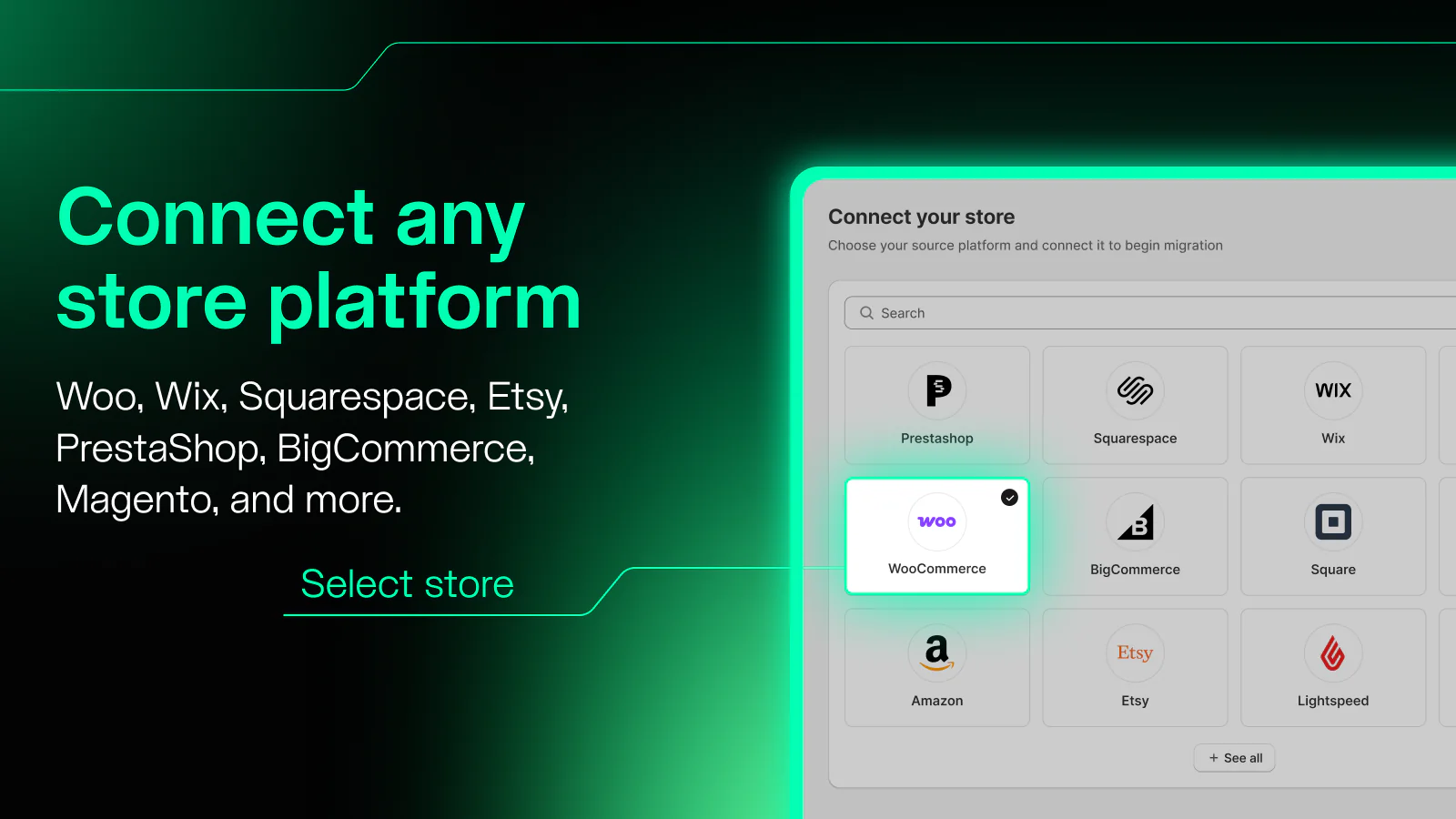
Cart2Cart est un outil de migration qui permet aux propriétaires de boutiques de passer à Shopify facilement et de manière pratique. Le transfert prendra quelques heures, et vous n’avez besoin d’aucune compétence technique. Cart2Cart prend en charge des migrations depuis plus de 80 plateformes e-commerce, dont WooCommerce, Magento, PrestaShop, Wix, Squarespace et BigCommerce. Voici les éléments pris en charge par Cart2Cart.
- Produits : Vous pouvez importer des informations produit, comme la date de modification, le poids, la classe de taxe, le prix spécial, la description, le modèle, la qualité et le prix par défaut.
- Image produit : L’outil vous permet aussi d’importer les images associées aux produits de votre boutique.
- Tags produit : Les tags sont de courts descripteurs attribués aux produits pour les organiser. Cart2Cart les transfère également vers votre nouvelle boutique avec le reste des informations produit.
- Variantes de produit : Vous pouvez aussi importer des variantes de produit avec cet outil. Par exemple, si vous avez une boutique de chaussures, les variantes seront les différentes tailles et couleurs.
- Catégories : Si vous avez différentes collections ou catégories dans votre boutique, Cart2Cart les importera également.
Cependant, si vous vendez des articles téléchargeables dans votre boutique, comme des eBooks et des logiciels, cet outil ne vous permettra pas de les importer dans votre nouvelle boutique Shopify.
Solutions modernes d’importation de commandes
- Interface épurée avec prise en charge de grands volumes de données
- Options avancées de filtrage et de planification
- Prend en charge l’import/export en masse des commandes, produits, clients et métachamps
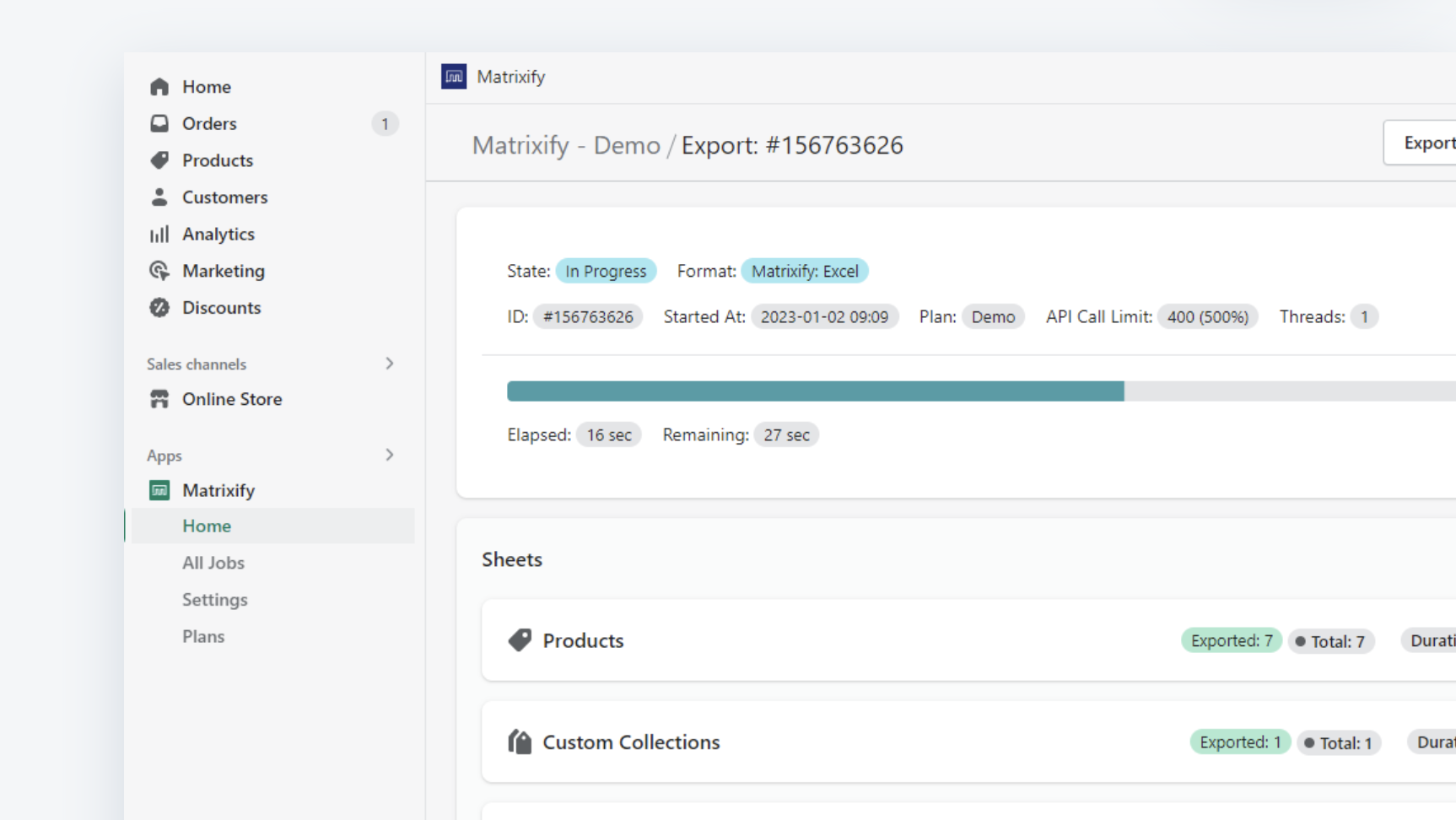
- Interface glisser-déposer pour le mapping des champs personnalisés
- Idéal pour des imports CSV ponctuels ou périodiques
- Prend en charge l’importation depuis WooCommerce, eBay et d’autres plateformes
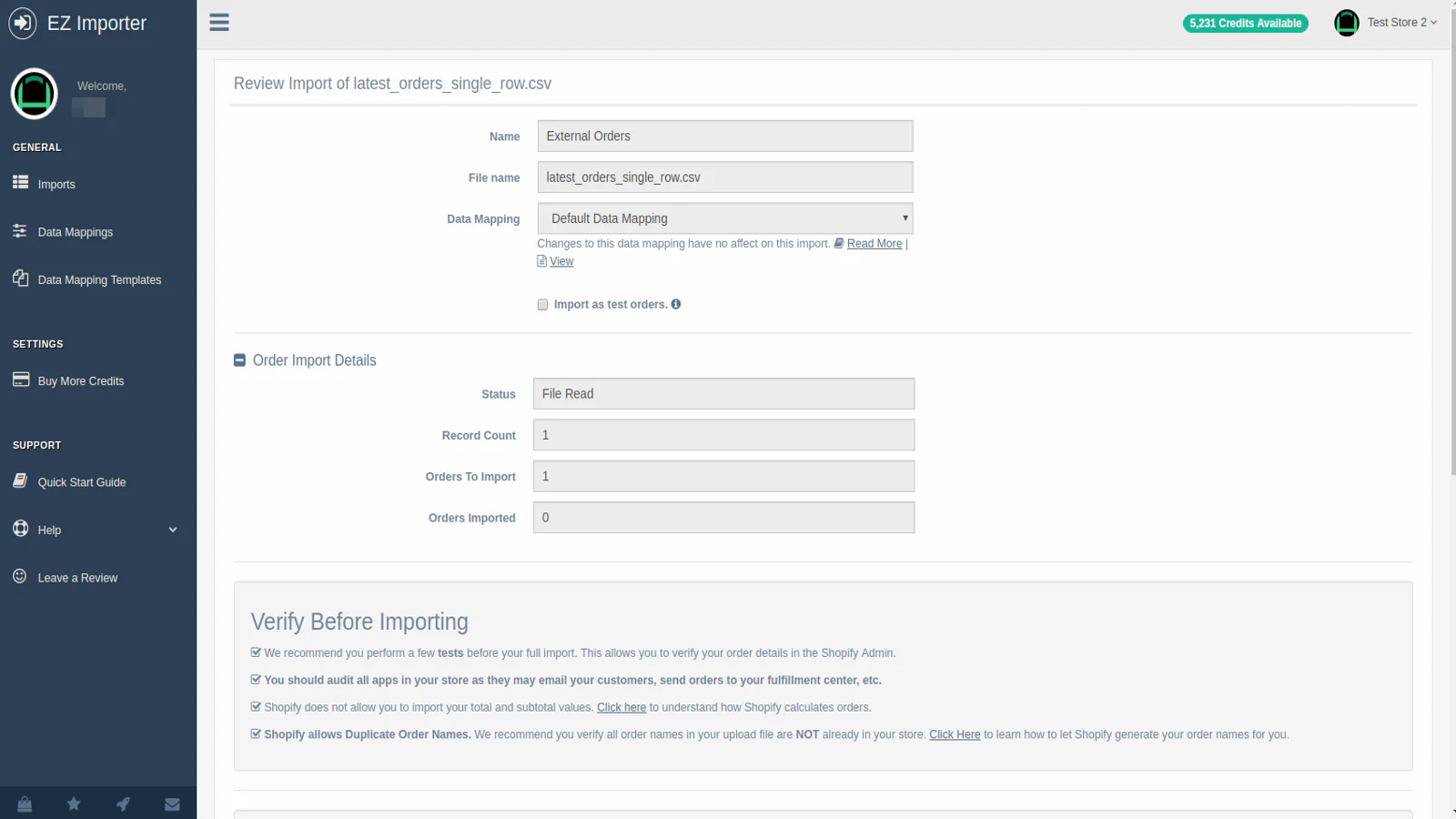
- Empêche la duplication des commandes lors des mises à jour
- Prend en charge l’importation des métachamps et des attributs de commande personnalisés
- Fonctionne avec WooCommerce, Wix, Magento et d’autres plateformes
Options d’importation programmatiques
# Shopify Orders API minimal payload
import shopify
order = shopify.Order()
order.line_items = [{
  "title": "Vintage T-Shirt",
  "price": "25.00",
  "quantity": 1
}]
order.customer = {
  "email": "[email protected]"
}
order.save()
Utilisez ces possibilités avec prudence, en tenant compte des limites de débit de l’API Shopify. Les boutiques standard peuvent effectuer jusqu’à 40 requêtes par minute (avec une taille de bucket permettant des pics), tandis que les boutiques Shopify Plus bénéficient d’une augmentation x10 (jusqu’à 400 requêtes par minute). L’API utilise un algorithme de « leaky bucket » qui se recharge à raison de 2 requêtes par seconde. Veillez à configurer un backoff exponentiel en cas de limitation, et à valider toutes les données d’entrée avant exécution.
Comment importer des clients
Pour importer des clients dans votre nouvelle boutique, suivez ces étapes.
- Allez dans l’onglet Clients de votre interface d’administration.
- Sélectionnez Importer des clients.
- Ensuite, cliquez sur Choisir un fichier, et le fichier CSV contenant les informations clients sera importé.
Cependant, seuls les fichiers CSV jusqu’à 15MB peuvent être importés en une seule fois. Vous pouvez utiliser plusieurs fichiers CSV pour importer les données clients si votre fichier dépasse cette limite.
Bonnes pratiques pour 2025
Points essentiels :
- Testez votre importation avec un petit jeu de données avant de lancer une migration complète
- Assurez-vous que tous les fichiers CSV sont correctement formatés et encodés en UTF-8
- Sauvegardez vos données existantes avant l’importation afin d’éviter toute perte de données
- Utilisez des applications comme Matrixify ou EZ Importer pour les migrations complexes avec de grands volumes de données
- Créez des redirections 301 pour préserver le SEO lors d’une migration depuis une autre plateforme
- Envisagez d’utiliser Cart2Cart pour des migrations automatisées depuis plus de 80 plateformes prises en charge


