
Avez-vous du mal à conserver l’image que vous avez choisie comme miniature par défaut pour vos produits ? Shopify sélectionne automatiquement la première image de vos médias produit comme image de produit par défaut, ce qui n’est pas forcément celle que vous souhaitez afficher comme miniature principale.
Ce guide vous aidera à comprendre comment choisir et définir une image de produit par défaut sur Shopify.
Comment choisir une image de produit par défaut
Dans votre page d’administration, l’image de produit par défaut est la première de la section Médias et elle apparaît plus grande que les autres. On l’appelle l’élément média mis en avant ou principal, et il s’affiche sur les pages de collection, la page du panier, la page de paiement et votre page d’accueil.
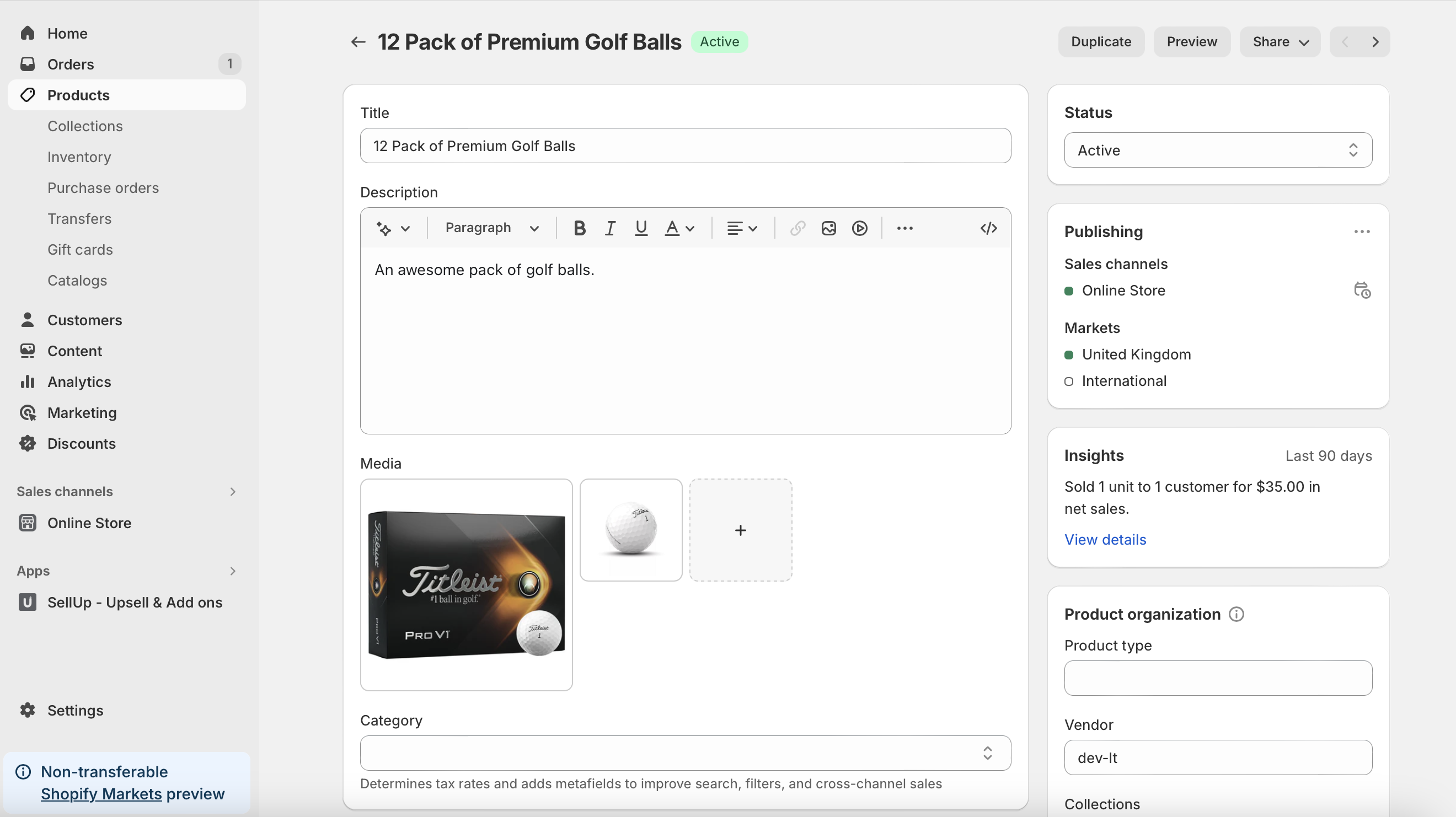
Pour modifier cela, faites simplement glisser une autre image de votre sélection à la première position. Vous pouvez aussi réorganiser les autres images en les faisant glisser. Les changements se mettent à jour automatiquement, sans avoir besoin de cliquer sur Enregistrer.
Si vous rencontrez des difficultés avec certains produits, cela peut venir du thème que vous utilisez. Contactez les développeurs du thème concerné pour obtenir plus d’informations et de l’aide au dépannage.
Si cela ne résout pas le problème, contactez l’équipe d’assistance Shopify pour obtenir une aide supplémentaire.
Comment remplacer les miniatures
Si vous ajoutez un modèle 3D ou une vidéo à votre page produit, Shopify générera automatiquement des miniatures pour ces éléments. Cependant, vous pouvez les remplacer par les images de votre choix afin de conserver un rendu cohérent et fidèle à votre marque.
- Depuis votre page d’administration, allez dans Produits puis sélectionnez Tous les produits
- Choisissez l’article que vous souhaitez modifier
- Sous Médias, cliquez sur la vidéo ou le modèle 3D que vous souhaitez remplacer
- Dans le coin supérieur droit, cliquez sur les trois points verticaux (⋮) puis sélectionnez Remplacer la miniature
- Choisissez la source de votre image et sélectionnez l’image que vous souhaitez utiliser
- Après avoir ajouté l’image, cliquez sur X pour quitter l’aperçu du média
Vous verrez maintenant l’image de votre choix comme miniature, à la place de celle générée automatiquement à partir de la vidéo ou du modèle 3D. Vous pouvez sélectionner une image de produit ou une capture d’écran de la vidéo, selon votre préférence.
Conclusion
La gestion de l’image de produit par défaut et des miniatures dans votre boutique Shopify est essentielle pour présenter vos produits sous leur meilleur jour. Même si Shopify sélectionne automatiquement la première image de votre section Médias comme image par défaut, vous pouvez la modifier facilement en faisant glisser la photo choisie en première position dans la page d’administration.
Si vous rencontrez des problèmes, ils peuvent être liés à votre thème ; dans ce cas, contacter les développeurs du thème ou l’assistance Shopify peut vous apporter des solutions.
De plus, remplacer les miniatures des vidéos ou des modèles 3D par les images de votre choix est simple et permet de garantir une présentation cohérente et professionnelle de vos produits sur toutes les pages.


