

Gérer une boutique Shopify où les clients doivent disposer d’un compte pour voir les prix ou effectuer des achats peut contribuer à créer une expérience d’achat exclusive. Cette configuration garantit que seuls les utilisateurs inscrits peuvent accéder à certaines parties de votre boutique, ajoutant une couche d’exclusivité et de sécurité.
Si vous gérez ce type de boutique, vous pouvez vouloir contrôler qui peut créer un compte en approuvant les demandes manuellement.
Voici comment procéder sur Shopify.
Pourquoi les marchands Shopify ont besoin d’une approbation des comptes
Sécurité renforcée : approuver manuellement les comptes clients vous permet de vérifier chaque utilisateur et de vous assurer que seuls des clients légitimes accèdent à votre boutique.
Exclusivité : créer une expérience d’achat exclusive peut renforcer la fidélité à la marque et rendre votre boutique plus attractive pour certains segments de clientèle.
Accès contrôlé : vous pouvez restreindre l’accès à certains produits, prix ou collections, afin que seuls les clients approuvés puissent les consulter ou les acheter.
Meilleure gestion des clients : l’approbation manuelle aide à gérer les données clients plus efficacement, en garantissant des informations exactes et vérifiées.
Marketing ciblé : en approuvant les comptes, vous pouvez mieux segmenter votre audience et adapter vos actions marketing à des groupes de clients spécifiques.
Approuver les comptes clients sur Shopify
Formulaire de demande d’adhésion
Une façon d’approuver les comptes clients consiste à utiliser un formulaire de demande d’adhésion. Au lieu de proposer un lien d’inscription direct sur votre site, vous pouvez créer un formulaire que les clients doivent remplir pour demander l’adhésion. Voici comment cela fonctionne :
- Créer le formulaire : ajoutez un formulaire « demande d’adhésion » à votre boutique Shopify afin que les clients puissent renseigner leurs informations.
- Recevoir les demandes : lorsqu’un client remplit le formulaire, vous recevez une notification par e-mail.
- Approuver et inviter : après avoir examiné la demande, envoyez une invitation au client, lui permettant de créer un mot de passe et de finaliser la configuration de son compte.
Cette méthode vous garantit un contrôle total sur les personnes autorisées à créer un compte, en ajoutant une couche supplémentaire de sécurité et d’exclusivité à votre boutique.
Utiliser une application dédiée à l’approbation des clients
Plusieurs applications Shopify sont désormais spécialisées dans l’approbation des comptes clients, rendant le processus plus fluide et plus automatisé. Ces applications sont spécifiquement conçues pour la validation manuelle des comptes et sont idéales pour les boutiques B2B, de gros ou exclusives. Parmi les options populaires :
- Addify – Approve New Customers : permet de vérifier manuellement les inscriptions, avec des notifications e-mail personnalisables et des options de tags clients pour différents types d’utilisateurs.
- Enhance: Approve New Customers : propose la validation des inscriptions clients, avec la possibilité de restreindre l’accès des visiteurs et de tenir les clients informés via des notifications e-mail.
- ES Customer Approval : offre des formulaires d’inscription personnalisés avec des champs pour le dépôt de documents et des informations détaillées sur l’entreprise, ainsi qu’un tableau de bord pour approuver ou refuser les demandes.
Ces applications permettent généralement d’examiner les comptes clients en attente dans un tableau de bord, d’approuver ou de refuser les demandes, et d’envoyer automatiquement des e-mails de notification aux clients concernant le statut de leur compte.
Utiliser Locksmith pour le contrôle d’accès
Une autre manière efficace de gérer l’approbation des comptes clients consiste à utiliser une application comme Locksmith. Cette application offre davantage de flexibilité et d’automatisation, ce qui facilite la gestion du processus. Voici comment l’utiliser :
- Installer Locksmith : ajoutez l’application Locksmith à votre boutique Shopify.
- Masquer la page d’inscription : utilisez Locksmith pour masquer la page d’inscription au compte ainsi que toutes les autres pages ou collections que vous souhaitez restreindre.
- Approuver les comptes : lorsqu’un client s’inscrit, vous pouvez examiner son compte manuellement et ajouter un tag personnalisé une fois l’approbation accordée.
- Accorder l’accès : les clients approuvés peuvent ensuite utiliser un code d’accès, un lien privé, ou simplement se connecter pour accéder aux zones restreintes de votre boutique.
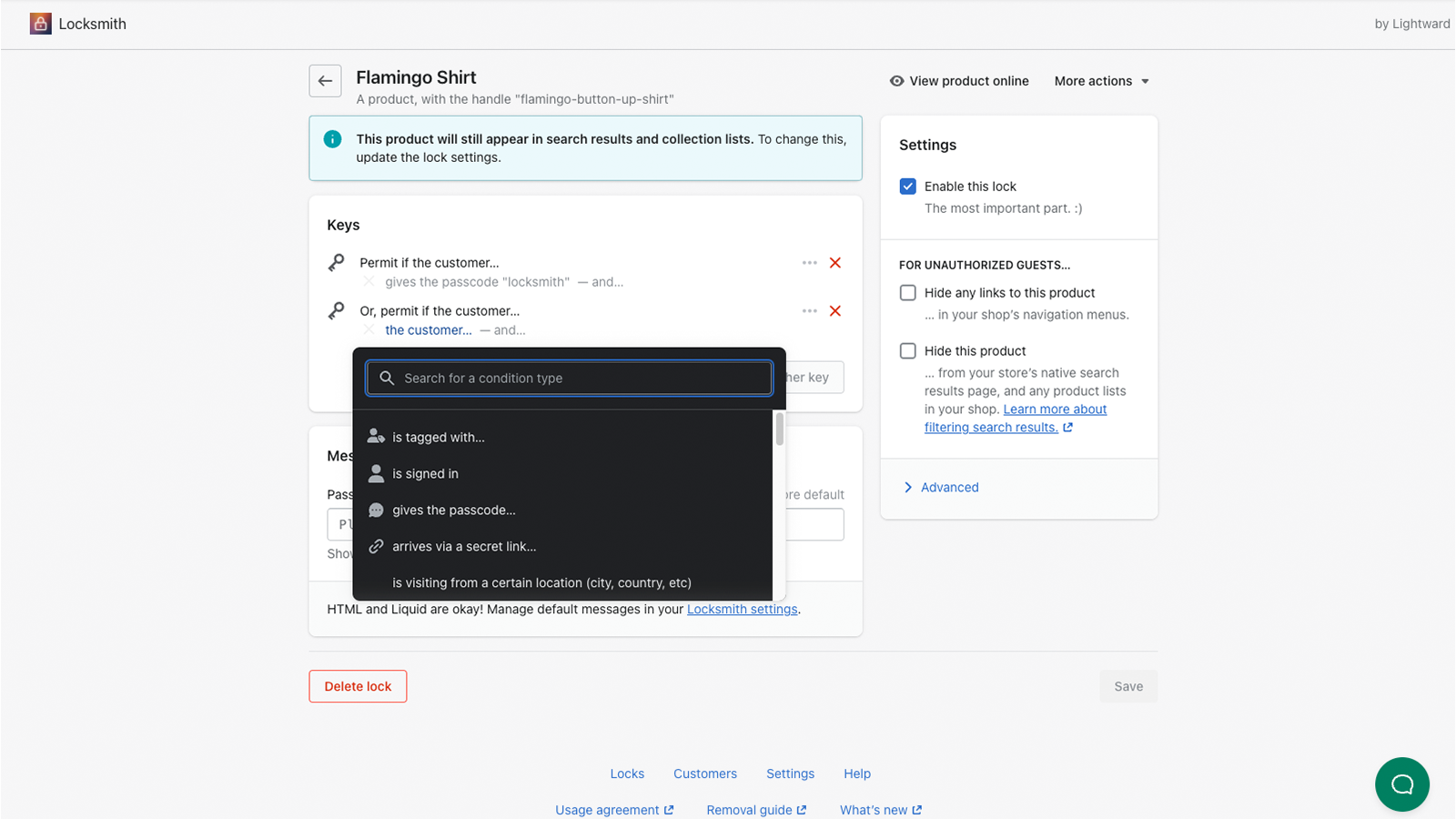
Avec Locksmith, vous pouvez créer différentes règles d’accès, en veillant à ce que seuls les clients répondant à des critères spécifiques puissent voir certaines parties de votre boutique. Cela améliore non seulement la sécurité, mais enrichit aussi l’expérience d’achat en la rendant plus personnalisée et exclusive.
Conclusion
Approuver manuellement les comptes clients sur Shopify vous permet de maintenir une boutique en ligne sécurisée, exclusive et bien gérée. Que vous choisissiez d’utiliser un formulaire de demande d’adhésion, une application dédiée à l’approbation des clients ou une solution de contrôle d’accès comme Locksmith, ces méthodes vous donnent le contrôle nécessaire pour vous assurer que seuls des clients vérifiés peuvent accéder à vos produits et à vos prix.
En mettant en place ces stratégies, vous pouvez renforcer la sécurité de votre boutique, améliorer la gestion des clients et créer une expérience d’achat plus adaptée pour vos utilisateurs.


