

Gestionar las variantes de producto de forma eficiente en tu tienda Shopify es clave para mejorar la experiencia de compra del cliente. Si vendes artículos con múltiples variantes, quizá quieras mostrar solo las imágenes relevantes cuando un cliente selecciona una opción específica.
Este enfoque no solo mantiene tus páginas de producto limpias y organizadas, sino que también ayuda a ofrecer una experiencia de compra más enfocada.
En esta guía, veremos cómo puedes ocultar las imágenes de las variantes hasta que el cliente seleccione una opción concreta, para que tus páginas de producto se vean ordenadas y profesionales.
Por qué los comerciantes necesitan esta solución
1. Mejor experiencia de usuario: Mostrar únicamente las imágenes de la variante relevante ayuda a los clientes a centrarse en las opciones que les interesan, haciendo su recorrido de compra más fluido e intuitivo.
2. Mejor estética de la página: Mantener las páginas de producto ordenadas mostrando solo las imágenes de la variante seleccionada puede hacer que tu tienda se vea más profesional y menos recargada.
3. Tiempos de carga más rápidos: Limitar la cantidad de imágenes que se muestran a la vez puede reducir los tiempos de carga de la página, mejorando el rendimiento general del sitio y la satisfacción del cliente. Según datos del sector, el 70% de los compradores no comprará en un sitio ecommerce lento, y las tiendas Shopify cargan 1,8 veces más rápido de media que los sitios en otras plataformas.
4. Mejor representación del producto: Mostrar solo las imágenes asociadas a la variante seleccionada garantiza que los clientes vean la representación más precisa del producto que les interesa, reduciendo confusiones y posibles devoluciones.
5. Más conversiones: Optimizar tus páginas de producto en Shopify puede aumentar las conversiones y las ventas hasta en un 30%, lo que convierte la gestión de imágenes por variante en un componente crítico para el éxito de tu tienda.
Cómo ocultar las imágenes de variantes
Para ocultar las imágenes de variantes en tu tienda Shopify, puedes hacer cambios en el código de tu tema o usar una app diseñada para este fin.
Modificar el código del tema
Si tienes experiencia en programación, puedes añadir un script a tu página de producto para ocultar las imágenes de las variantes. Sin embargo, si estás usando un tema de Shopify, lo mejor es contactar con el equipo de soporte de Shopify para que te ayude. En el caso de temas de terceros, ponte en contacto con los desarrolladores del tema.
Aquí tienes un enfoque general:
- Contacta con soporte: Si estás usando un tema de Shopify, pide al equipo de soporte que te ayude a añadir esta función.
- Contrata a un Shopify Expert: Si soporte no puede ayudarte, considera contratar a un Shopify expert para implementar los cambios de código necesarios.
- Hazlo tú mismo: Si tienes algunos conocimientos de programación, sigue tutoriales online o guías en vídeo para añadir el código requerido a tu página de producto. Asegúrate de hacer una copia de seguridad de tu tema antes de realizar cualquier cambio.
Usar una app
Para quienes prefieren no lidiar con código, usar una app es una solución sencilla.
Variant Image Automator
La app Variant Image Automator te permite organizar tu página de producto de forma eficiente mostrando solo las imágenes que quieres enseñar.
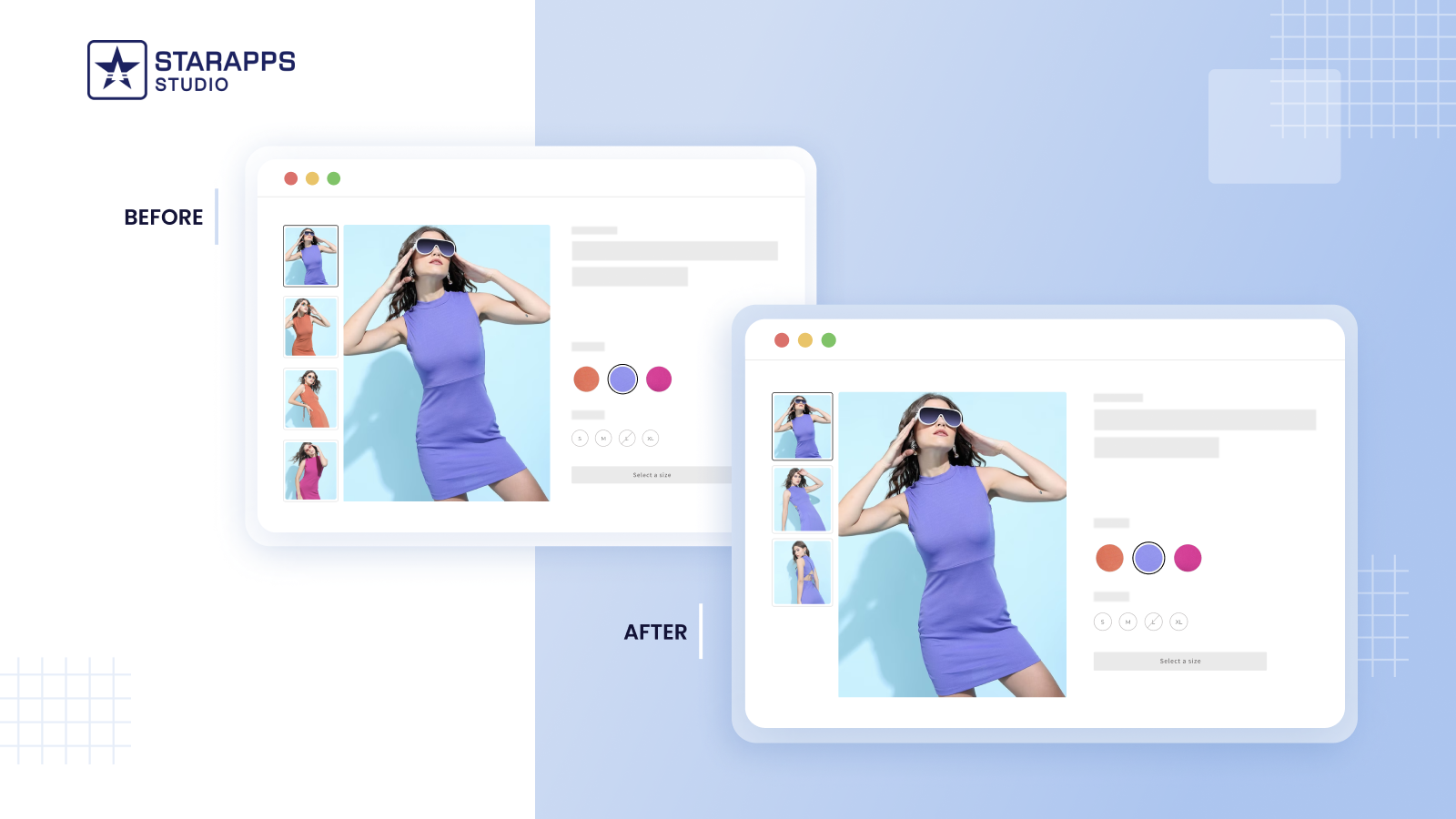
Funciones:
- Asignación automática de imágenes: Asigna automáticamente imágenes a variantes específicas sin necesidad de programación manual ni etiquetado de imágenes.
- Compatibilidad con temas: Funciona sin problemas con todos los temas y se integra con varias apps de página de producto, incluidas las muestras de color y las funciones de zoom.
- Opciones de visualización mejoradas: Muestra varias imágenes para una sola variante para ofrecer una vista completa.
- No requiere cambios en el tema: Implementa esta funcionalidad sin modificar el código de tu tema, lo que hace que sea 100% seguro instalarla o desinstalarla.
- Rendimiento comprobado: La app tiene una valoración de 4,9 con más de 500 reseñas y es de confianza para los comerciantes por mejorar las conversiones y la experiencia de usuario.
Conclusión
Ocultar las imágenes de las variantes hasta que un cliente seleccione una opción específica puede mejorar significativamente la estética y la funcionalidad de tu tienda Shopify. Tanto si decides modificar el código de tu tema como si usas una app especializada como Variant Image Automator, el resultado será una experiencia de compra más ágil y fácil de usar.
Este enfoque no solo ayuda a mantener un aspecto limpio y profesional en tus páginas de producto, sino que también garantiza que tus clientes tengan un recorrido de compra enfocado y agradable. Implementa estas estrategias para mejorar el rendimiento de tu tienda y la satisfacción del cliente.


