

Si cuentas con un creador de contenido que escribe las publicaciones de tu blog de Shopify, quizá quieras usar su nombre como autor en los artículos. También es posible que quieras añadir un autor invitado.
¿Es posible hacerlo en Shopify o tienes que publicar el contenido del blog usando tu propio nombre?
Lo analizamos en detalle a continuación.
Cómo cambiar el nombre del autor de forma nativa en Shopify
A partir de 2025, Shopify todavía no te permite mostrar un nombre de autor diferente en el campo de autor sin convertirlo en miembro del personal, administrador o propietario de la cuenta.
Solo se muestran los nombres de estas entidades en la sección de autor.
Si quieres añadir el nombre de un autor invitado a las publicaciones del blog, tendrás que crearle una cuenta.
Sin embargo, esa cuenta tendría que ser permanente, porque si eliminas su cuenta después de añadir su nombre como autor, el sistema revierte automáticamente el nombre al siguiente autor disponible.
Aunque muchos comerciantes han solicitado esta función, Shopify sigue valorando incorporarla a la plataforma, pero no se ha proporcionado un calendario específico. Hasta que eso ocurra, puedes usar metafields o una app.
Mejorar las publicaciones del blog de Shopify con autores expertos
Google prioriza los resultados de búsqueda que responden a las consultas de los clientes con contenido de calidad creado por expertos. Contar con especialistas para las publicaciones de tu blog de Shopify aumenta la experiencia y la credibilidad de tu tienda. Mostrar el nombre del autor como firma no solo da crédito al redactor, sino que también ayuda a Google a reconocer la autoridad del contenido.
Sin embargo, Shopify complica este proceso al exigir que los autores sean usuarios del personal, lo cual no es lo ideal. Hay dos lugares clave donde actualizar el nombre del autor: en los datos estructurados y de forma visual en la página.
Actualizar el nombre del autor en los datos estructurados
De forma predeterminada, el JSON-LD para SEO utiliza el nombre del autor en Shopify, pero puedes crear un nombre de autor personalizado usando un metafield específico. Esto puede configurarse para todo el sitio o controlarse a nivel de página mediante metafields.
Crear un Metafield:
- Ve a Settings -> Custom Data -> Blog Posts -> Add definition
- Configura el namespace como
jsonld, la key comoauthory el tipo comostringosingle line.
También puedes configurar la URL y el tipo de autor usando los siguientes metafields:
-
URL del autor:
- Namespace:
jsonld - Key:
author_url - Type:
stringosingle line
- Namespace:
-
Tipo de autor:
- Namespace:
jsonld - Key:
author_type - Type:
stringosingle line - Values:
PersonoOrganization
- Namespace:
Asignar Metafields:
Añade el nombre y la URL del autor a cada publicación del blog desplazándote hasta la sección Metafield en la parte inferior del editor de entradas del blog en Shopify. Selecciona “Show all” para ver los metafields, añade la información necesaria y guarda.
Mostrar el nombre del autor en la página
Para mostrar visualmente el nombre del autor es necesario editar el código de tu tema. Localiza el código del nombre del autor en los archivos del tema (por ejemplo, article-card.liquid y main-article.liquid en el tema Dawn) y actualízalo para que use el metafield que creaste.
Actualización de código:
-
Código anterior:
{{ article.author }} -
Código nuevo:
{{ article.metafields.jsonld.author.value }}
Guarda los cambios y revisa tu página. Puede tardar unos minutos debido a la caché de Shopify.
Usar una app para cambiar el nombre del autor en tu blog de Shopify
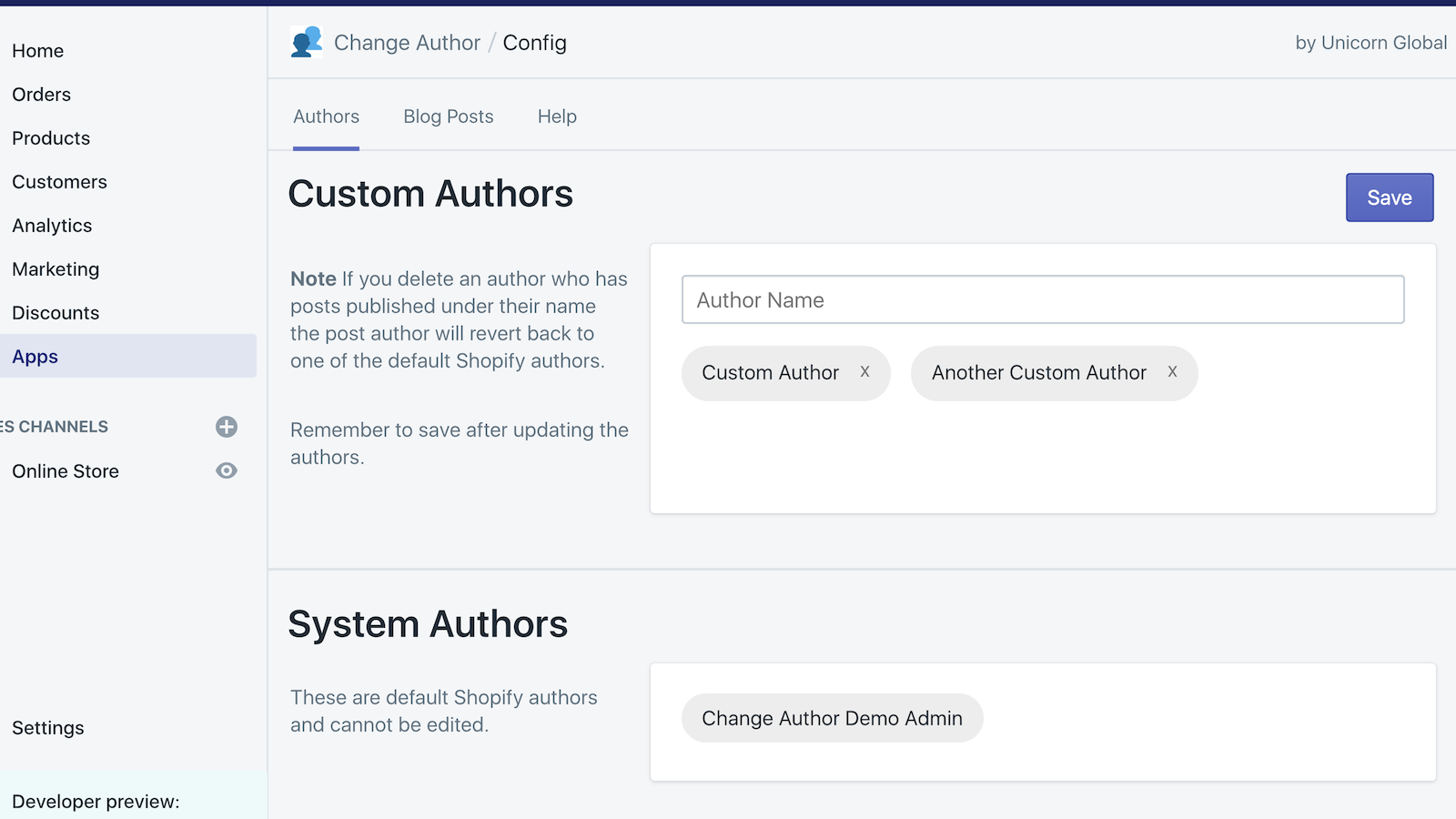
Custom Authors es una app popular que te permite añadir varios autores personalizados sin hacer cambios en el código de tu tema. Si tienes varios colaboradores en tu blog de Shopify, puedes añadir todos sus nombres a las publicaciones.
La app carga al instante, ya que no utiliza código de terceros, por lo que no hará que tu tienda o tu blog vayan más lentos. Además, no tienes que preocuparte por códigos ISO o direcciones IP, ya que la app se encarga de todo.
Y lo más importante: funciona con todos los temas y ofrece soporte gratuito. La app sigue recibiendo reseñas positivas de comerciantes que valoran su facilidad de uso y la rapidez de respuesta del soporte al cliente.
Otras alternativas incluyen apps como RuffRuff Author Profiles, LFS Author Signature y Hyve Custom Blog Authors, que ofrecen una funcionalidad similar con características adicionales como biografías de autor y enlaces a redes sociales.
Conclusión
Incorporar los nombres de creadores de contenido o autores invitados en tu blog de Shopify puede mejorar la credibilidad de tu tienda y potenciar el SEO al demostrar experiencia. Aunque la configuración actual de Shopify en 2025 todavía exige que los autores sean miembros del personal, existen soluciones eficaces para mostrar nombres de autor diferentes.
Usando metafields personalizados y editando el código de tu tema, o bien optando por apps de terceros como Custom Authors, puedes asegurarte de que se atribuya correctamente la autoría de cada contribución.
Aunque Shopify sigue considerando introducir una solución nativa más sencilla, estos métodos ofrecen formas prácticas de gestionar la atribución de autores en tu blog ahora mismo. Al implementar estas estrategias, puedes mantener una presencia online profesional y con autoridad, ofrecer una mejor experiencia a tus lectores y mejorar el posicionamiento de tu tienda en los motores de búsqueda.


