
Al iniciar una nueva tienda Shopify, es fundamental realizar varias pruebas y hacer seguimiento del rendimiento inicial. Sin embargo, tus visitas a tu propia tienda pueden distorsionar los datos, lo que dificulta obtener información precisa.
Para asegurarte de contar con analíticas útiles, es esencial excluir tu propia dirección IP de las estadísticas. Aunque Shopify actualmente no ofrece una forma directa de hacerlo, existe una solución alternativa usando Google Analytics.
Esta guía te mostrará cómo configurar Google Analytics 4 y excluir tu dirección IP de las analíticas de tu tienda Shopify.
Por qué los comerciantes de Shopify necesitan excluir su dirección IP
1. Recopilación de datos precisa: Excluir tu propia dirección IP garantiza que los datos recopilados reflejen el comportamiento real de los clientes, y no tus actividades de prueba o desarrollo.
2. Mejor toma de decisiones: Los datos precisos ayudan a tomar decisiones informadas sobre estrategias de marketing, ubicación de productos y mejoras en la experiencia de usuario.
3. Análisis de rendimiento mejorado: Al filtrar el tráfico interno, puedes medir con mayor precisión la efectividad de tus campañas, el rendimiento del sitio y el estado general de la tienda.
4. Informes de analítica más limpios: Contar con datos limpios y precisos en tus informes de analítica permite un mejor seguimiento de los indicadores clave de rendimiento (KPI) y de las métricas que importan para el crecimiento del negocio.
Cómo excluir tu dirección IP personal de las estadísticas de Shopify
Actualmente, Shopify no ofrece una función integrada para excluir tu dirección IP de las analíticas. En su lugar, puedes usar Google Analytics 4 para lograrlo.

Así es como puedes configurarlo:
Obtener Google Analytics 4
Nota importante: Google sustituyó Universal Analytics por Google Analytics 4 (GA4) en julio de 2023. Si antes usabas Universal Analytics, debes migrar a GA4, ya que Universal Analytics ya no procesa datos.
- Revisar la configuración existente: Asegúrate de que no tengas Google Analytics ya habilitado, ya que habilitarlo dos veces puede generar datos inexactos.
- Crear una cuenta de Google: Si no tienes una, crea una cuenta de Google. Si ya usas Gmail u otros productos de Google, puedes utilizar tu cuenta existente.
- Configurar una cuenta de Google Analytics 4: Inicia sesión en tu cuenta de Google y crea una cuenta de Analytics.
-
Crear una propiedad de Google Analytics 4:
- Inicia sesión en Google Analytics.
- Ve a Administrador > Cuenta > Crear propiedad.
- Asigna un nombre a tu propiedad y configura los ajustes.
- Crea un flujo de datos web para tu tienda Shopify.
- Copia el ID de medición (empieza por G-) o el ID de etiqueta al portapapeles.
-
Añadir GA4 a Shopify:
- Abre el panel de administración de Shopify y ve a Tienda online > Preferencias.
- En la sección de Google Analytics, haz clic en “Manage pixel here.”
- Instala el canal Google & YouTube si aún no lo has hecho.
- Conecta tu cuenta de Google y selecciona tu propiedad de Google Analytics 4.
- Una vez conectado, GA4 hará el seguimiento automático de los eventos de ecommerce.
Excluir tu dirección IP en Google Analytics 4
Después de configurar Google Analytics 4, puedes excluir tu dirección IP usando la función de filtrado de tráfico interno. El proceso es diferente al de Universal Analytics:
Paso 1: Definir el tráfico interno
- Inicia sesión en Google Analytics 4: Accede a tu propiedad de GA4.
- Ir a Administrador: Haz clic en Administrador en la esquina inferior izquierda.
- Ir a Flujos de datos: En “Recopilación y modificación de datos”, selecciona “Flujos de datos”.
- Selecciona tu flujo web: Haz clic en el flujo de tu sitio web de Shopify.
- Configurar ajustes de etiqueta: Haz clic en “Configurar ajustes de etiqueta” y luego en “Mostrar más”.
- Definir tráfico interno: Haz clic en “Definir tráfico interno” y luego en “Crear”.
-
Crear regla:
- Introduce un nombre para la regla (por ejemplo, “Excluir mi IP”).
- Deja el valor traffic_type como “internal” (predeterminado).
- Selecciona un tipo de coincidencia de dirección IP (por ejemplo, “La dirección IP es igual a”).
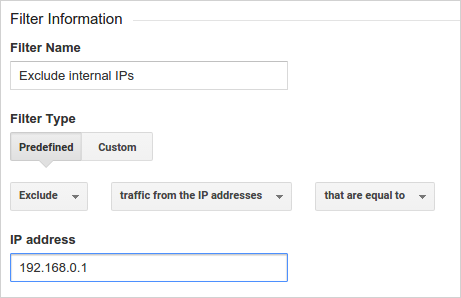
- Introduce tu dirección IP. Haz clic en “What’s my IP address?” si necesitas encontrarla.
- Haz clic en “Crear”.
Paso 2: Crear y activar el filtro de datos
- Ir a Filtros de datos: En Administrador, dentro de “Recopilación y modificación de datos”, haz clic en “Filtros de datos”.
- Activar el filtro de tráfico interno: Deberías ver un filtro “Internal Traffic” ya existente.
- Editar el filtro: Haz clic en el nombre del filtro.
- Cambiar el estado del filtro: Cambia el estado del filtro de “Testing” a “Active”.
- Elegir Excluir: Asegúrate de que el filtro esté configurado para “Exclude” el tráfico interno.
- Guardar: Haz clic en “Save” para aplicar el filtro.
Conclusión
Implementar Google Analytics 4 para excluir tu dirección IP de las estadísticas de Shopify es esencial para mantener datos precisos y fiables. Esta configuración garantiza que tus visitas internas no distorsionen tus analíticas, permitiéndote tomar mejores decisiones de negocio basadas en el comportamiento real de los clientes.
Siguiendo los pasos descritos arriba, puedes crear un entorno de datos limpio y preciso que mejore tu capacidad para medir el rendimiento, optimizar estrategias de marketing y, en última instancia, hacer crecer tu tienda Shopify. Las analíticas precisas son la base para entender y mejorar el éxito de tu tienda online.
Nota: Recuerda actualizar tus reglas de exclusión de IP si tu dirección IP cambia, especialmente si trabajas desde distintas ubicaciones o utilizas direcciones IP dinámicas.


