

Gestionar una tienda Shopify puede ser abrumador, y añadir miembros del personal para ayudar con distintas tareas puede ser muy beneficioso.
Aquí te explicamos cómo gestionar eficazmente las cuentas de personal, incluido cómo resolver problemas habituales como no recibir los correos de invitación.
Añadir personal a tu tienda Shopify
Tu plan de precios de Shopify determina cuántos miembros del personal puedes añadir. Asignar los permisos con cuidado garantiza que el personal solo pueda acceder a las áreas necesarias de la tienda. Algunos permisos son exclusivos de los propietarios de la tienda y no se pueden delegar.
Invitar a miembros del personal
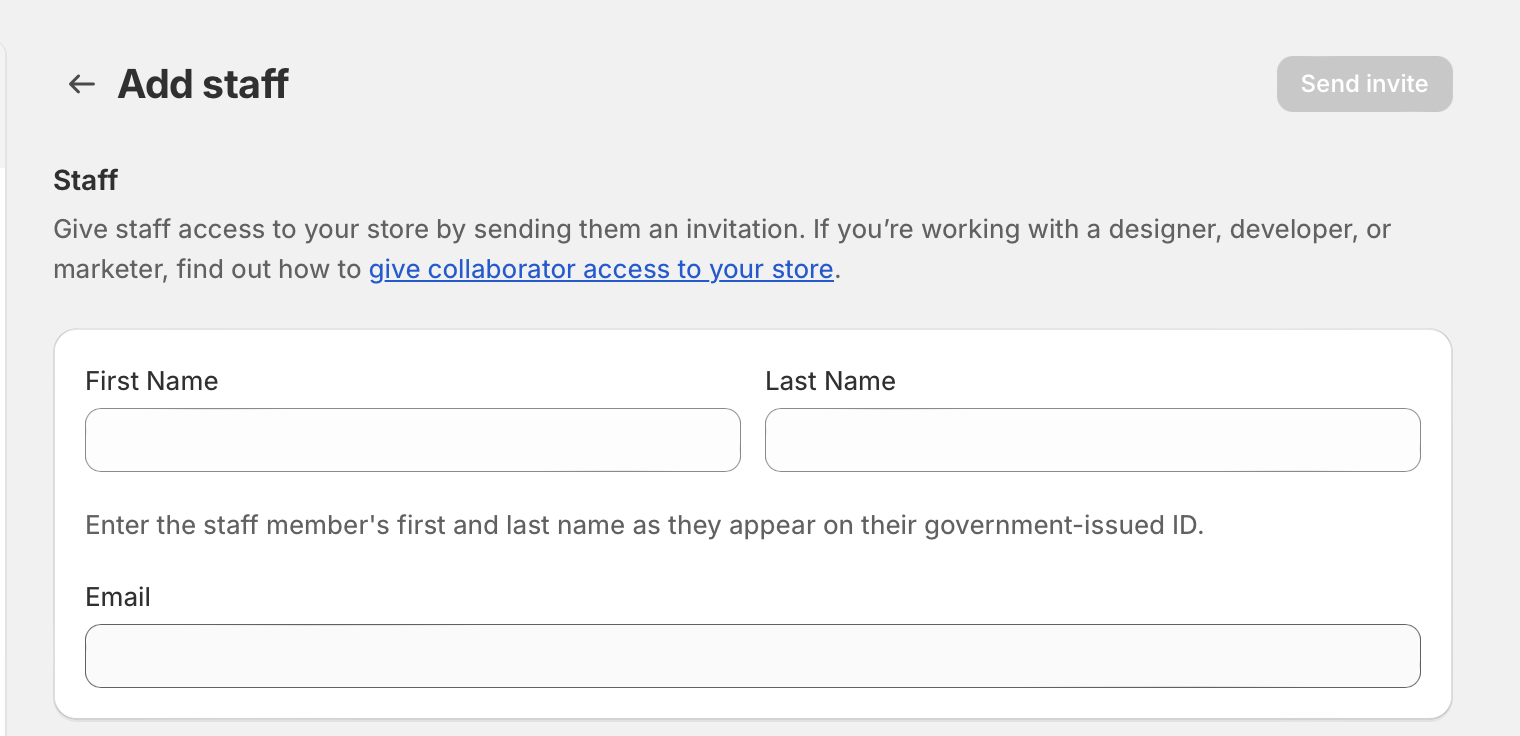
Para añadir a un miembro del personal, sigue estos pasos:
- Ve a Settings en tu panel de administración de Shopify.
- Accede a Users.
- Haz clic en Add users.
- Introduce la dirección de correo electrónico del miembro del personal.
- En la sección Roles, selecciona al menos un rol para asignarlo al usuario.
- Haz clic en Send invite.
Reenviar una invitación de cuenta de personal
Si un miembro del personal no recibe el correo de invitación, indícale que revise sus carpetas de correo no deseado o spam para buscar un email de [email protected]. Las invitaciones al personal caducan a los siete días. Si aun así no aparece la invitación o ya ha caducado, puedes eliminar la cuenta del miembro del personal y volver a añadirla para generar una nueva invitación.
Eliminar y volver a añadir cuentas
Aunque no puedes reenviar una invitación directamente, eliminar la cuenta de personal y enviar una nueva invitación es una solución alternativa eficaz. Este proceso implica:
- Eliminar la cuenta de personal desde Settings > Users.
- Volver a añadir al miembro del personal con la misma dirección de correo electrónico, lo que enviará una nueva invitación.
Si estos pasos no resuelven el problema, se recomienda contactar con el soporte de Shopify para obtener ayuda adicional.
Ventajas de gestionar cuentas de personal
- Distribución eficiente de tareas: Delegas responsabilidades, lo que permite una gestión más enfocada.
- Mayor seguridad: El control de permisos garantiza que el acceso del personal se limite a las áreas relevantes.
- Mejor atención al cliente: Contar con más personal puede ayudar a gestionar mejor las consultas y los pedidos de los clientes.
- Operaciones más ágiles: Reduce la carga de trabajo del propietario de la tienda, permitiéndole centrarse en la estrategia.
Conclusión
Gestionar eficazmente las cuentas de personal en Shopify implica asignar cuidadosamente roles y permisos, y asegurarse de que los miembros del personal reciban sus invitaciones dentro del periodo de caducidad de siete días. Aunque Shopify actualmente no permite reenviar invitaciones directamente, eliminar y volver a añadir cuentas puede resolver el problema. Conocer estos procesos y contactar con soporte cuando sea necesario puede ayudarte a gestionar tu tienda de forma eficiente con la ayuda de tu equipo.
Para obtener instrucciones detalladas sobre cómo gestionar cuentas de personal y permisos, puedes visitar el Shopify Help Center.


