
Como comerciante de Shopify, siempre estás buscando formas de optimizar tu tienda online, para que sea atractiva y funcional para tus clientes. Pero, ¿qué pasa cuando ciertas variantes de producto no están disponibles temporalmente, o quieres tantear el terreno con un artículo nuevo sin comprometerte del todo?
Eliminar estas variantes puede parecer una medida drástica, sobre todo cuando prevés volver a activarlas o ajustar su visibilidad según los comentarios de los clientes.
En esta guía, te mostraremos el proceso para ocultar variantes de producto en tu tienda Shopify sin necesidad de eliminarlas.
Ya sea que estés gestionando artículos de temporada, lanzamientos exclusivos o simplemente quieras mejorar el aspecto de tu tienda, aquí tienes la solución.
Vamos a ello y descubre cómo mantener tu tienda Shopify versátil y pensada para el cliente.
Ocultar variantes de producto específicas de un catálogo en lugar de eliminarlas
Este escenario plantea la necesidad de flexibilidad en la forma en que se muestran los productos. En lugar de eliminar de forma permanente variantes que no están disponibles temporalmente, los comerciantes más avispados buscan métodos para ocultar estos artículos, dejándolos “en segundo plano” hasta que puedan reponerse.
El objetivo está claro: mantener una experiencia de compra eficiente y fácil de usar, sin la molestia de eliminar y luego volver a restaurar productos.
Aquí tienes tres formas efectivas de ocultar variantes de producto específicas:
Método 1: Usar Shopify de forma nativa
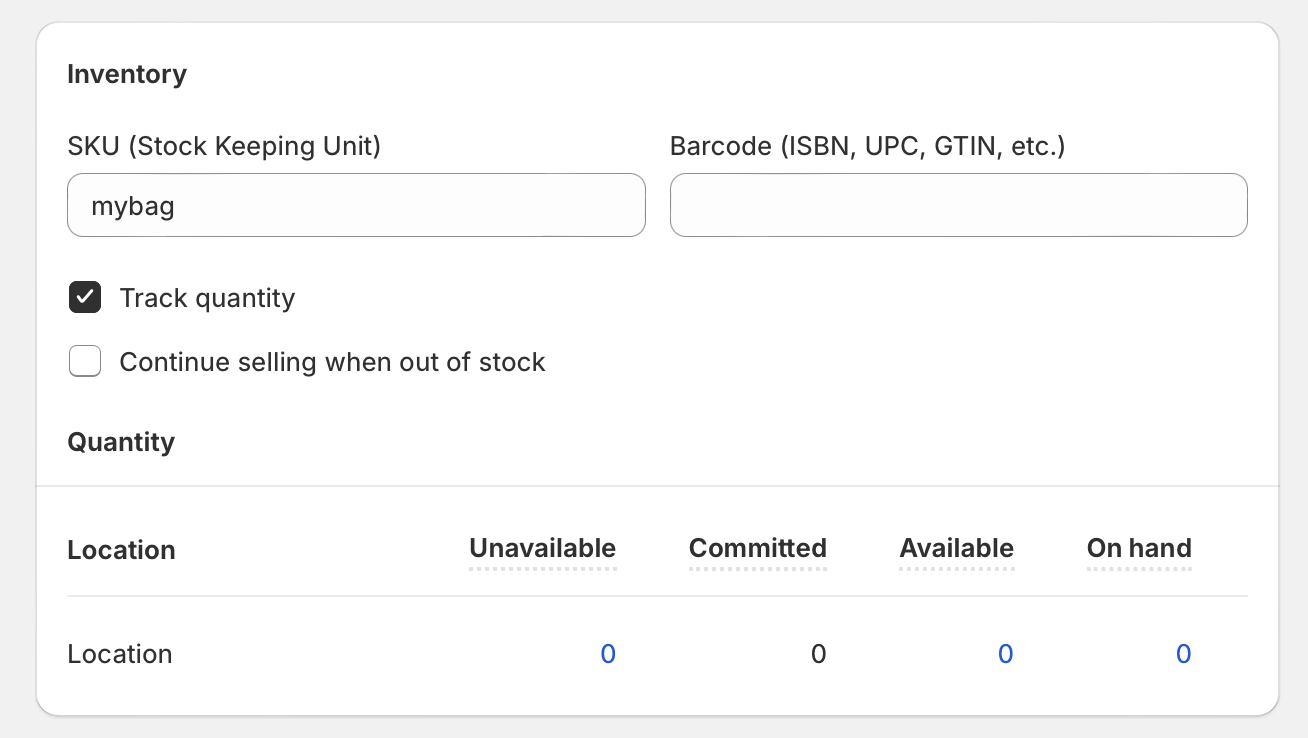
Ve al panel de administración de tu tienda y sigue estos pasos:
- Ve a Products > Edit. Abre la página de edición de la variante
- Desplázate hacia abajo hasta la sección Variants y haz clic en la variante que quieres ocultar
- Selecciona “Track Quantity” en la sección de inventario
- Desmarca la pestaña “Continue selling when out of stock”
- Establece “Available” en 0 en Quantity (aparece después de activar Tracking quantity)
- Haz clic en Save
Este método es sencillo y no requiere conocimientos de programación. Sin embargo, solo funciona para ocultar variantes sin stock y depende del tema: algunos temas pueden desactivar estas opciones en lugar de ocultarlas por completo.
Método 2: Usar Shopify Flow (para planes avanzados)
Shopify Flow ahora está disponible para todos los comerciantes de Shopify en los planes Basic, Shopify, Advanced y Plus. Esta herramienta de automatización te permite ocultar y mostrar variantes automáticamente según los niveles de inventario.
Para usar Shopify Flow:
- Instala Shopify Flow desde la Shopify App Store (si aún no está disponible)
- Explora la biblioteca de plantillas y selecciona “Publish and unpublish products based on inventory level”
- Personaliza el flujo de trabajo para que se ajuste a tus necesidades de inventario
- Activa el flujo de trabajo
La principal ventaja es la automatización y la personalización. Sin embargo, una desventaja es que, si ocultas un producto, los visitantes pueden encontrarse con errores 404 si intentan acceder directamente a la página del producto.
Método 3: Usar una app de terceros
Hay varias aplicaciones de terceros que te ofrecen la posibilidad de ocultar productos y variantes que están agotados. Estas apps brindan más flexibilidad, automatización y compatibilidad con temas en comparación con los métodos nativos.
Opciones populares en 2025 incluyen:
- Nada: Sort & Hide Out-of-Stock – Oculta automáticamente los productos agotados y crea redirecciones compatibles con SEO
- Push Down & Hide Out of Stock – Mueve los artículos sin stock al final de las colecciones o los oculta por completo
- Out-of-Stock Police (StockIQ) – Baja de posición u oculta productos agotados con reglas de visibilidad personalizables
- Camouflage: Hide Sold Variants – Diseñada específicamente para ocultar variantes de producto según distintas condiciones
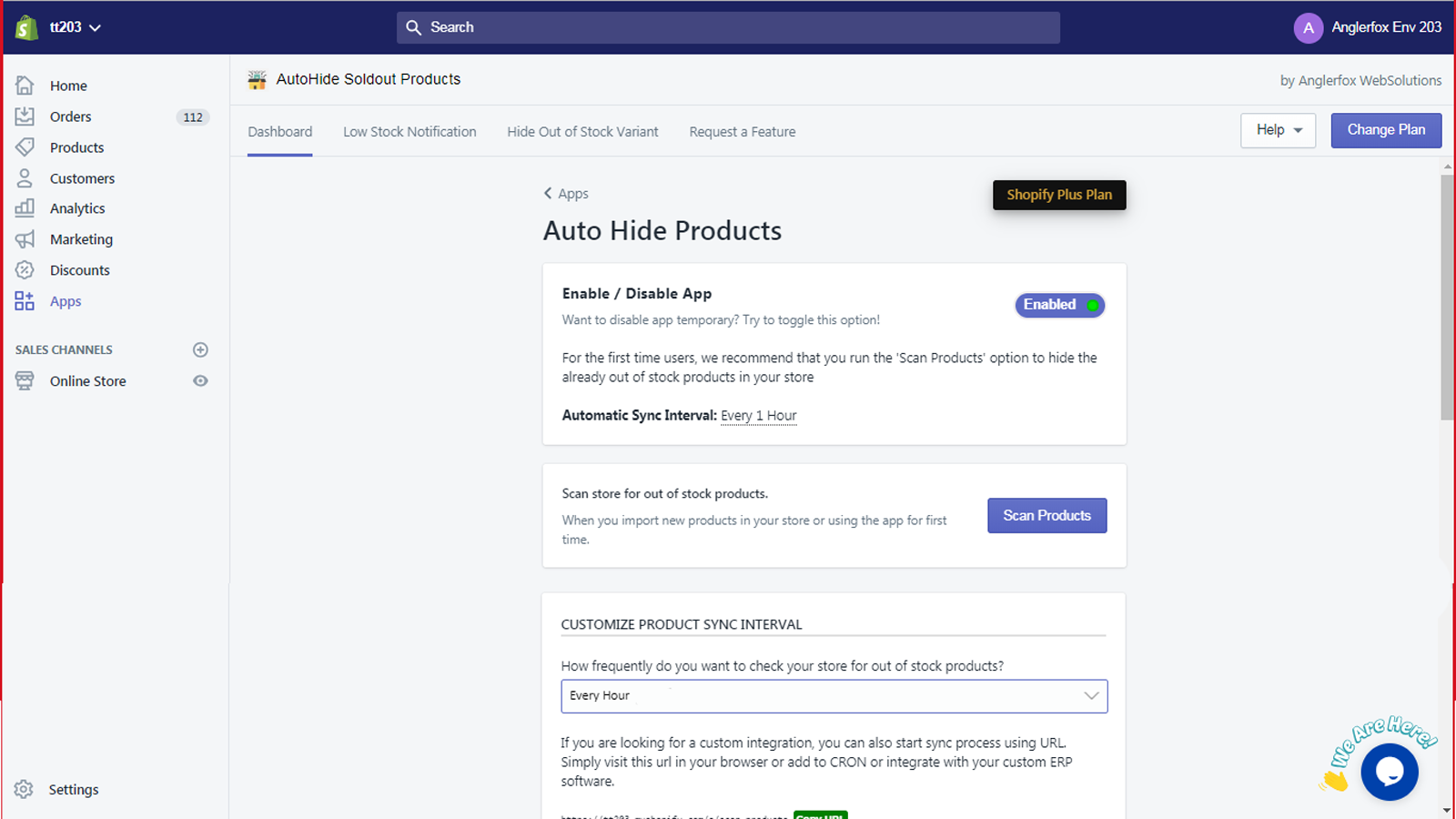
Estas apps suelen ofrecer funciones como seguimiento de inventario en tiempo real, republicación automática cuando los artículos vuelven a estar disponibles, capacidades de edición masiva y alertas por email para artículos con poco stock. Muchas ofrecen planes gratuitos para tiendas con pocos productos y planes de pago que comienzan alrededor de $4.99-$6.99 al mes.
Consideraciones importantes
Al ocultar variantes, ten en cuenta:
- Las variantes ocultas permanecen en tu panel de administración – Aún puedes gestionar el inventario, editar detalles o volver a hacerlas visibles en cualquier momento
- Implicaciones de SEO – Las variantes ocultas no serán indexadas por los motores de búsqueda, pero permanecerán en la base de datos de tu tienda para reactivarlas en el futuro
- Compatibilidad con el tema – Algunos temas pueden gestionar las variantes ocultas de forma distinta, así que prueba siempre antes de implementarlo
- Experiencia del cliente – Ocultar opciones no disponibles crea una interfaz de compra más limpia e intuitiva y puede mejorar las tasas de conversión


