
¿Te cuesta mantener la imagen que has elegido como miniatura predeterminada de tus productos? Shopify selecciona automáticamente la primera imagen de los archivos multimedia del producto como imagen predeterminada, y puede que no sea la que prefieres como miniatura principal.
Esta guía te ayudará a entender cómo elegir y establecer una imagen de producto predeterminada en Shopify.
Cómo elegir una imagen de producto predeterminada
En tu página de administración, la imagen de producto predeterminada es la primera de la sección de archivos multimedia y aparece más grande que las demás. Se conoce como el elemento multimedia destacado o principal y se muestra en las páginas de colección, la página del carrito, la página de pago y tu página de inicio.
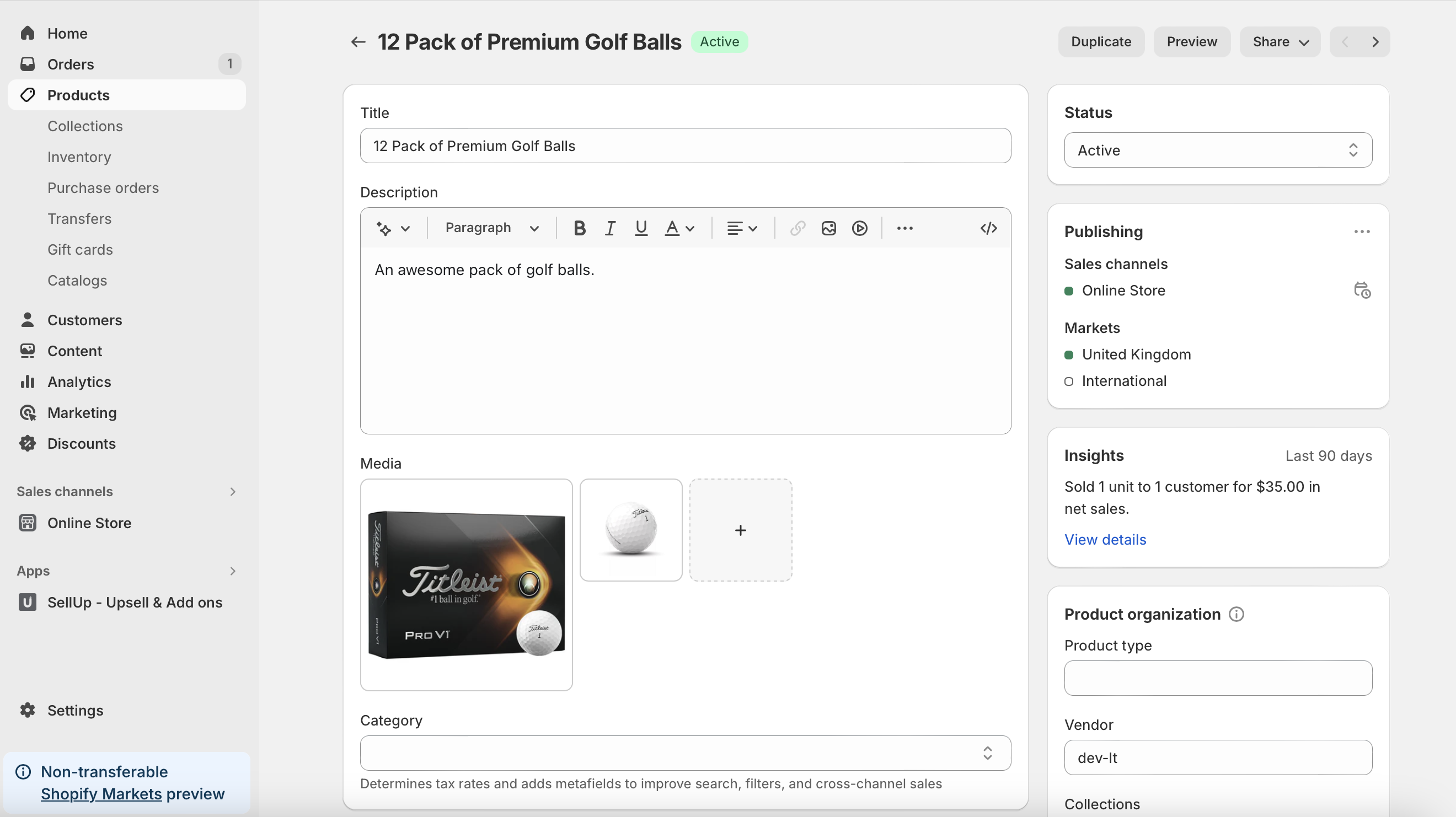
Para cambiarla, simplemente arrastra otra imagen de tu selección a la primera posición. También puedes reorganizar las demás imágenes arrastrándolas. Los cambios se actualizan automáticamente sin necesidad de hacer clic en guardar.
Si tienes problemas con algunos de tus productos, podría deberse al tema que estás usando. Ponte en contacto con los desarrolladores de ese tema para obtener más información y ayuda con la solución de problemas.
Si esto no resuelve el problema, contacta con el equipo de soporte de Shopify para recibir más ayuda.
Cómo reemplazar miniaturas
Si añades un modelo 3D o un video a la página de tu producto, Shopify generará miniaturas automáticamente. Sin embargo, puedes reemplazarlas por las imágenes que prefieras para mantener un aspecto coherente y alineado con tu marca.
- Ve a Productos desde tu página de administración y selecciona Todos los productos
- Elige el artículo que quieres cambiar
- En Archivos multimedia, haz clic en el video o el modelo 3D que quieres reemplazar
- En la esquina superior derecha, haz clic en los tres puntos verticales (⋮) y selecciona Reemplazar miniatura
- Elige el origen de tu imagen y selecciona la imagen que quieres usar
- Después de añadir la imagen, haz clic en X para salir de la vista previa de archivos multimedia
Ahora verás la imagen que has elegido como miniatura en lugar de la generada automáticamente a partir del video o del modelo 3D. Puedes seleccionar una imagen del producto o una captura del video, según prefieras.
Conclusión
Gestionar la imagen de producto predeterminada y las miniaturas en tu tienda Shopify es clave para mostrar tus productos de la mejor manera. Aunque Shopify selecciona automáticamente la primera imagen de tu sección de archivos multimedia como predeterminada, puedes cambiarla fácilmente arrastrando la foto que elijas a la primera posición en la página de administración.
Si encuentras problemas, podría estar relacionado con tu tema; en ese caso, contactar con los desarrolladores del tema o con el soporte de Shopify puede ayudarte a encontrar una solución.
Además, reemplazar las miniaturas de videos o modelos 3D por las imágenes que prefieras es muy sencillo y garantiza que la presentación de tus productos se mantenga coherente y profesional en todas las páginas.


