
Según el tema que estés usando, el nombre del proveedor puede mostrarse junto al producto en la página de descripción del producto. Por lo tanto, cuando un cliente haga clic en la imagen del producto, será dirigido a la página de descripción del producto, donde también verá el nombre del proveedor.
Muchos propietarios de tiendas tienen reservas sobre mostrar el nombre del proveedor junto al producto porque no quieren revelar a los clientes de dónde obtienen sus productos. Esto puede ayudar a mejorar el valor percibido de tu marca y evitar que los clientes hagan pedidos directamente al proveedor.
Si te sientes identificado, quizá estés buscando un método sencillo para ocultar el nombre del proveedor en las colecciones y páginas de producto.
¿Hay alguna forma de eliminar el nombre del proveedor?
Veamos las opciones.
Cómo eliminar el nombre del proveedor de las páginas de producto
Eliminar el nombre del proveedor de las páginas de producto en tu tienda Shopify es más fácil con los temas modernos, aunque el método exacto depende de la versión de tu tema. La mayoría de los temas actuales de Shopify incluyen opciones integradas para activar o desactivar la visualización del proveedor.
Estos son los pasos:
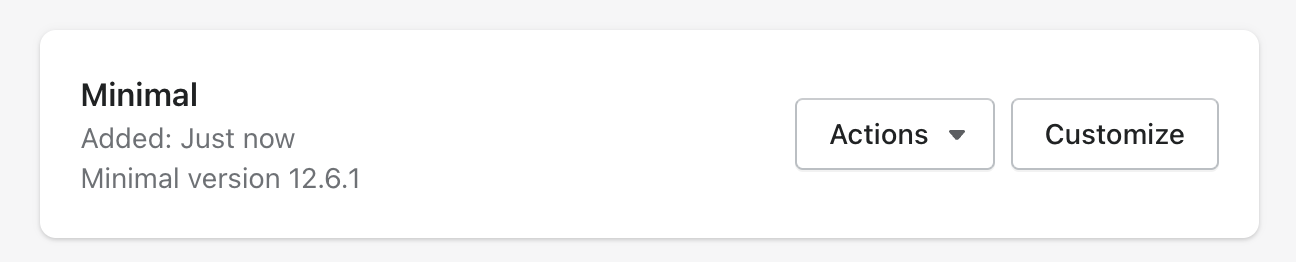
- Abre tu Shopify Admin
- Ve a Online Store > Themes > Customize
- En el menú desplegable superior, cambia la vista a “Products” y luego selecciona Default Product o Product Pages
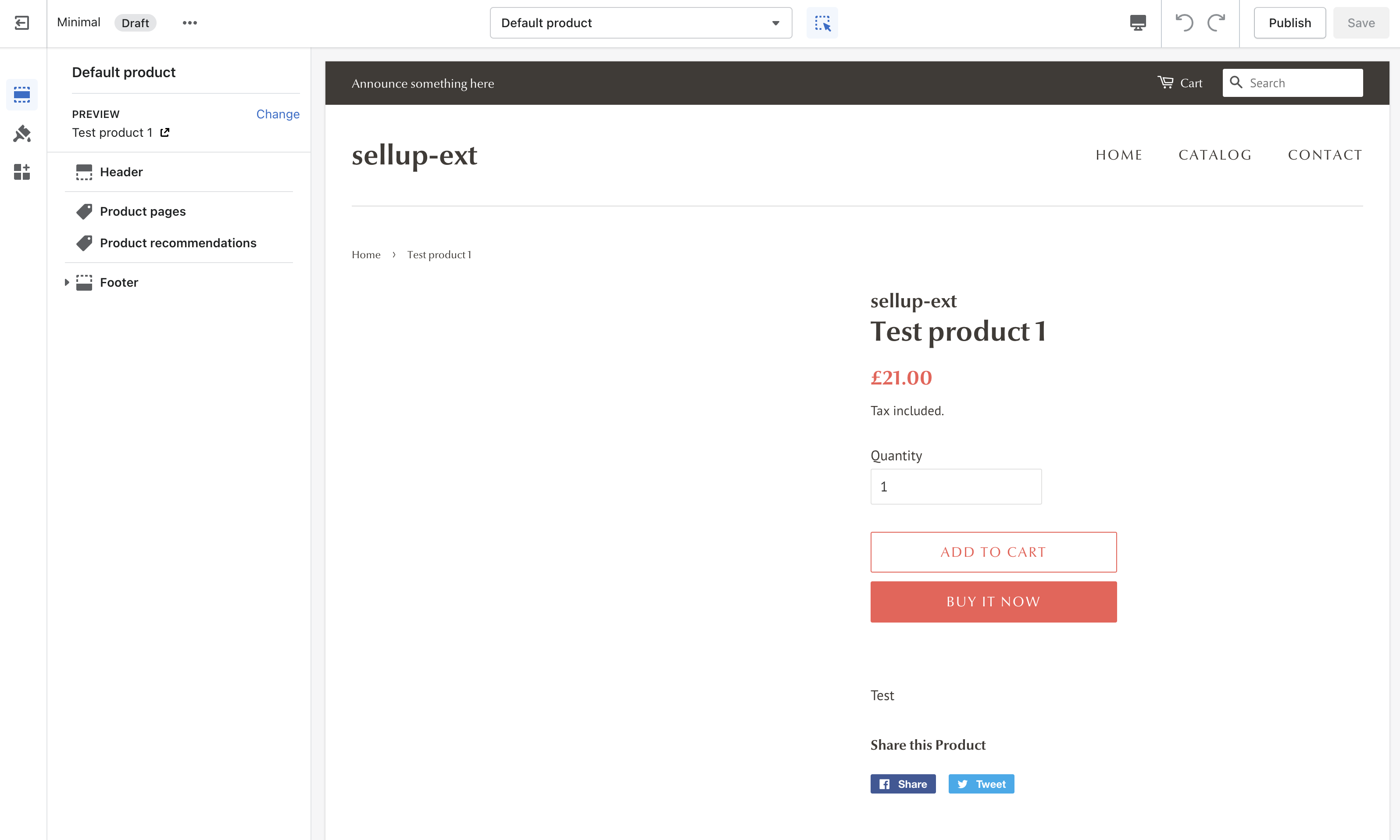
- En el panel lateral izquierdo, busca las secciones Product page o Product information
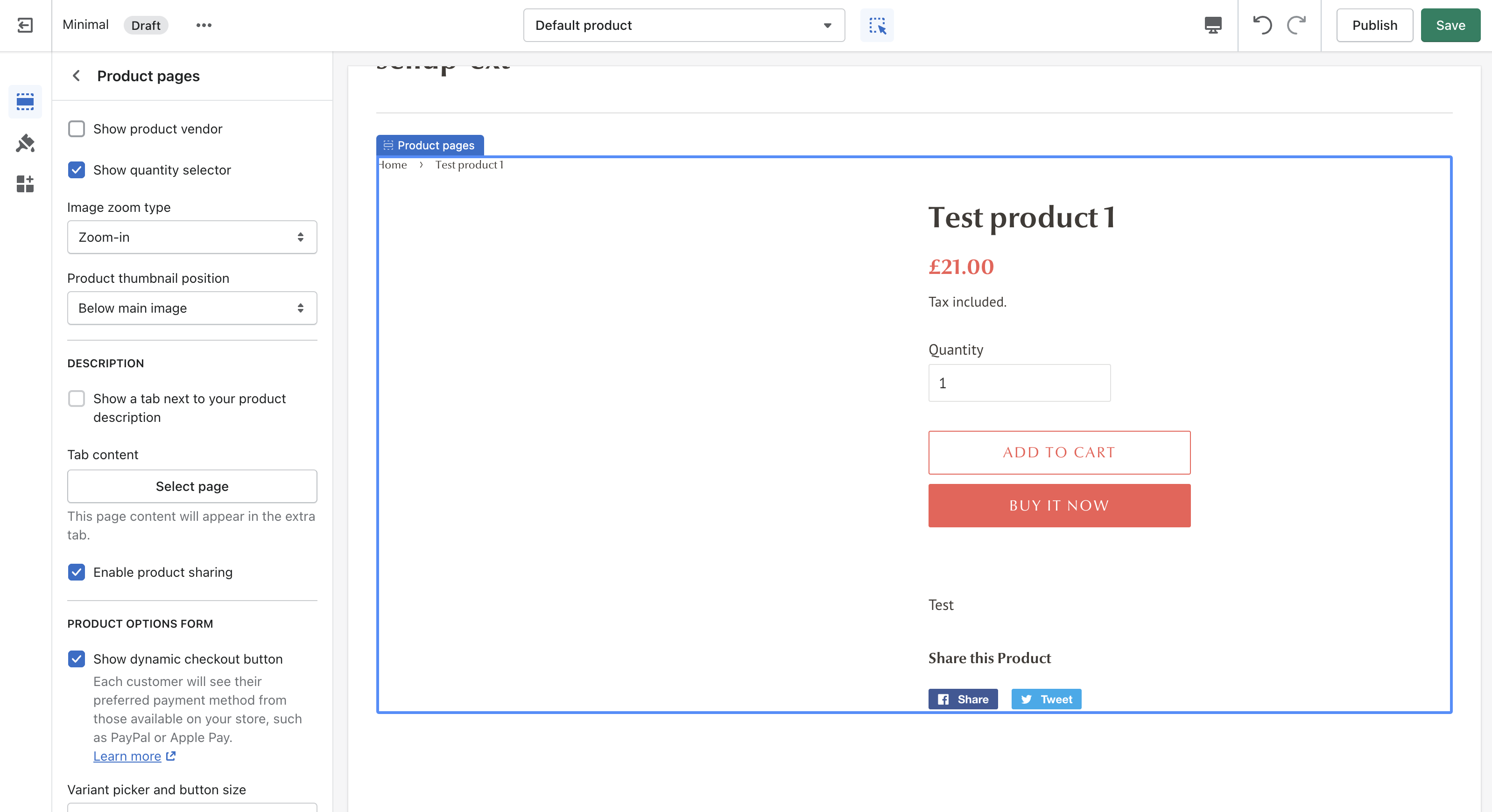
- Busca y desmarca la casilla titulada ‘Show Product Vendor‘ o ‘Show Vendor‘
En los temas con diseños basados en bloques (la mayoría de los temas modernos de Shopify), también puede que veas el proveedor como un bloque independiente. En ese caso, puedes hacer clic en el icono del ojo junto al bloque Vendor para ocultarlo, o hacer clic en el bloque y seleccionar “Remove block” para eliminarlo por completo.
Consejo: Puedes usar la herramienta de inspección de vista previa en el editor de temas para hacer clic en cualquier elemento e ir directamente a su configuración, lo que facilita encontrar las opciones de visualización del proveedor.
Método alternativo: editar el código del tema
Sin embargo, si esta opción no aparece en la configuración de personalización de tu tema (especialmente en temas antiguos), puedes editar manualmente el código del tema. Estos son los pasos para eliminar el nombre del proveedor de una página de producto en tu tienda Shopify:
En primer lugar, haz siempre una copia de seguridad de tu tema antes de realizar cualquier cambio en el código.
- Abre tu Shopify Admin
- Ve a Online Store > Themes > Actions > Edit Code
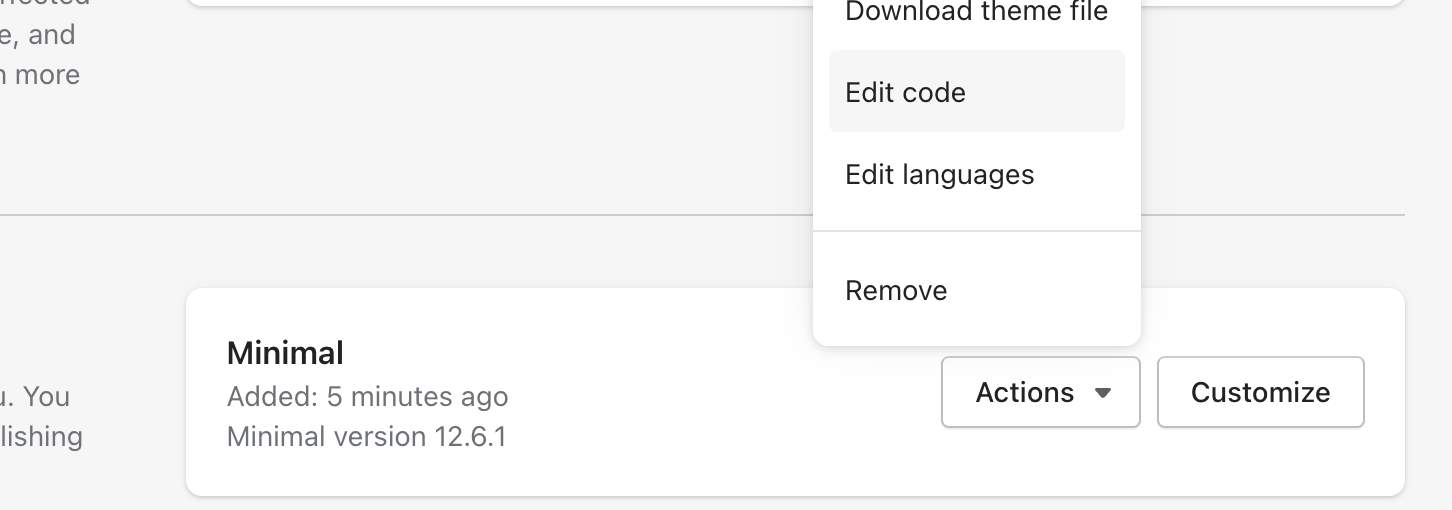
- En ‘edit code,’ ve a la carpeta Sections
- Busca archivos como product-template.liquid, main-product.liquid, o archivos similares relacionados con productos (el nombre exacto del archivo varía según el tema)

- Usa la función de búsqueda (Ctrl+F o Cmd+F) para buscar la palabra ‘vendor’ en esta plantilla y encontrar código similar a:
{% if section.settings.product_vendor_enable %}
o
{{ product.vendor }}
- Coméntalo rodeando el código relacionado con el proveedor con la etiqueta de comentario:

{% if section.settings.product_vendor_enable %}
          {% comment %} <span class="h3" itemprop="brand">{{ product.vendor }}</span> {% endcomment %}
        {% endif %}
Al hacer esto, se ocultará el nombre del proveedor junto al producto. Recuerda hacer clic en Save después de realizar los cambios.
Si aun así no consigues hacerlo, ponte en contacto con los desarrolladores de tu tema o contrata a un experto de Shopify para que te ayude a resolver este problema. Las estructuras de los temas pueden variar significativamente, y la ayuda profesional garantiza que no rompas ninguna funcionalidad por accidente.


