
Si el número de seguimiento en tu sitio de Shopify no redirige al cliente a la página de seguimiento, no obtendrá información sobre dónde está su pedido ni cómo puede rastrearlo. Por eso, quizá quieras cambiar el enlace de seguimiento para que el cliente reciba actualizaciones en tiempo real del transportista. Esto puede ayudar a reducir las consultas al servicio de atención al cliente y mejorar la satisfacción del cliente.
Añadir el número de seguimiento antes de completar un pedido
Cuando añades un número de seguimiento antes de que el pedido se complete, el cliente lo encontrará en el correo de confirmación de envío que recibe de tu tienda online. Así es como puedes añadirlo:
- Ve a Pedidos en tu panel de administración de Shopify
- Selecciona Pedidos y elige el pedido al que quieres añadir el número de seguimiento. El estado debe ser no completado o completado parcialmente
- Ve a No completado y selecciona Completar artículo(s)
- Ve a Información de seguimiento e introduce el número de seguimiento que te proporcionó el transportista
- Shopify reconocerá automáticamente muchos formatos de número de seguimiento y seleccionará el transportista por ti
- Si tu transportista no es compatible con Shopify, usa la opción Transportista personalizado e introduce la URL completa de seguimiento en el campo URL de seguimiento
- Selecciona Completar artículo(s) para finalizar el proceso
Actualizaciones después de la preparación
Shopify te permite añadir o editar números de seguimiento incluso después de que un pedido se haya completado. Sigue estos pasos para hacer cambios después de la preparación:
- Ve al pedido en la sección Pedidos del panel de administración de Shopify
- Haz clic en la tarjeta de preparación y elige Editar seguimiento
- Actualiza el número de seguimiento o el transportista, luego marca la opción para notificar al cliente y haz clic en Guardar
Mejor integración con transportistas
Shopify ahora admite el reconocimiento automático de transportistas para más de 1.100 proveedores de envío globales. Si tu transportista es compatible, Shopify lo detectará automáticamente cuando añadas el número de seguimiento. Para transportistas no compatibles, Shopify ha incorporado un campo de Transportista personalizado. En la pantalla de ingreso del seguimiento, simplemente pega la URL directa de seguimiento de tu proveedor de envíos. Por ejemplo: https://www.yourstorename.com/pages/tracking-order
Gestión masiva de números de seguimiento
¿Gestionas un gran volumen de pedidos? Shopify ofrece actualizaciones masivas de seguimiento mediante importación de CSV. Así puedes usar esta función:
- Ve a Pedidos > Importar en tu panel de administración de Shopify
- Descarga la plantilla CSV y completa los datos necesarios del pedido y del seguimiento
- Sube el archivo completado y confirma la importación
También puedes automatizar este proceso usando herramientas de terceros como Firebear Import & Export Tool para sincronizar los números de seguimiento desde tu proveedor de preparación.
Cómo incluir un enlace a la información de seguimiento en el correo de notificación de Shopify
¿Tu correo no incluye ninguna información de seguimiento? Sigue leyendo. Quizá tengas correos transaccionales desactualizados o personalizados que no incluyen información de seguimiento. Si es tu caso, puedes usar el editor de correos de Shopify para actualizar tus plantillas.
Usa el editor de correos para añadir información de seguimiento
Puedes personalizar tu plantilla de confirmación de envío desde la configuración de notificaciones de Shopify. Así es como:
- Desde tu panel de administración de Shopify, ve a Configuración > Notificaciones
- Busca la plantilla “Confirmación de envío” o “Actualización de envío” y haz clic para editarla
- Haz clic en Editar código para personalizar la plantilla
-
Importante: Conserva cualquier
{{ liquid_variables }}como{{ tracking_url }}en el editor para garantizar que funcione correctamente - Haz clic en Guardar cuando termines con los cambios
El código
Puedes incluir el enlace de seguimiento manualmente usando este fragmento de código en tus plantillas de notificación:
{% for tracking_url in fulfillment.tracking_urls %}

<a href="{{ tracking_url | escape }}" class="button__text">Track Your Package</a>

{% endfor %}
Consejo pro: envíate un correo de prueba
Para la gran mayoría de los comerciantes, lo que quieren es que sus servicios sean impecables desde la primera entrega. Por eso, es una decisión acertada probar primero el correo transaccional recién actualizado. Puedes:
- Hacer clic en “Vista previa” en el editor de Notificaciones para ver tus cambios
- Hacer clic en Enviar correo de prueba para enviarlo a tu dirección de correo de administrador
- Probar los enlaces de seguimiento para asegurarte de que funcionan correctamente
Integración con apps de terceros
Para llevar el seguimiento al siguiente nivel, los comerciantes de Shopify están usando cada vez más apps de terceros que ofrecen automatización y visibilidad. Estas son las mejores herramientas para 2025:
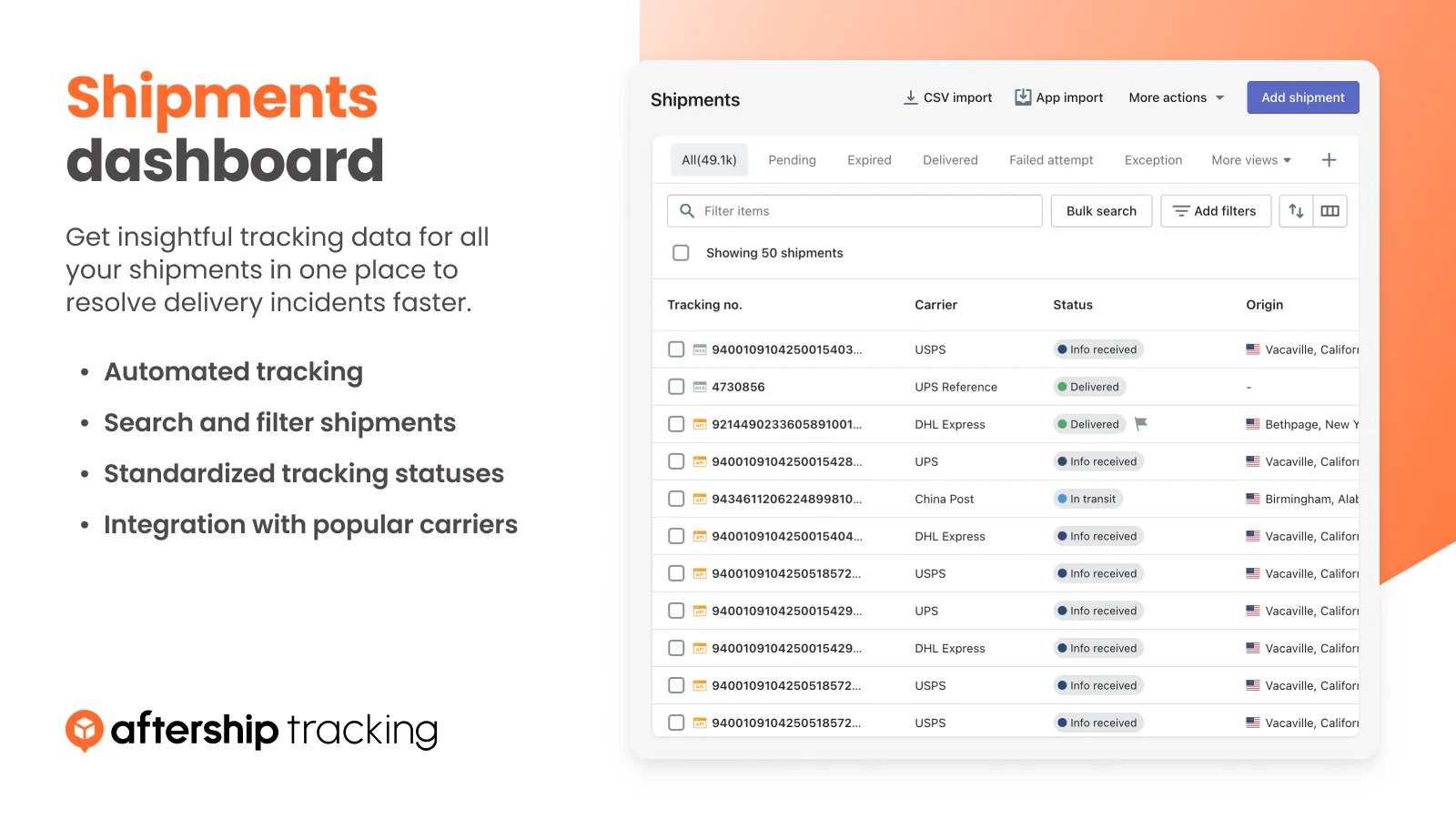
- AfterShip – Seguimiento automatizado y páginas de seguimiento con marca, con soporte para más de 1.100 transportistas
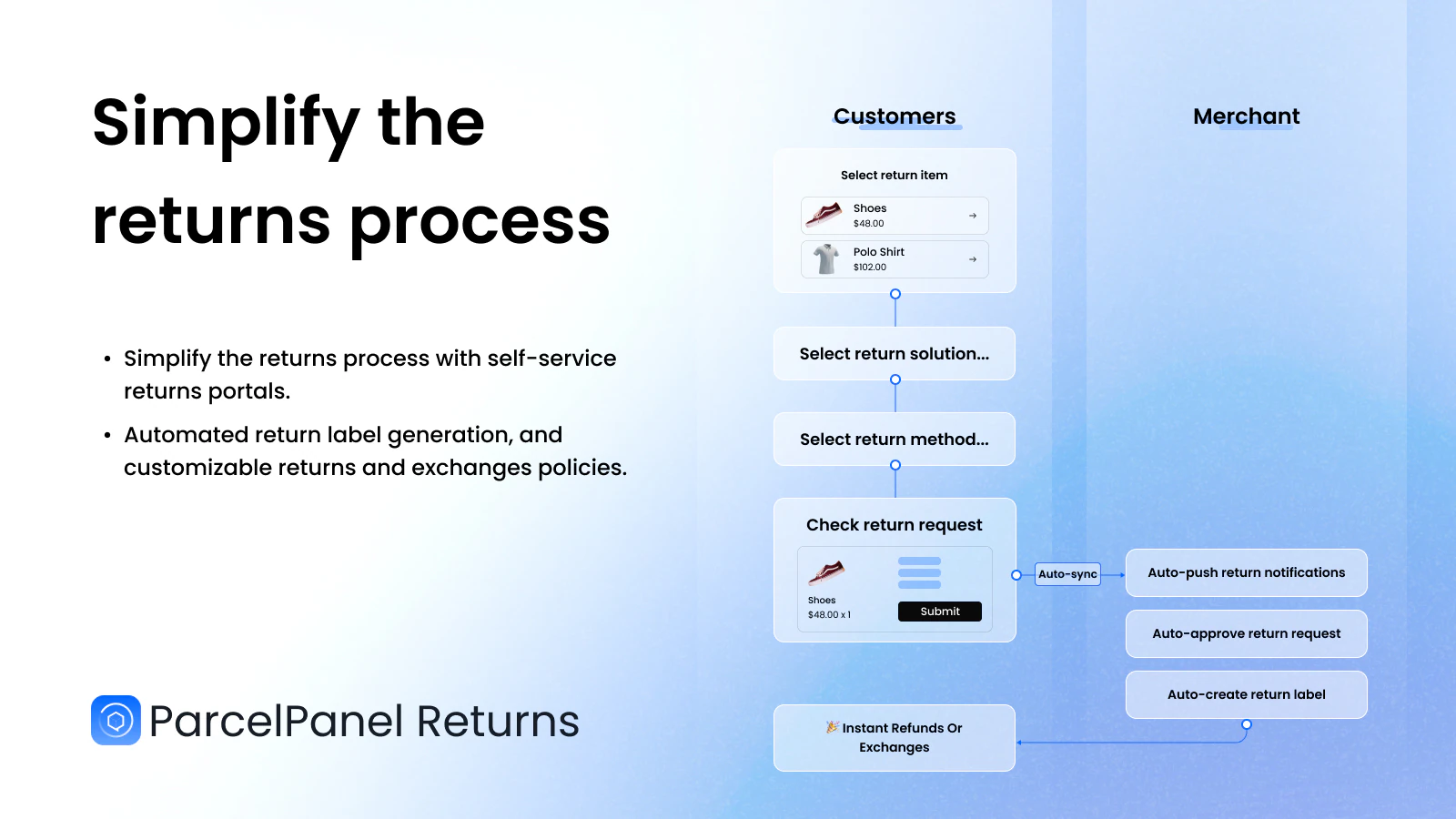
- ParcelPanel – Seguimiento en tiempo real con integraciones inteligentes para dropshipping y soporte para más de 900 transportistas
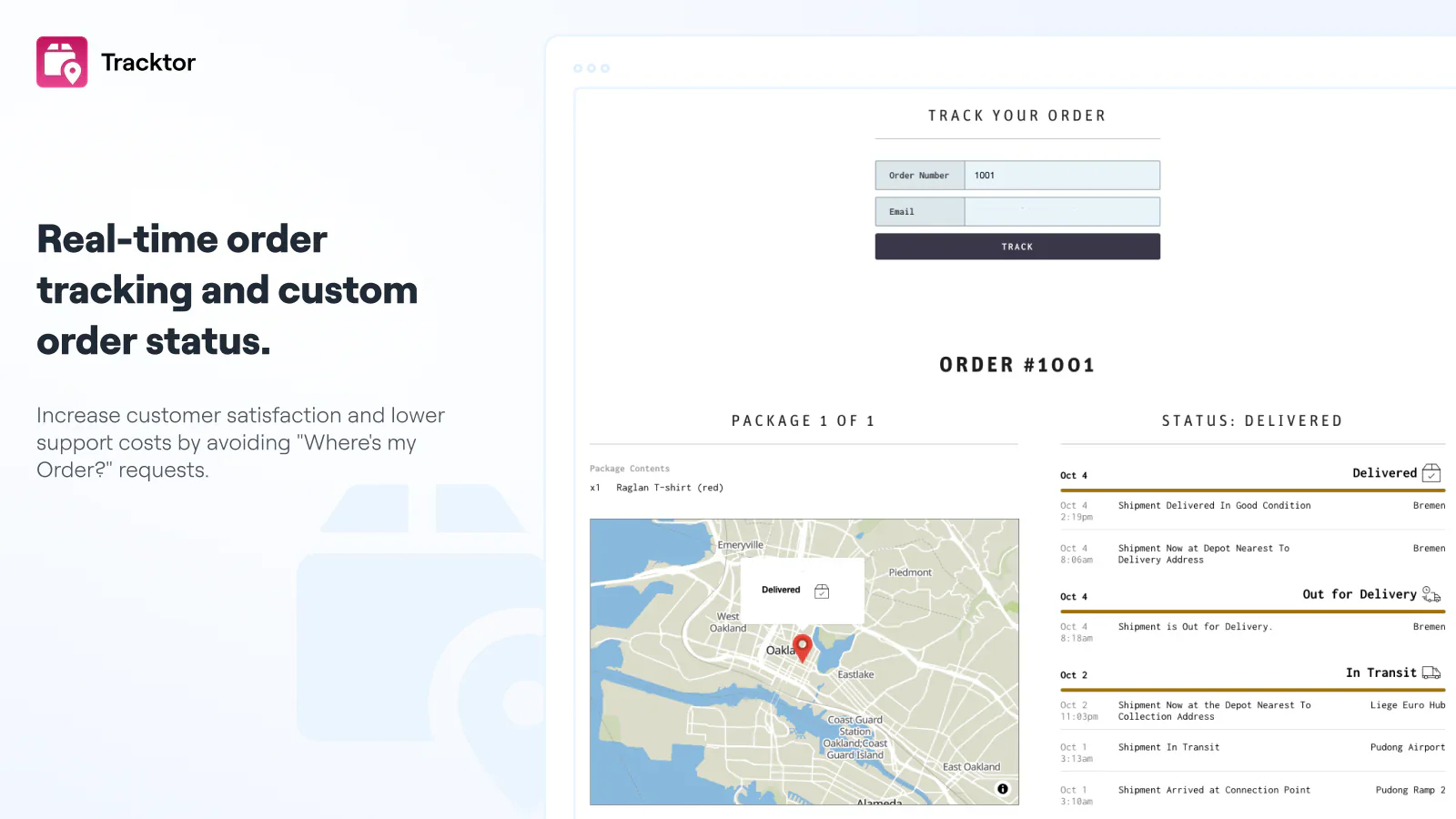
- Tracktor – Portal de autoservicio para buscar pedidos y automatización mediante webhooks
Puedes crear automatizaciones con Shopify Flow para activar actualizaciones de seguimiento en función de la preparación o de cambios en el estado del transportista.
Mejores prácticas para el seguimiento de pedidos
- Añade siempre los números de seguimiento en cuanto estén disponibles para mantener informados a los clientes
- Usa el reconocimiento automático de transportistas de Shopify para asegurarte de que los enlaces de seguimiento funcionen correctamente
- Personaliza tus correos de notificación para que coincidan con la identidad de tu marca
- Considera usar apps de seguimiento de terceros para funciones avanzadas como páginas de seguimiento con marca y notificaciones proactivas de entrega
- Prueba tus correos de seguimiento con regularidad para asegurarte de que todos los enlaces y variables funcionen correctamente


