
Wenn die Sendungsnummer auf deiner Shopify-Website den Kunden nicht zur Tracking-Seite weiterleitet, erhalten sie keine Informationen darüber, wo sich ihre Bestellung befindet oder wie sie sie verfolgen können. Daher solltest du den Tracking-Link möglicherweise ändern, damit der Kunde Live-Updates vom Versanddienstleister erhält. Das kann helfen, Support-Anfragen zu reduzieren und die Kundenzufriedenheit zu verbessern.
Sendungsnummer hinzufügen, bevor du eine Bestellung ausführst
Wenn du eine Sendungsnummer hinzufügst, bevor die Bestellung ausgeführt wird, findet der Kunde sie in der Versandbestätigungs-E-Mail, die er von deinem Onlineshop erhält. So fügst du sie hinzu:
- Gehe in deinem Shopify-Adminbereich zu Bestellungen
- Wähle Bestellungen aus und öffne die Bestellung, für die du die Sendungsnummer hinzufügen möchtest. Der Status sollte „nicht ausgeführt“ oder „teilweise ausgeführt“ sein
- Gehe zu Nicht ausgeführt und wähle Artikel ausführen
- Gehe zu Tracking-Informationen und gib die Sendungsnummer ein, die du vom Versanddienstleister erhalten hast
- Shopify erkennt viele Formate von Sendungsnummern automatisch und wählt den Versanddienstleister für dich aus
- Wenn dein Versanddienstleister von Shopify nicht unterstützt wird, nutze die Option Benutzerdefinierter Versanddienstleister und gib die vollständige Tracking-URL im Feld Tracking-URL ein
- Wähle Artikel ausführen, um den Vorgang abzuschließen
Updates nach der Ausführung
Shopify ermöglicht es dir, Sendungsnummern auch nach der Ausführung einer Bestellung hinzuzufügen oder zu bearbeiten. Folge diesen Schritten, um nachträglich Änderungen vorzunehmen:
- Gehe zur Bestellung im Bereich Bestellungen im Shopify-Adminbereich
- Klicke auf die Ausführungskarte und wähle Tracking bearbeiten
- Aktualisiere die Sendungsnummer oder den Versanddienstleister, aktiviere dann die Option, den Kunden zu benachrichtigen, und klicke auf Speichern
Bessere Integration von Versanddienstleistern
Shopify unterstützt jetzt die automatische Erkennung von Versanddienstleistern für über 1.100 globale Versandanbieter. Wenn dein Dienstleister unterstützt wird, erkennt Shopify ihn automatisch, sobald du die Sendungsnummer hinzufügst. Für nicht unterstützte Dienstleister hat Shopify ein Feld Benutzerdefinierter Versanddienstleister eingeführt. Füge im Tracking-Eingabebildschirm einfach die direkte Tracking-URL deines Versanddienstleisters ein. Zum Beispiel: https://www.yourstorename.com/pages/tracking-order
Sendungsnummern in großen Mengen verwalten
Du verwaltest ein hohes Bestellvolumen? Shopify bietet Massen-Updates für Sendungsnummern per CSV-Import. So nutzt du diese Funktion:
- Gehe in deinem Shopify-Adminbereich zu Bestellungen > Importieren
- Lade die CSV-Vorlage herunter und trage die erforderlichen Bestell- und Tracking-Details ein
- Lade die fertige Datei hoch und bestätige den Import
Du kannst diesen Prozess auch mit Drittanbieter-Tools wie dem Firebear Import & Export Tool automatisieren, um Sendungsnummern von deinem Fulfillment-Anbieter zu synchronisieren.
So fügst du einen Link zu Tracking-Informationen in deine Shopify-Benachrichtigungs-E-Mail ein
In deiner E-Mail sind gar keine Tracking-Informationen enthalten? Dann lies weiter. Vielleicht verwendest du veraltete oder angepasste Transaktions-E-Mails, die keine Tracking-Informationen enthalten. Wenn das der Fall ist, kannst du mit dem E-Mail-Editor von Shopify deine Vorlagen aktualisieren.
Tracking-Infos mit dem E-Mail-Editor hinzufügen
Du kannst deine Versandbestätigungs-Vorlage über die Benachrichtigungseinstellungen von Shopify anpassen. So geht’s:
- Gehe in deinem Shopify-Adminbereich zu Einstellungen > Benachrichtigungen
- Suche nach der Vorlage „Versandbestätigung“ oder „Versand-Update“ und klicke darauf, um sie zu bearbeiten
- Klicke auf Code bearbeiten, um die Vorlage anzupassen
-
Wichtig: Behalte alle
{{ liquid_variables }}wie{{ tracking_url }}im Editor bei, damit alles korrekt funktioniert - Klicke auf Speichern, wenn du mit deinen Änderungen fertig bist
Der Code
Du kannst den Tracking-Link manuell einfügen, indem du diesen Code-Snippet in deinen Benachrichtigungsvorlagen verwendest:
{% for tracking_url in fulfillment.tracking_urls %}

<a href="{{ tracking_url | escape }}" class="button__text">Track Your Package</a>

{% endfor %}
Profi-Tipp: Schick dir selbst eine Test-E-Mail
Für die große Mehrheit der Händler gilt: Sie möchten, dass ihr Service von der allerersten Lieferung an reibungslos funktioniert. Deshalb ist es eine kluge Entscheidung, die neu aktualisierte Transaktions-E-Mail zuerst zu testen. Du kannst:
- Im Benachrichtigungs-Editor auf „Vorschau“ klicken, um deine Änderungen zu sehen
- Auf Test-E-Mail senden klicken, um sie an deine Admin-E-Mail-Adresse zu schicken
- Die Tracking-Links testen, um sicherzustellen, dass sie korrekt funktionieren
Integration von Drittanbieter-Apps
Um Tracking auf das nächste Level zu bringen, nutzen Shopify-Händler zunehmend Drittanbieter-Apps, die Automatisierung und Transparenz bieten. Hier sind die Top-Tools für 2025:
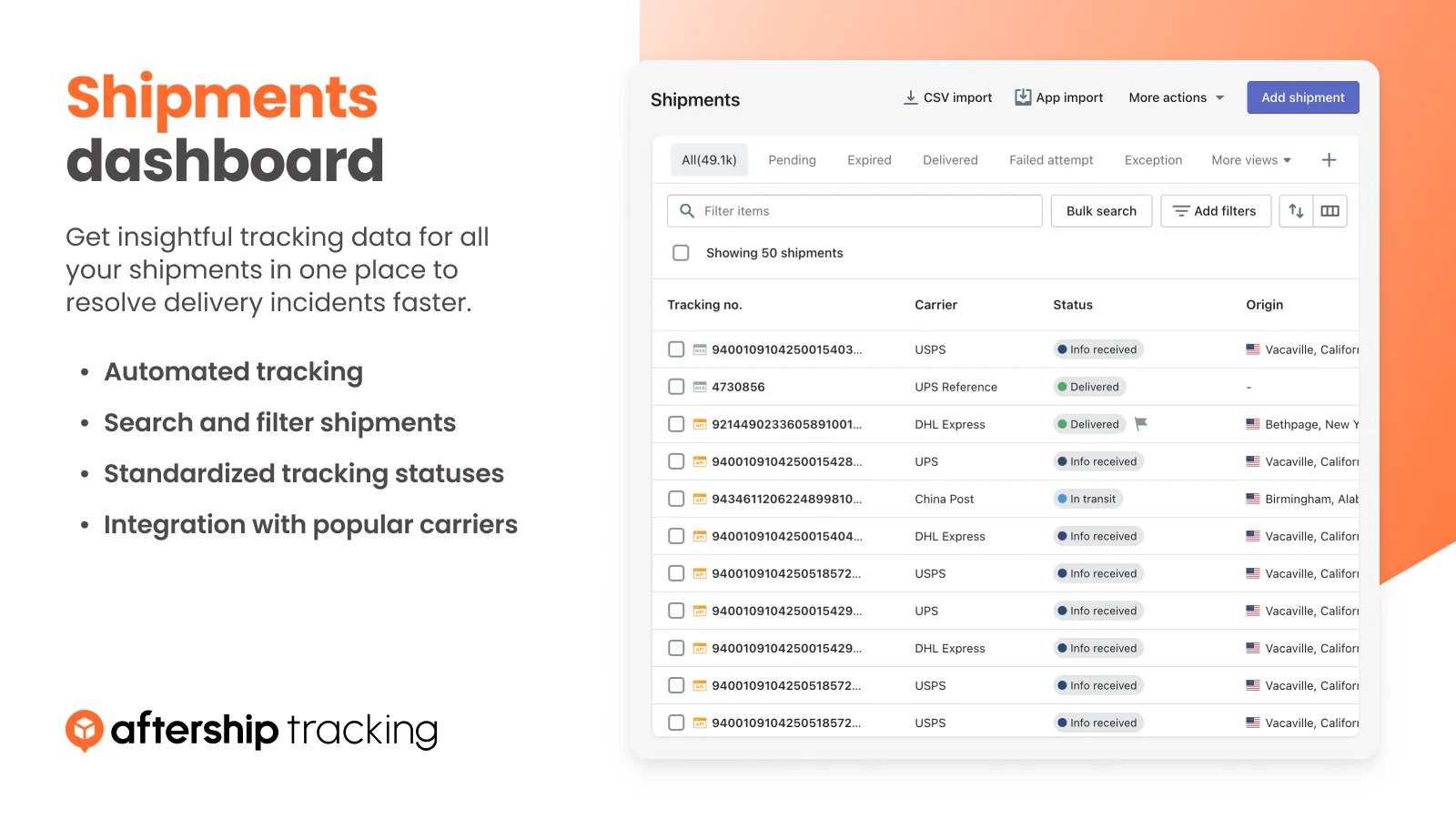
- AfterShip – Automatisiertes Tracking und gebrandete Tracking-Seiten mit Unterstützung für 1.100+ Versanddienstleister
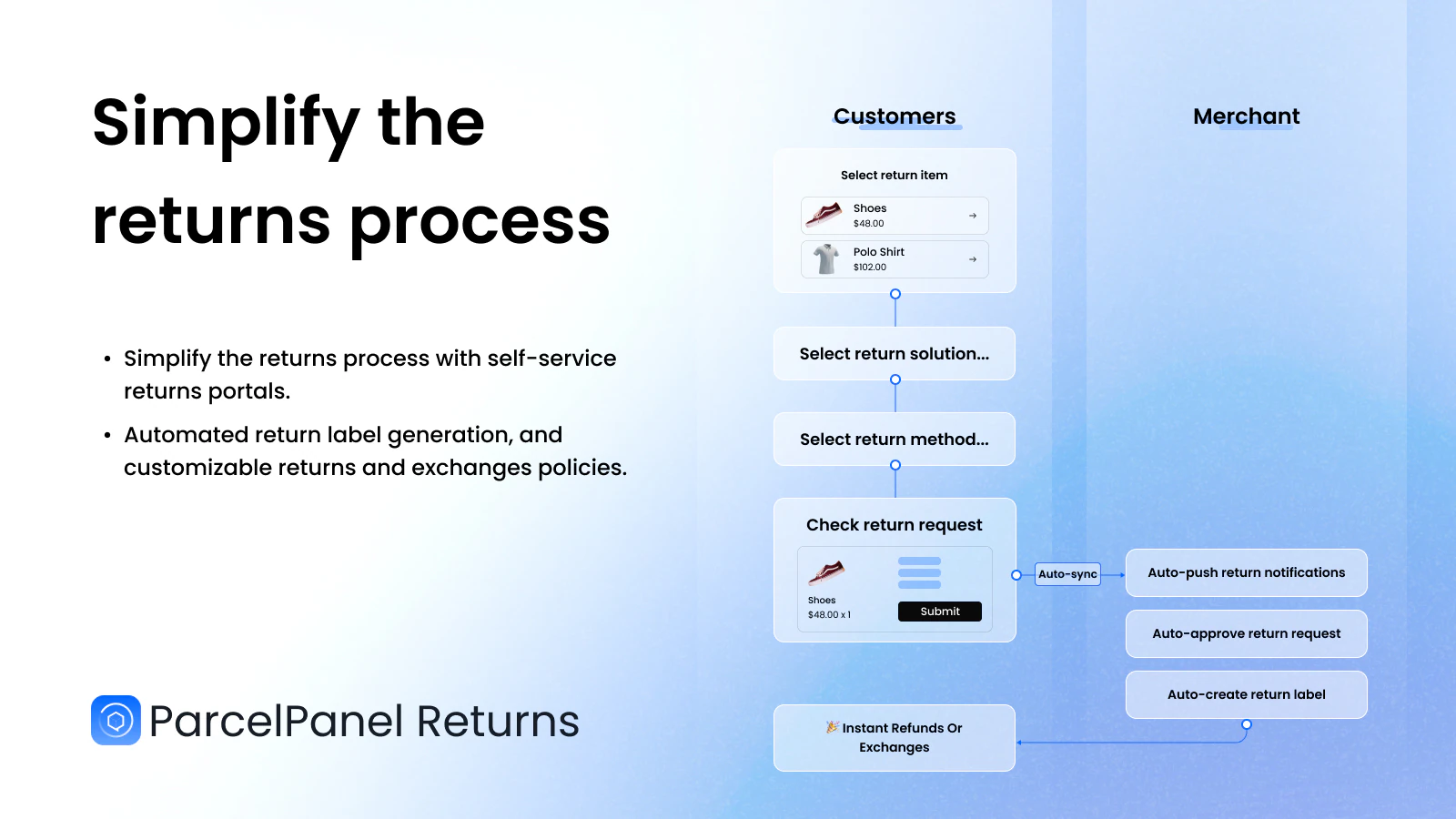
- ParcelPanel – Tracking in Echtzeit mit smarten Dropshipping-Integrationen und Unterstützung für 900+ Versanddienstleister
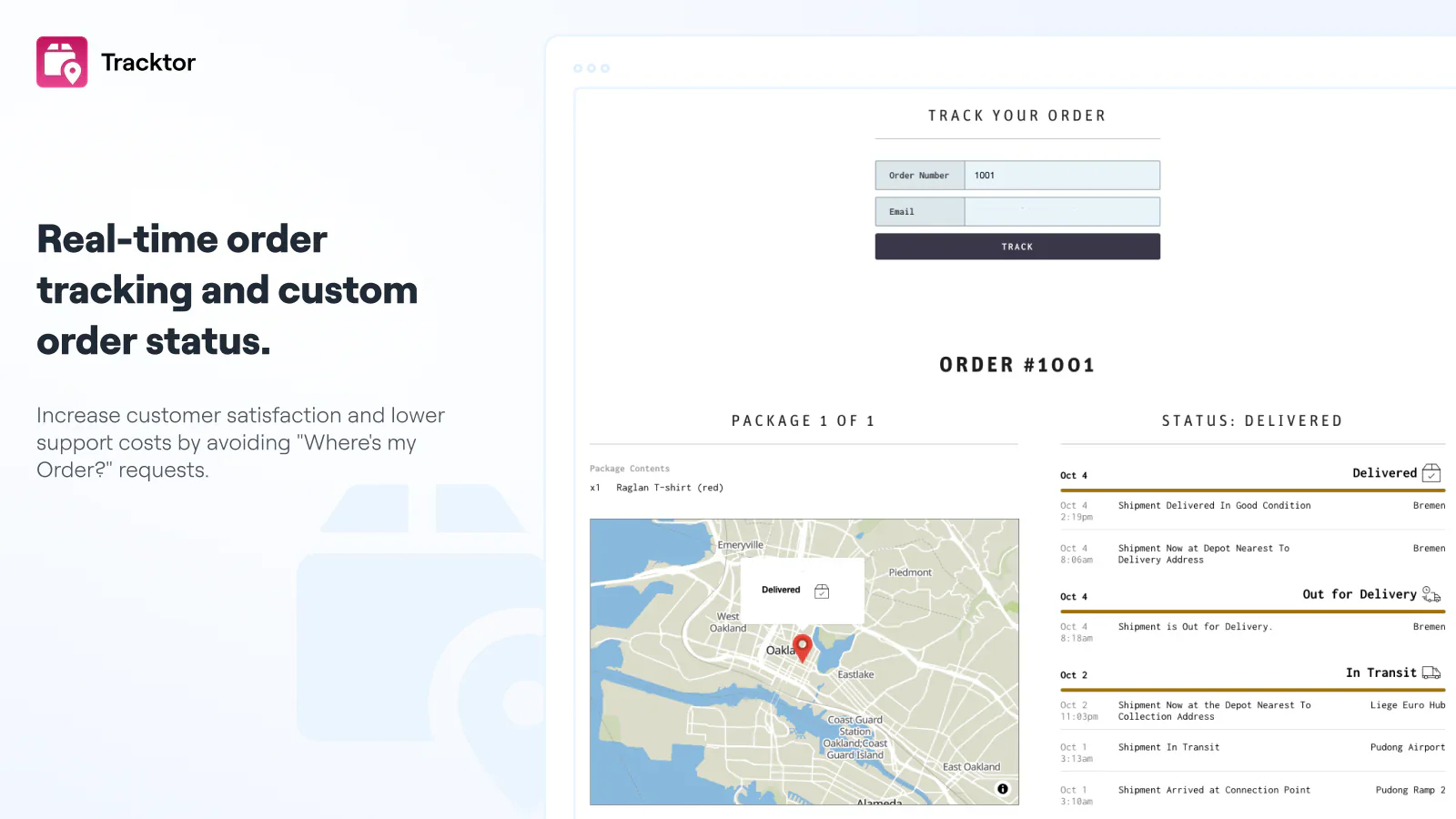
- Tracktor – Self-Service-Portal zur Bestellabfrage und Webhook-Automatisierung
Du kannst Automatisierungen mit Shopify Flow erstellen, um Tracking-Updates basierend auf Änderungen beim Fulfillment oder beim Status des Versanddienstleisters auszulösen.
Best Practices für die Sendungsverfolgung
- Füge Sendungsnummern immer hinzu, sobald sie verfügbar sind, damit Kunden informiert bleiben
- Nutze die automatische Versanddienstleister-Erkennung von Shopify, damit Tracking-Links zuverlässig funktionieren
- Passe deine Benachrichtigungs-E-Mails an, damit sie zu deiner Markenidentität passen
- Erwäge Drittanbieter-Tracking-Apps für erweiterte Funktionen wie gebrandete Tracking-Seiten und proaktive Zustellbenachrichtigungen
- Teste deine Tracking-E-Mails regelmäßig, um sicherzustellen, dass alle Links und Variablen korrekt funktionieren


