
Als Shopify-Händler:in suchst du ständig nach Möglichkeiten, deinen Onlineshop zu optimieren – damit er für deine Kund:innen sowohl ansprechend als auch funktional ist. Aber was passiert, wenn bestimmte Produktvarianten vorübergehend nicht verfügbar sind oder du ein neues Produkt erst einmal testen möchtest, ohne dich direkt festzulegen?
Diese Varianten zu löschen, wirkt schnell wie ein drastischer Schritt – vor allem, wenn du damit rechnest, sie später wieder anzubieten oder ihre Sichtbarkeit je nach Kundenfeedback anzupassen.
In diesem Guide zeigen wir dir, wie du Produktvarianten in deinem Shopify-Shop ausblenden kannst, ohne sie löschen zu müssen.
Egal, ob es um saisonale Artikel, exklusive Drops geht oder du einfach das Erscheinungsbild deines Shops aufräumen willst – wir helfen dir weiter.
Lass uns loslegen und herausfinden, wie du deinen Shopify-Shop flexibel und kundenfreundlich hältst.
Ausgewählte Produktvarianten aus einer Auswahl ausblenden, statt sie zu löschen
Dieses Szenario erfordert mehr Flexibilität bei der Darstellung von Produkten. Statt Varianten, die nur vorübergehend nicht verfügbar sind, dauerhaft zu entfernen, suchen clevere Händler:innen nach Methoden, diese Artikel auszublenden – also gewissermaßen in den Hintergrund zu verschieben, bis sie wieder auf Lager sind.
Das Ziel ist klar: ein effizienter, benutzerfreundlicher Einkauf ohne den Aufwand, Produkte zu löschen und später wieder anzulegen.
Hier sind drei effektive Möglichkeiten, ausgewählte Produktvarianten auszublenden:
Methode 1: Nativ in Shopify
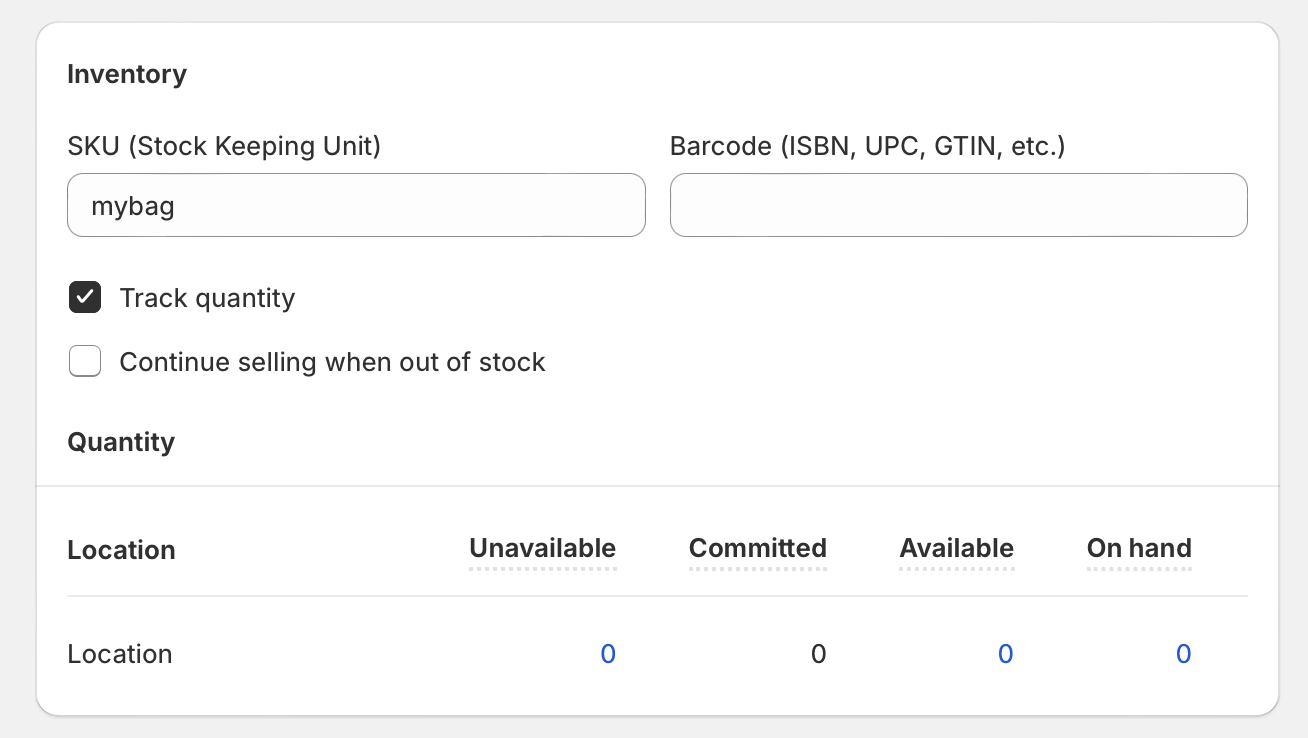
Gehe in den Adminbereich deines Shops und folge diesen Schritten:
- Gehe zu Produkte > Bearbeiten. Öffne die Bearbeitungsseite der Variante
- Scrolle nach unten zum Bereich Varianten und klicke auf die Variante, die du ausblenden möchtest
- Wähle im Bereich Bestand „Menge verfolgen“ aus
- Deaktiviere die Option „Weiterverkaufen, wenn nicht vorrätig“
- Setze unter Menge „Verfügbar“ auf 0 (erscheint nach dem Aktivieren von „Menge verfolgen“)
- Klicke auf Speichern
Diese Methode ist unkompliziert und erfordert keinerlei Programmierkenntnisse. Allerdings funktioniert sie nur, um nicht vorrätige Varianten auszublenden, und ist vom Theme abhängig – manche Themes deaktivieren diese Optionen lediglich, statt sie vollständig auszublenden.
Methode 2: Shopify Flow nutzen (für Advanced-Pläne)
Shopify Flow ist jetzt für alle Shopify-Händler:innen in den Plänen Basic, Shopify, Advanced und Plus verfügbar. Mit diesem Automatisierungstool kannst du Varianten abhängig vom Lagerbestand automatisch aus- und wieder einblenden.
So nutzt du Shopify Flow:
- Installiere Shopify Flow aus dem Shopify App Store (falls noch nicht verfügbar)
- Durchsuche die Vorlagenbibliothek und wähle „Produkte basierend auf dem Lagerbestand veröffentlichen und die Veröffentlichung aufheben“
- Passe den Workflow an deine Bestandsanforderungen an
- Aktiviere den Workflow
Der größte Vorteil ist die Automatisierung und Anpassbarkeit. Ein Nachteil: Wenn du ein Produkt ausblendest, können Besucher:innen auf 404-Fehler stoßen, wenn sie die Produktseite direkt aufrufen.
Methode 3: Eine Drittanbieter-App verwenden
Es gibt mehrere Drittanbieter-Apps, mit denen du Produkte und Varianten ausblenden kannst, die nicht auf Lager sind. Diese Apps bieten im Vergleich zu nativen Methoden mehr Flexibilität, Automatisierung und bessere Theme-Kompatibilität.
Beliebte Optionen im Jahr 2025 sind:
- Nada: Sort & Hide Out-of-Stock – Blendet ausverkaufte Produkte automatisch aus und erstellt SEO-freundliche Weiterleitungen
- Push Down & Hide Out of Stock – Verschiebt nicht vorrätige Artikel ans Ende von Kollektionen oder blendet sie vollständig aus
- Out-of-Stock Police (StockIQ) – Verschiebt oder blendet nicht vorrätige Produkte aus – mit anpassbaren Sichtbarkeitsregeln
- Camouflage: Hide Sold Variants – Speziell dafür entwickelt, Produktvarianten anhand verschiedener Bedingungen auszublenden
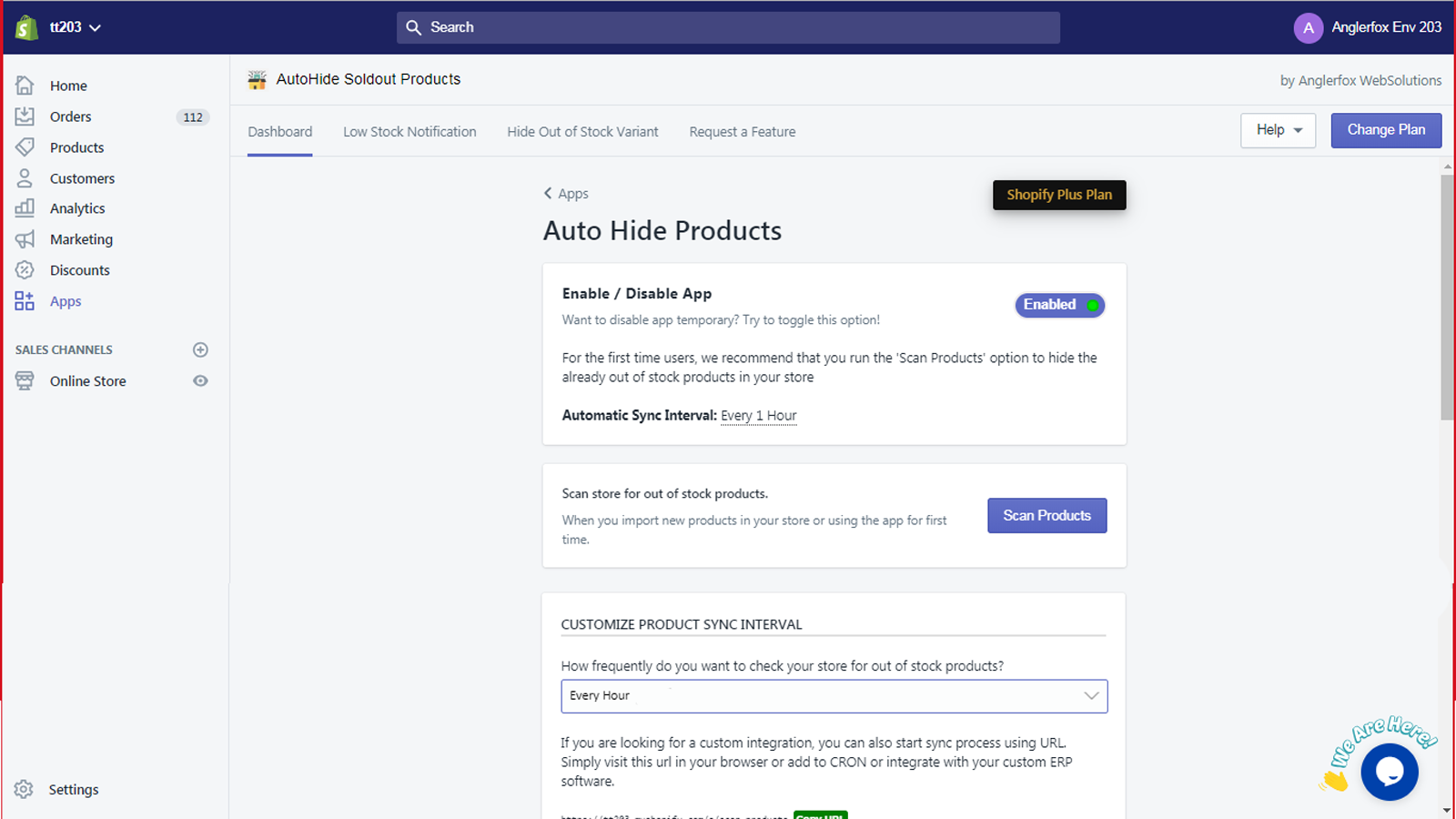
Diese Apps bieten typischerweise Funktionen wie Bestandsverfolgung in Echtzeit, automatisches erneutes Veröffentlichen, sobald Artikel wieder verfügbar sind, Möglichkeiten zur Massenbearbeitung sowie E-Mail-Benachrichtigungen bei niedrigem Bestand. Viele bieten kostenlose Tarife für Shops mit wenigen Produkten sowie kostenpflichtige Tarife ab etwa 4,99–6,99 $ pro Monat.
Wichtige Hinweise
Wenn du Varianten ausblendest, beachte Folgendes:
- Ausgeblendete Varianten bleiben in deinem Adminbereich – du kannst den Bestand weiterhin verwalten, Details bearbeiten oder sie jederzeit wieder sichtbar machen
- SEO-Auswirkungen – ausgeblendete Varianten werden nicht von Suchmaschinen indexiert, bleiben aber in der Datenbank deines Shops für eine spätere Reaktivierung erhalten
- Theme-Kompatibilität – manche Themes gehen unterschiedlich mit ausgeblendeten Varianten um, daher solltest du vor der Umsetzung immer testen
- Kundenerlebnis – das Ausblenden nicht verfügbarer Optionen sorgt für eine aufgeräumtere, intuitivere Shopping-Oberfläche und kann die Conversion-Rate verbessern


