
Wenn du einen neuen Shopify-Shop startest, sind verschiedene Tests und das Tracking der anfänglichen Performance entscheidend. Allerdings können deine Besuche in deinem eigenen Shop die Daten verfälschen, sodass es schwierig wird, genaue Erkenntnisse zu gewinnen.
Damit du aussagekräftige Analysen erhältst, ist es wichtig, deine eigene IP-Adresse aus den Statistiken auszuschließen. Obwohl Shopify derzeit keine direkte Möglichkeit dafür bietet, gibt es einen Workaround über Google Analytics.
Diese Anleitung zeigt dir, wie du Google Analytics 4 einrichtest und deine IP-Adresse aus den Analytics deines Shopify-Shops ausschließt.
Warum Shopify-Händler ihre IP-Adresse ausschließen sollten
1. Präzise Datenerfassung: Wenn du deine eigene IP-Adresse ausschließt, spiegeln die erfassten Daten das tatsächliche Kundenverhalten wider – und nicht deine Test- oder Entwicklungsaktivitäten.
2. Bessere Entscheidungen: Genaue Daten helfen dabei, fundierte Entscheidungen zu Marketingstrategien, Produktplatzierung und Verbesserungen der User Experience zu treffen.
3. Verbesserte Performance-Analyse: Wenn interner Traffic herausgefiltert wird, kannst du die Wirksamkeit deiner Kampagnen, die Website-Performance und den allgemeinen Zustand deines Shops deutlich genauer messen.
4. Sauberere Analytics-Reports: Saubere, präzise Daten in deinen Analytics-Reports ermöglichen ein besseres Tracking von Key Performance Indicators (KPIs) und Kennzahlen, die für das Unternehmenswachstum wirklich relevant sind.
So schließt du deine persönliche IP-Adresse aus Shopify-Statistiken aus
Aktuell bietet Shopify keine integrierte Funktion, um deine IP-Adresse aus den Analytics auszuschließen. Stattdessen kannst du dafür Google Analytics 4 verwenden.

So richtest du es ein:
Google Analytics 4 einrichten
Wichtiger Hinweis: Google hat Universal Analytics im Juli 2023 durch Google Analytics 4 (GA4) ersetzt. Wenn du zuvor Universal Analytics genutzt hast, musst du auf GA4 migrieren, da Universal Analytics keine Daten mehr verarbeitet.
- Bestehendes Setup prüfen: Stelle sicher, dass Google Analytics nicht bereits aktiviert ist, da eine doppelte Aktivierung zu ungenauen Daten führen kann.
- Google-Konto erstellen: Falls du noch keines hast, erstelle ein Google-Konto. Wenn du bereits Gmail oder andere Google-Produkte nutzt, kannst du dein bestehendes Konto verwenden.
- Google Analytics 4-Konto einrichten: Melde dich in deinem Google-Konto an und erstelle ein Analytics-Konto.
-
Google Analytics 4-Property erstellen:
- Melde dich bei Google Analytics an.
- Navigiere zu Verwaltung > Konto > Property erstellen.
- Gib deiner Property einen Namen und konfiguriere die Einstellungen.
- Erstelle einen Web-Datenstream für deinen Shopify-Shop.
- Kopiere die Measurement ID (beginnt mit G-) oder die Tag ID in die Zwischenablage.
-
GA4 zu Shopify hinzufügen:
- Öffne den Shopify-Adminbereich und gehe zu Onlineshop > Einstellungen.
- Klicke im Bereich Google Analytics auf „Pixel hier verwalten“.
- Installiere den Google & YouTube-Channel, falls noch nicht geschehen.
- Verbinde dein Google-Konto und wähle deine Google Analytics 4-Property aus.
- GA4 trackt nach der Verbindung automatisch E-Commerce-Events.
Deine IP-Adresse in Google Analytics 4 ausschließen
Nach dem Einrichten von Google Analytics 4 kannst du deine IP-Adresse über die Filterfunktion für internen Traffic ausschließen. Der Ablauf unterscheidet sich von Universal Analytics:
Schritt 1: Internen Traffic definieren
- Bei Google Analytics 4 anmelden: Öffne deine GA4-Property.
- Zu Verwaltung navigieren: Klicke unten links auf Verwaltung.
- Zu Datenstreams gehen: Wähle unter „Datenerhebung und -änderung“ den Punkt „Datenstreams“ aus.
- Deinen Web-Stream auswählen: Klicke auf den Stream deiner Shopify-Website.
- Tag-Einstellungen konfigurieren: Klicke auf „Tag-Einstellungen konfigurieren“ und anschließend auf „Mehr anzeigen“.
- Internen Traffic definieren: Klicke auf „Internen Traffic definieren“ und dann auf „Erstellen“.
-
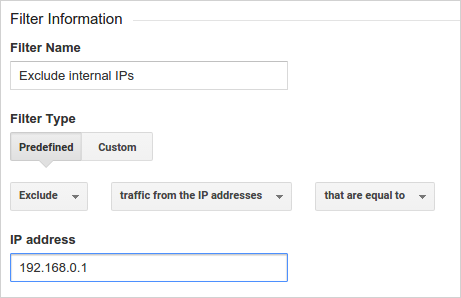
Regel erstellen:
- Gib der Regel einen Namen (z. B. „Meine IP ausschließen“).
- Lasse den Wert für traffic_type auf „internal“ (Standard).
- Wähle einen Abgleichtyp für IP-Adressen (z. B. „IP-Adresse entspricht“).
- Gib deine IP-Adresse ein. Klicke auf „What’s my IP address?“, wenn du sie herausfinden musst.
- Klicke auf „Erstellen“.
Schritt 2: Datenfilter erstellen und aktivieren
- Zu Datenfiltern navigieren: Klicke in Verwaltung unter „Datenerhebung und -änderung“ auf „Datenfilter“.
- Filter für internen Traffic aktivieren: Du solltest einen bereits vorhandenen Filter „Internal Traffic“ sehen.
- Filter bearbeiten: Klicke auf den Filternamen.
- Filterstatus ändern: Stelle den Filterstatus von „Testing“ auf „Active“ um.
- „Exclude“ auswählen: Stelle sicher, dass der Filter so eingestellt ist, dass interner Traffic ausgeschlossen wird („Exclude“).
- Speichern: Klicke auf „Save“, um den Filter anzuwenden.
Fazit
Google Analytics 4 so einzurichten, dass deine IP-Adresse aus den Shopify-Statistiken ausgeschlossen wird, ist entscheidend, um genaue und verlässliche Daten zu erhalten. So stellst du sicher, dass deine internen Besuche deine Analytics nicht verfälschen – und du bessere Geschäftsentscheidungen auf Basis von echtem Kundenverhalten treffen kannst.
Wenn du die oben beschriebenen Schritte befolgst, schaffst du eine saubere, präzise Datenbasis, die dir hilft, die Performance zu tracken, Marketingstrategien zu optimieren und deinen Shopify-Shop langfristig zu skalieren. Genaue Analytics sind die Grundlage, um den Erfolg deines Onlineshops zu verstehen und gezielt zu verbessern.
Hinweis: Denk daran, deine Regeln zum IP-Ausschluss zu aktualisieren, wenn sich deine IP-Adresse ändert – insbesondere, wenn du von verschiedenen Standorten arbeitest oder dynamische IP-Adressen nutzt.


