
Conversion Tracking hilft dir, den vollen Wert deiner Shopify-Website und aller laufenden Online-Marketing-Kampagnen besser zu verstehen. Mit eingerichtetem Conversion Tracking kannst du nachverfolgen, wie viele Produkte du verkaufst und über welchen Marketingkanal der Kunde auf deine Website gekommen ist. Indem du Conversion Tracking auf der Checkout-Seite deines Shops hinzufügst, kannst du ganz einfach messen, wie oft deine Kunden den Checkout erreichen und einen Kauf abschließen.
Das hilft dabei, die Kauftrends in deinem Shopify-Shop zu verstehen. Um Conversion-Tracking-Code nach den neuesten Shopify-Standards zur Checkout-Seite deines Shops hinzuzufügen, solltest du die folgenden Aufgaben verstehen.
Google Analytics
Zuerst musst du den Google-Analytics-Conversion-Tracking-Code deines Shops über das Framework Shopify’s Customer Events hinzufügen. Hier ist eine Anleitung, wie du das mit Shopify’s Customer Events und dem System für Custom Pixels einrichtest.
Bestellungen tracken
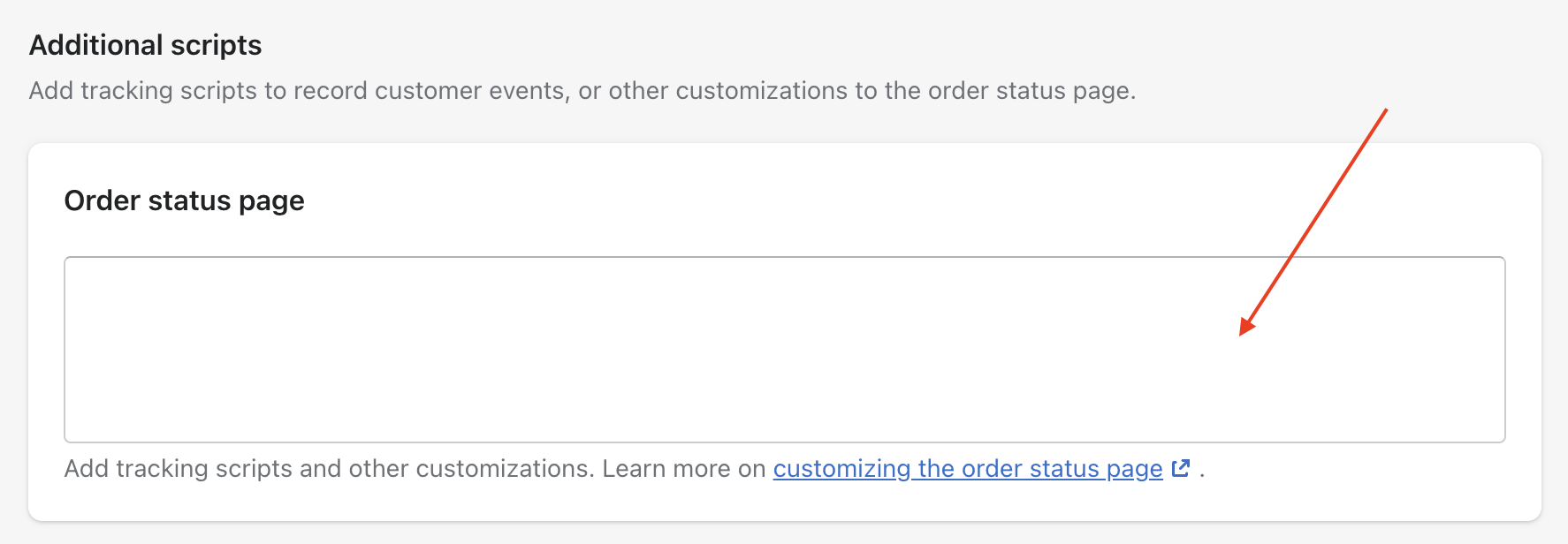
Shopify hat aktualisiert, wie Tracking-Skripte implementiert werden sollen. Der veraltete Bereich „Additional Scripts“ und checkout.liquid werden nicht mehr unterstützt. Folge diesen Schritten, um Conversion Tracking einzurichten:
- Gehe in deinem Shopify-Adminbereich zu Settings
- Klicke auf Customer Events
- Klicke auf Custom pixels
- Klicke auf Add pixel, um ein neues Custom Pixel zu erstellen, oder bearbeite ein bestehendes
- Füge deinen Tracking-Code in den Code-Editor des Custom Pixels ein
- Klicke auf Save und anschließend auf Connect pixel, um es zu aktivieren
- Teste mit den Developer Tools des Browsers oder dem Shopify Pixel Helper
checkout.liquid und „Additional Scripts“ nicht mehr bearbeitbar. Sämtliches Conversion Tracking muss jetzt das Customer-Events-Framework mit Custom Pixels oder App Pixels verwenden. Wenn du noch nicht migriert hast, funktionieren die alten Tracking-Methoden nicht mehr.
Conversion Tracking hinzufügen
Um Conversion Tracking nur auf der Thank-you-Page hinzuzufügen, kannst du ein Custom Pixel erstellen, das das Event checkout_completed abonniert:
analytics.subscribe("checkout_completed", (event) => {
  /* Start Tracking Code */
  gtag('event', 'conversion', {
    'send_to': 'AW-xxxx/xxxx',
    'currency': event.data.checkout.currencyCode,
    'transaction_id': event.data.checkout.order.id,
    'value': event.data.checkout.totalPrice.amount
  });
  /* End Tracking Code */
});
Security-Sandbox-Tracking-Umgebung
Shopify führt jetzt alle Checkout-Anpassungen und Pixels in einer sicheren, sandboxed Umgebung aus. Das verbessert Sicherheit, Performance und den Datenschutz der Kunden, bedeutet aber auch, dass dein Code strenge Standards erfüllen muss. Custom Pixels können nicht direkt auf DOM-Elemente zugreifen oder UI-Elemente rendern, aber sie können standardisierte Customer Events abonnieren.
Basis-Conversion-Tracking
Angenommen, ein Drittanbieter hat dich gebeten, ein Tracking-Pixel wie dieses zu integrieren:
<img src="https://www.tracking.com/u?amount=<AMOUNT>&order-id=<ORDER_ID>&currency=<CURRENCY>" height="1" width="1" />Um das in einem Custom Pixel umzusetzen, würdest du das Event checkout_completed abonnieren und auf folgende Daten zugreifen:
- Den Gesamtpreis der Bestellung aus event.data.checkout.totalPrice.amount
- Die Bestell-ID aus event.data.checkout.order.id
- Die Währung aus event.data.checkout.currencyCode
Wenn der Kunde den Checkout abschließt, wird dein Custom Pixel mit den korrekten Daten ausgelöst:
analytics.subscribe("checkout_completed", (event) => {
const img = document.createElement('img');
img.src = `https://www.tracking.com/pixel.gif?amount=${event.data.checkout.totalPrice.amount}&order-id=${event.data.checkout.order.id}¤cy=${event.data.checkout.currencyCode}`;
img.height = 1;
img.width = 1;
document.body.appendChild(img);
});Wenn der Kunde den Checkout abschließt, stellt der obige Code sicher, dass das Pixel mit den korrekten Daten ausgelöst wird – mit sicheren und aktuellen Methoden.
Tracking für Post-Purchase-Upsells
Wenn du Post-Purchase-Upsells mit Checkout-Extensibility-Apps nutzt, kannst du Conversions sowohl über das Event checkout_completed (das auf der ersten Upsell-Angebotsseite ausgelöst wird) als auch über zusätzliche Purchase-Events tracken, um tiefere Einblicke zu erhalten:
analytics.subscribe("checkout_completed", (event) => {
  // Track initial purchase completion
  console.log('Purchase completed', event.data.checkout);
});
Fehlerbehebung
- Der Bereich „Additional Scripts“ ist seit dem 28. August 2025 nur noch schreibgeschützt. Sämtliches Tracking muss zu Customer Events mit Custom Pixels oder App Pixels migriert werden.
- Nutze in den Developer Tools deines Browsers den Network-Tab, um zu prüfen, ob das Event
checkout_completedausgelöst wurde und dein Tracking-Code erfolgreich ausgeführt wurde. - Du kannst auch den Shopify Pixel Helper verwenden, um deine Custom Pixels zu testen und zu verifizieren, dass Events korrekt getrackt werden.
- Hinweis: Google Tag Manager kann Customer Events nicht debuggen, da die Checkout-Umgebung von Shopify sandboxed ist. Verlasse dich nicht auf den GTM-Preview-Modus – prüfe stattdessen die Network-Logs manuell über die Developer Console deines Browsers.
- Wenn du von alten Tracking-Methoden migrierst, stelle sicher, dass du Legacy-Pixels trennst, um doppeltes Conversion Tracking zu vermeiden.