
Je nach verwendetem Theme kann der Anbietername auf der Produktbeschreibungsseite neben dem Produkt angezeigt werden. Wenn ein Kunde also auf das Produktbild klickt, wird er zur Produktbeschreibungsseite weitergeleitet, wo er ebenfalls den Anbieternamen sieht.
Viele Shop-Betreiber haben Vorbehalte, den Anbieternamen zusammen mit dem Produkt anzuzeigen, weil sie ihren Kunden nicht zeigen möchten, woher sie ihre Produkte beziehen. Das kann den wahrgenommenen Wert deiner Marke steigern und verhindern, dass Kunden direkt beim Anbieter bestellen.
Wenn dir das bekannt vorkommt, suchst du vermutlich nach einer einfachen Methode, den Anbieternamen auszublenden – in Produktkollektionen und auf Produktseiten.
Gibt es eine Möglichkeit, den Anbieternamen zu entfernen?
Schauen wir uns die Optionen an.
So entfernst du den Anbieternamen von Produktseiten
Den Anbieternamen von den Produktseiten in deinem Shopify-Shop zu entfernen, ist mit modernen Themes einfacher geworden – die genaue Vorgehensweise hängt jedoch von deiner Theme-Version ab. Die meisten aktuellen Shopify-Themes bieten integrierte Optionen, um die Anzeige des Anbieters ein- oder auszuschalten.
So gehst du vor:
- Öffne deinen Shopify Admin
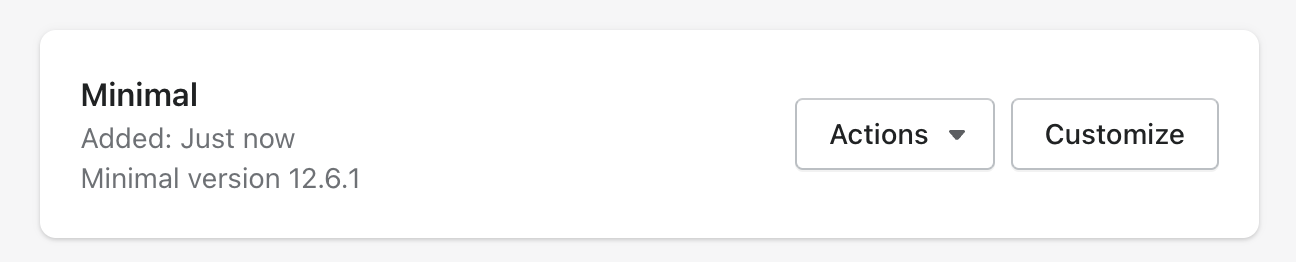
- Gehe zu Online Store > Themes > Customize
- Stelle im oberen Dropdown-Menü die Ansicht auf „Products“ um und wähle dann Default Product oder Product Pages
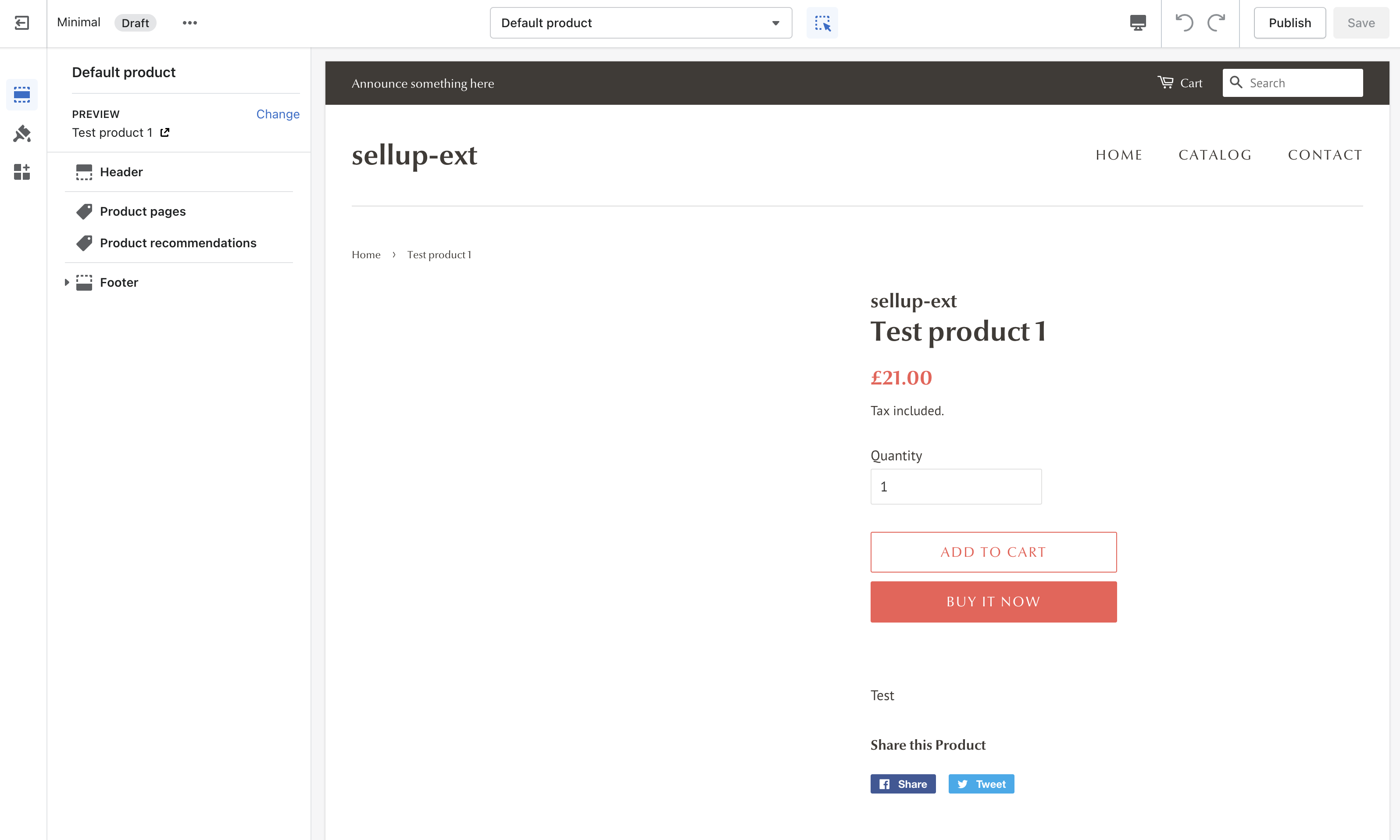
- Suche im linken Seitenbereich nach den Abschnitten Product page oder Product information
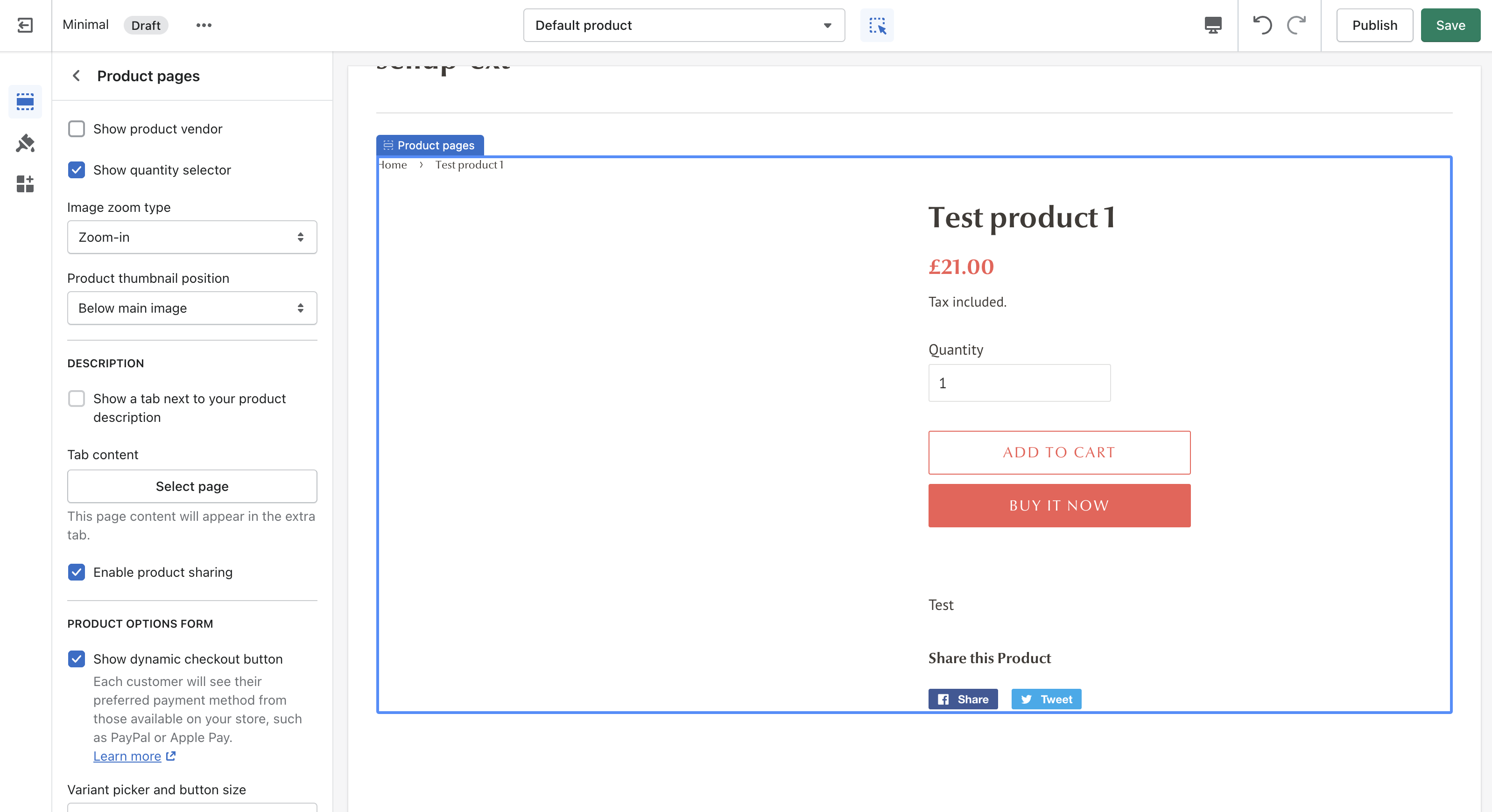
- Suche die Option und entferne das Häkchen bei „Show Product Vendor“ oder „Show Vendor“
Bei Themes mit blockbasierten Layouts (die meisten modernen Shopify-Themes) kann der Anbieter auch als eigener Block angezeigt werden. In diesem Fall kannst du auf das Augen-Symbol neben dem Vendor-Block klicken, um ihn auszublenden, oder den Block anklicken und „Remove block“ auswählen, um ihn vollständig zu löschen.
Tipp: Du kannst im Theme-Editor das Vorschau-Inspektor-Tool nutzen, um auf ein beliebiges Element zu klicken und direkt zu dessen Einstellungen zu springen. So findest du die Optionen zur Anbieteranzeige deutlich schneller.
Alternative Methode: Theme-Code bearbeiten
Wenn diese Option in den Anpassungseinstellungen deines Themes jedoch nicht sichtbar ist (insbesondere bei älteren Themes), kannst du den Theme-Code manuell bearbeiten. So entfernst du den Anbieternamen von einer Produktseite in deinem Shopify-Shop:
Erstelle zuerst immer ein Backup deines Themes, bevor du Änderungen am Code vornimmst.
- Öffne deinen Shopify Admin
- Gehe zu Online Store > Themes > Actions > Edit Code
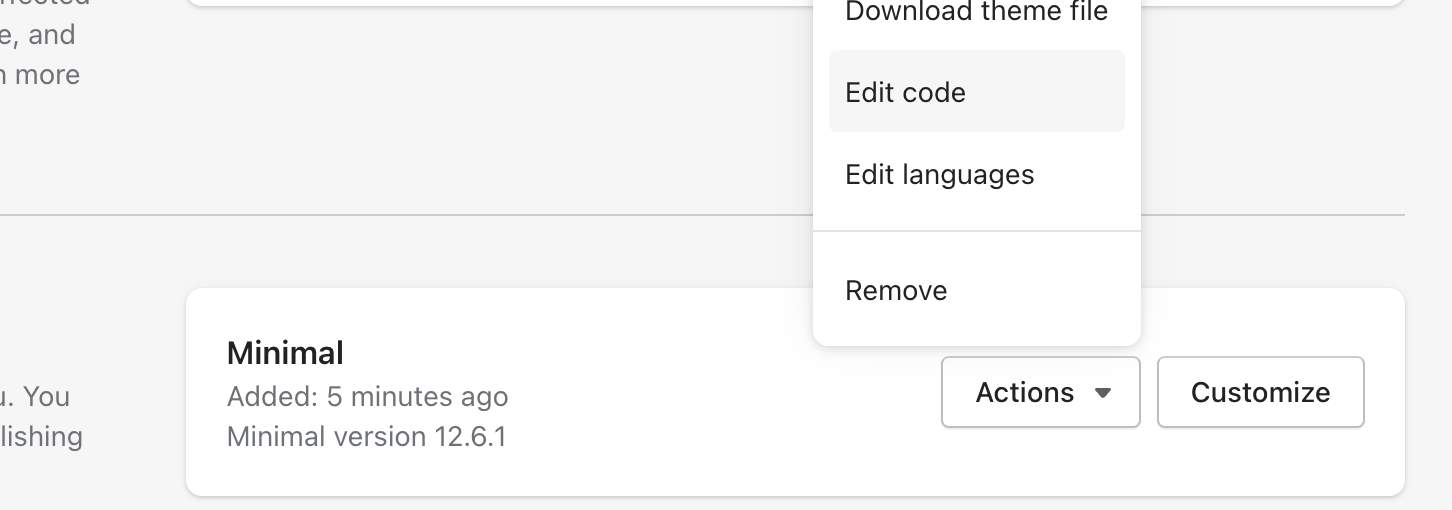
- Gehe in „edit code“ in den Ordner Sections
- Suche nach Dateien wie product-template.liquid, main-product.liquid oder ähnlichen produktbezogenen Dateien (der genaue Dateiname variiert je nach Theme)

- Nutze die Suchfunktion (Strg+F oder Cmd+F), um in diesem Template nach dem Wort „vendor“ zu suchen, und finde Code, der etwa so aussieht:
{% if section.settings.product_vendor_enable %}
oder
{{ product.vendor }}
- Kommentiere den entsprechenden Abschnitt aus, indem du den vendor-bezogenen Code mit dem Kommentar-Tag umschließt:

{% if section.settings.product_vendor_enable %}
          {% comment %} <span class="h3" itemprop="brand">{{ product.vendor }}</span> {% endcomment %}
        {% endif %}
Dadurch wird der Anbietername neben dem Produkt ausgeblendet. Denke daran, nach deinen Änderungen auf Save zu klicken.
Wenn du es trotzdem nicht hinbekommst, wende dich an die Entwickler deines Themes oder beauftrage einen Shopify-Experten, der dir dabei hilft. Theme-Strukturen können sich stark unterscheiden – professionelle Unterstützung stellt sicher, dass du nicht versehentlich Funktionen beschädigst.


