
Si le numéro de suivi sur votre site Shopify ne redirige pas le client vers la page de suivi, il n’aura aucune information sur l’emplacement de sa commande ni sur la façon de la suivre. Dans ce cas, vous pouvez vouloir modifier le lien de suivi afin que le client reçoive des mises à jour en temps réel de la part du transporteur. Cela peut aider à réduire les demandes au service client et à améliorer la satisfaction client.
Ajouter un numéro de suivi avant d’exécuter une commande
Lorsque vous ajoutez un numéro de suivi avant que la commande ne soit exécutée, le client le trouvera dans l’e-mail de confirmation d’expédition qu’il reçoit de votre boutique en ligne. Voici comment l’ajouter :
- Accédez à Commandes dans votre interface d’administration Shopify
- Sélectionnez Commandes et choisissez la commande à laquelle vous souhaitez ajouter le numéro de suivi. Le statut doit être non exécutée ou partiellement exécutée
- Accédez à Non exécutée et sélectionnez Exécuter le(s) article(s)
- Accédez à Informations de suivi et saisissez le numéro de suivi fourni par le transporteur
- Shopify reconnaît automatiquement de nombreux formats de numéros de suivi et sélectionne le transporteur pour vous
- Si votre transporteur n’est pas pris en charge par Shopify, utilisez l’option Transporteur personnalisé et saisissez l’URL de suivi complète dans le champ URL de suivi
- Sélectionnez Exécuter le(s) article(s) pour terminer le processus
Mises à jour après exécution
Shopify vous permet d’ajouter ou de modifier des numéros de suivi même après l’exécution d’une commande. Suivez ces étapes pour effectuer des changements après exécution :
- Accédez à la commande dans la section Commandes de l’administration Shopify
- Cliquez sur la carte d’exécution et choisissez Modifier le suivi
- Mettez à jour le numéro de suivi ou le transporteur, puis cochez l’option pour notifier le client et cliquez sur Enregistrer
Meilleure intégration des transporteurs
Shopify prend désormais en charge la reconnaissance automatique des transporteurs pour plus de 1 100 prestataires d’expédition dans le monde. Si votre transporteur est pris en charge, Shopify le détectera automatiquement lorsque vous ajouterez le numéro de suivi. Pour les transporteurs non pris en charge, Shopify a introduit un champ Transporteur personnalisé. Dans l’écran de saisie du suivi, collez simplement l’URL de suivi directe fournie par votre transporteur. Par exemple : https://www.yourstorename.com/pages/tracking-order
Gestion des numéros de suivi en masse
Vous gérez un volume important de commandes ? Shopify propose des mises à jour de suivi en masse via l’import CSV. Voici comment utiliser cette fonctionnalité :
- Accédez à Commandes > Importer dans votre administration Shopify
- Téléchargez le modèle CSV et renseignez les informations nécessaires sur la commande et le suivi
- Téléversez le fichier complété et confirmez l’import
Vous pouvez également automatiser ce processus à l’aide d’outils tiers comme le Firebear Import & Export Tool pour synchroniser les numéros de suivi depuis votre prestataire d’exécution.
Comment inclure un lien vers les informations de suivi dans votre e-mail de notification Shopify
Aucune information de suivi n’apparaît dans votre e-mail ? Poursuivez la lecture. Il se peut que vous utilisiez des e-mails transactionnels obsolètes ou personnalisés qui n’incluent pas les informations de suivi. Si c’est le cas, vous pouvez utiliser l’éditeur d’e-mails de Shopify pour mettre à jour vos modèles.
Utiliser l’éditeur d’e-mails pour ajouter les infos de suivi
Vous pouvez personnaliser votre modèle de confirmation d’expédition via les paramètres de notifications de Shopify. Voici comment :
- Depuis votre administration Shopify, accédez à Paramètres > Notifications
- Recherchez le modèle « Shipping confirmation » ou « Shipping Update » et cliquez pour le modifier
- Cliquez sur Modifier le code pour personnaliser le modèle
-
Important : Conservez les
{{ liquid_variables }}comme{{ tracking_url }}dans l’éditeur afin d’assurer le bon fonctionnement - Cliquez sur Enregistrer lorsque vous avez terminé vos modifications
Le code
Vous pouvez inclure manuellement le lien de suivi en utilisant cet extrait de code dans vos modèles de notification :
{% for tracking_url in fulfillment.tracking_urls %}

<a href="{{ tracking_url | escape }}" class="button__text">Track Your Package</a>

{% endfor %}
Astuce pro : envoyez-vous un e-mail de test
Pour la grande majorité des marchands, l’objectif est d’offrir un service irréprochable dès la toute première livraison. Il est donc judicieux de tester d’abord l’e-mail transactionnel nouvellement mis à jour. Vous pouvez :
- Cliquer sur « Preview » dans l’éditeur de notifications pour voir vos modifications
- Cliquer sur Envoyer un e-mail de test pour l’envoyer à votre adresse e-mail d’administrateur
- Tester les liens de suivi afin de vérifier qu’ils fonctionnent correctement
Intégration d’applications tierces
Pour passer au niveau supérieur en matière de suivi, les marchands Shopify utilisent de plus en plus des applications tierces offrant automatisation et visibilité. Voici les meilleurs outils pour 2025 :
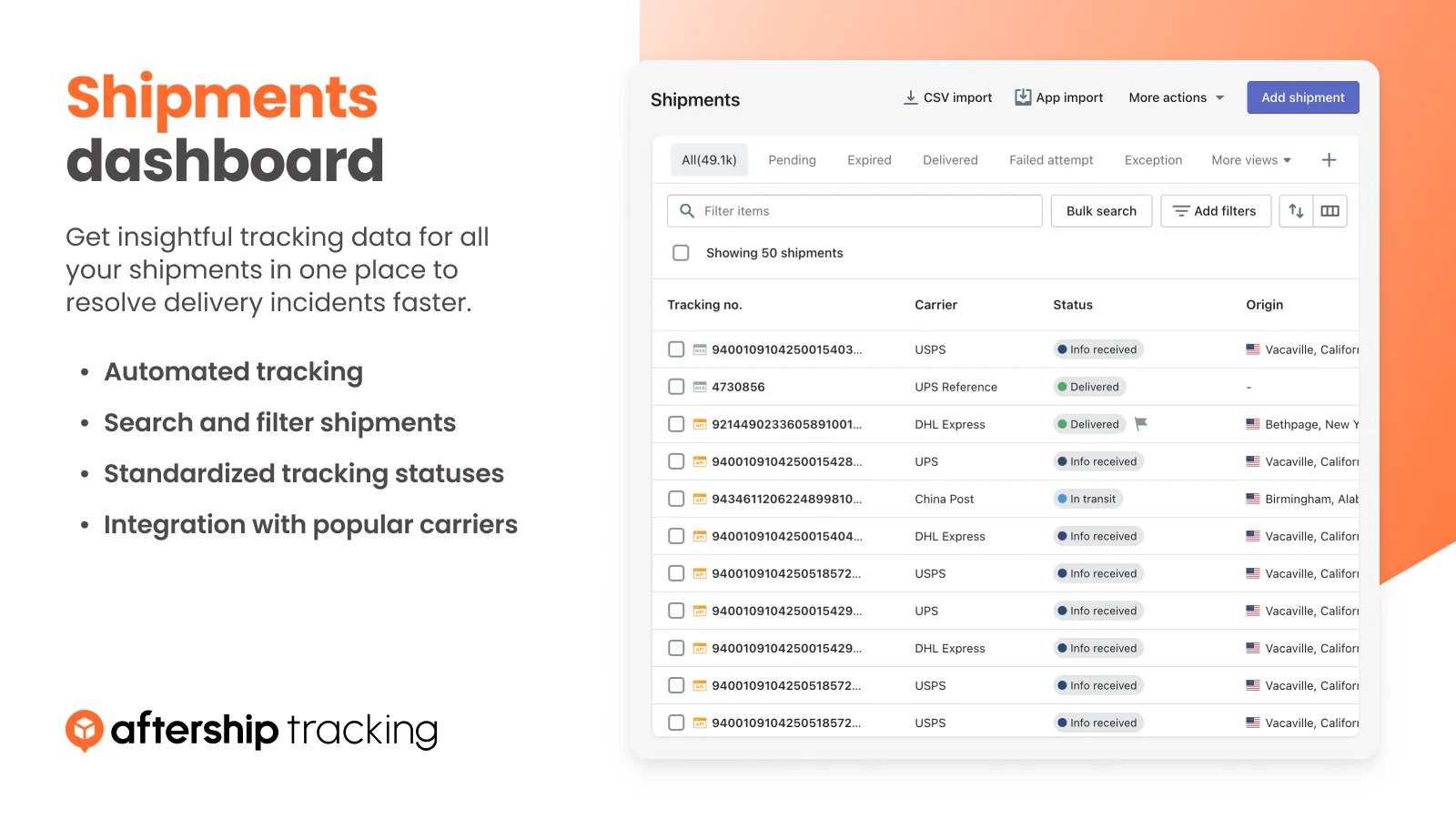
- AfterShip – Suivi automatisé et pages de suivi à l’image de votre marque, avec prise en charge de plus de 1 100 transporteurs
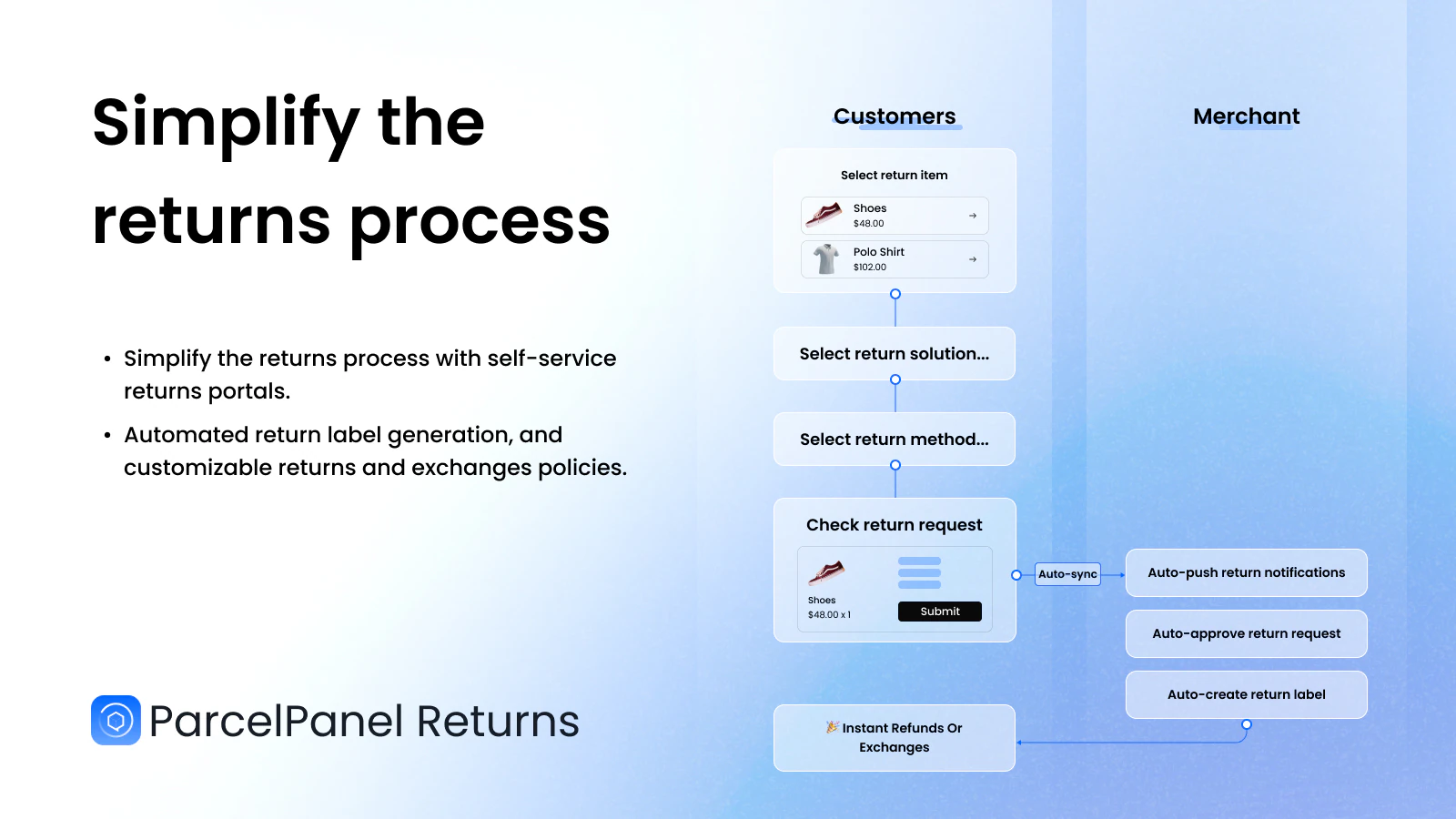
- ParcelPanel – Suivi en temps réel avec des intégrations dropshipping intelligentes et prise en charge de plus de 900 transporteurs
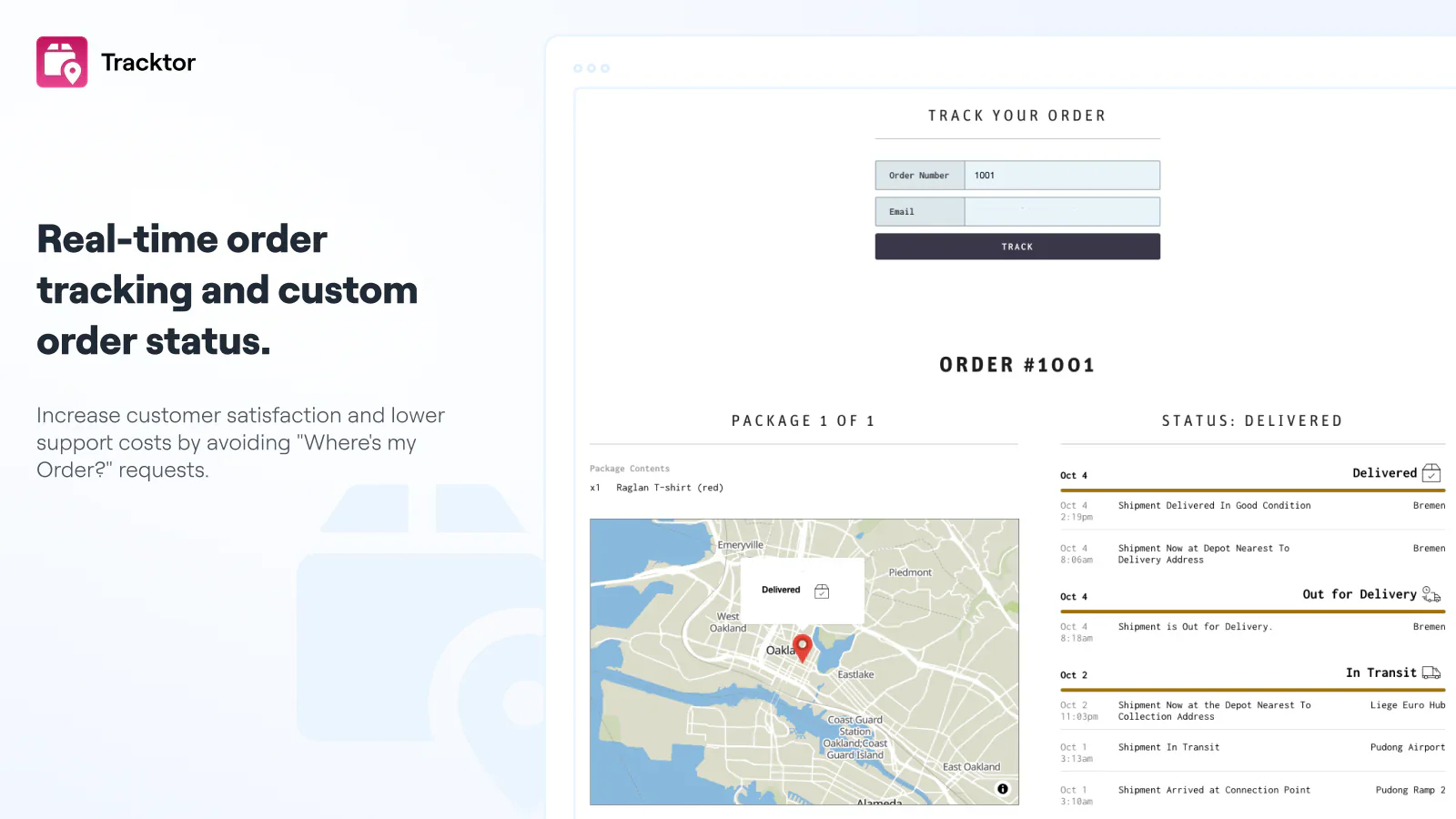
- Tracktor – Portail en libre-service pour retrouver les commandes et automatisation via webhooks
Vous pouvez créer des automatisations avec Shopify Flow pour déclencher des mises à jour de suivi en fonction de l’exécution ou des changements de statut du transporteur.
Bonnes pratiques pour le suivi des commandes
- Ajoutez toujours les numéros de suivi dès qu’ils sont disponibles afin de tenir les clients informés
- Utilisez la reconnaissance automatique des transporteurs de Shopify pour vous assurer que les liens de suivi fonctionnent correctement
- Personnalisez vos e-mails de notification pour qu’ils correspondent à l’identité de votre marque
- Envisagez d’utiliser des applications de suivi tierces pour des fonctionnalités avancées, comme des pages de suivi à l’image de votre marque et des notifications de livraison proactives
- Testez régulièrement vos e-mails de suivi afin de vérifier que tous les liens et variables fonctionnent correctement


