

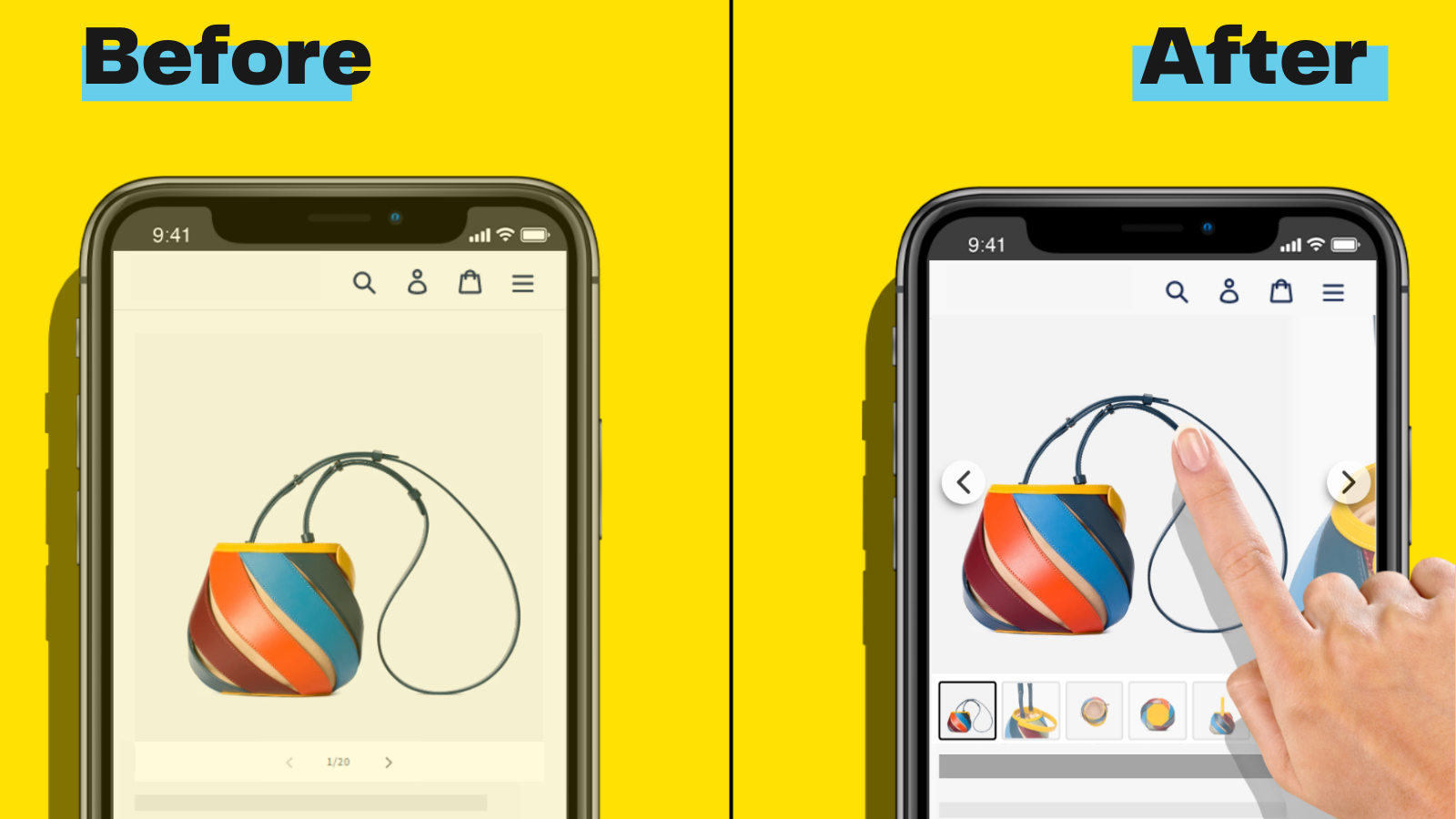
Het toevoegen van een afbeeldingsslider aan je Shopify-producten kan de visuele aantrekkingskracht van je webshop vergroten en de klantervaring verbeteren. Met een afbeeldingsslider kun je meerdere productafbeeldingen op een dynamische, aantrekkelijke manier tonen, waardoor klanten alle details makkelijker kunnen bekijken zonder de productpagina te verlaten.
Afbeeldingssliders en hun voordelen begrijpen
Een afbeeldingsslider voegt veel waarde toe aan je Shopify-winkel. Je presenteert er meerdere productafbeeldingen op een boeiende manier mee.
Waarom een afbeeldingsslider gebruiken?
Een afbeeldingsslider in je Shopify-winkel verbetert de zichtbaarheid van je producten. Klanten kunnen verschillende hoeken en details bekijken zonder de productpagina te verlaten. Deze interactieve presentatie houdt hun aandacht langer vast dan statische afbeeldingen.
- Meer visuele aantrekkingskracht: Afbeeldingssliders zorgen voor een moderne en professionele uitstraling. Ze maken je winkel visueel aantrekkelijker.
- Betere gebruikerservaring: Sliders laten klanten producten snel verkennen. Ze hoeven niet op meerdere links te klikken om verschillende afbeeldingen te zien.
- Hogere betrokkenheid: Afbeeldingsgalerijen op productpagina’s kunnen de interactie van klanten aanzienlijk verbeteren. Onderzoek laat zien dat 56% van de gebruikers direct productafbeeldingen bekijkt zodra ze op een productdetailpagina komen.
- Efficiënt gebruik van ruimte: Sliders tonen meerdere afbeeldingen in dezelfde ruimte. Dit is vooral waardevol op mobiele apparaten, waar schermruimte beperkt is.
- Varianten tonen: Laat verschillende kleuren, stijlen of toepassingen van een product zien. Bijvoorbeeld: een jurk in meerdere kleuren tonen helpt klanten betere keuzes te maken.
Afbeeldingen voorbereiden voor je Shopify-slider
Als je afbeeldingen goed zijn voorbereid, wordt je Shopify-slider effectiever. Een goede voorbereiding draagt ook bij aan snellere laadtijden en een soepelere gebruikerservaring.
Afbeeldingsformaten optimaliseren
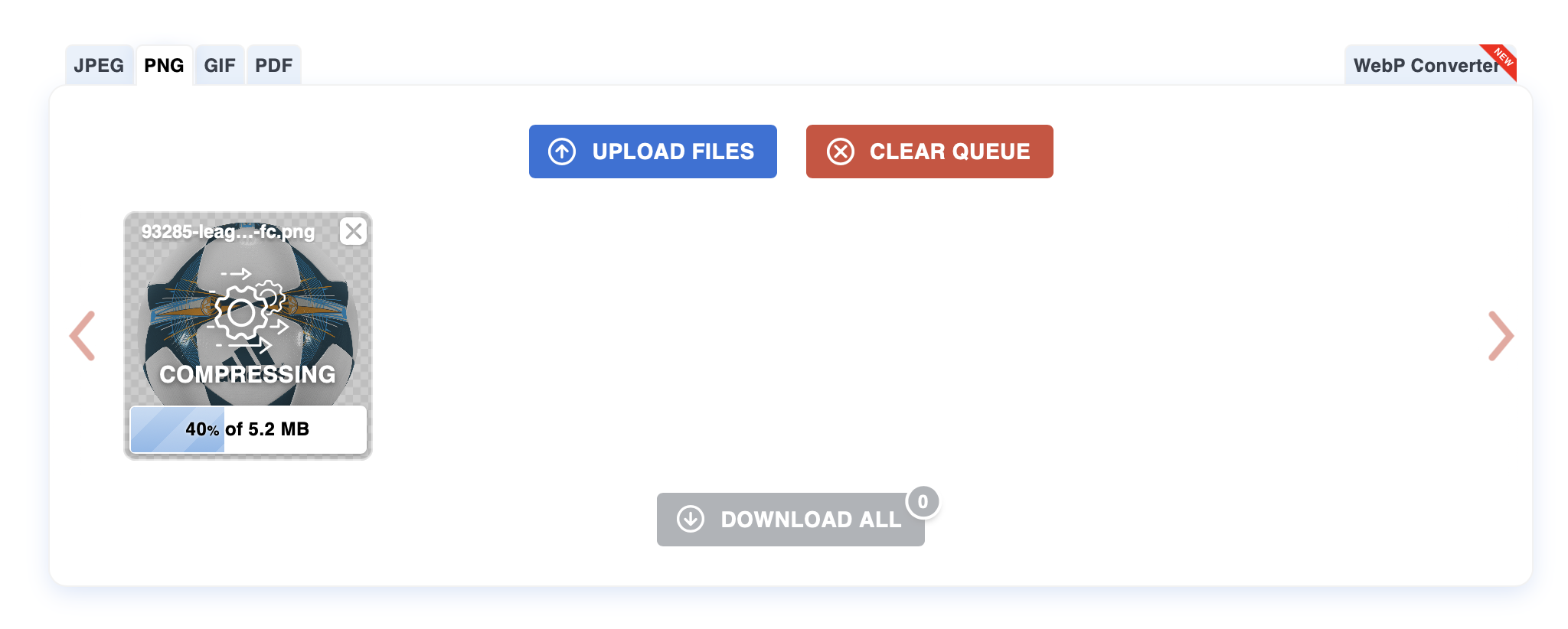
Pas afbeeldingen aan voor optimale prestaties. Voor productafbeeldingen raadt Shopify 2048 x 2048 pixels aan voor vierkante afbeeldingen. Afbeeldingen moeten worden gecomprimeerd om een balans te vinden tussen kwaliteit en laadsnelheid. Richt je op bestandsgroottes van ongeveer 300 KB of kleiner, zonder dat dit ten koste gaat van de scherpte. Gebruik tools zoals TinyPNG of CompressPNG voor effectieve compressie.
De afmetingen moeten aansluiten op de aanbevelingen van je thema, vaak rond 2048×2048 pixels voor vierkante afbeeldingen. Afbeeldingen moeten groter zijn dan 800 x 800 pixels om de zoomfunctie goed te laten werken.
Hoewel Shopify’s CDN afbeeldingen automatisch optimaliseert bij het laden en ze omzet naar moderne formaten zoals WebP wanneer browsers dit ondersteunen, is het nog steeds nuttig om in eerste instantie geoptimaliseerde afbeeldingen aan te leveren om de meeste prestatiewinst te behalen.
De juiste afbeeldingen selecteren
Kies afbeeldingen van hoge kwaliteit die belangrijke productkenmerken benadrukken. Gebruik goed belichte en scherpe foto’s die verschillende hoeken of variaties laten zien (bijvoorbeeld kleuren of stijlen). Zorg dat de afbeeldingen consistent zijn in stijl en resolutie, zodat de slider een professionele uitstraling behoudt. Selecteer beelden die een verhaal vertellen of een compleet beeld van het product geven, zodat klanten makkelijker een beslissing kunnen nemen.
De juiste afbeeldingsslider-app kiezen voor Shopify
De beste afbeeldingsslider-app kiezen verbetert de visuele aantrekkingskracht van je Shopify-winkel en de klantervaring. Vergelijk de beschikbare opties om de app te vinden die bij je behoeften past.
Waar je op moet letten voordat je een app kiest
Houd rekening met deze factoren om de juiste afbeeldingsslider-app te kiezen:
- Compatibiliteit: Zorg dat de app compatibel is met de productpagina’s van je thema en andere geïnstalleerde apps. Zoek naar apps die werken met de nieuwste Shopify 2.0-thema’s.
- Gebruiksgemak: Kies een gebruiksvriendelijke interface voor eenvoudige aanpassingen en beheer. Veel moderne apps bieden installatie met één klik en drag-and-drop editors.
- Functies: Beoordeel het functieset, waaronder animaties, responsiviteit, mobielvriendelijkheid, afbeeldingszoom en autoplay-opties. Video-integratie en ondersteuning voor variantafbeeldingen worden steeds belangrijker.
- Prestaties: Kies apps die de laadtijd van pagina’s niet vertragen. Snel ladende sliders zijn essentieel, omdat afbeeldingen inmiddels meer dan de helft van de totale paginagrootte uitmaken.
- Klantenservice: Controleer of de aanbieder betrouwbare support biedt voor troubleshooting, bij voorkeur met snelle chat- of e-mailondersteuning.
- Reviews en beoordelingen: Lees reviews en beoordelingen om de prestaties en betrouwbaarheid van de app in te schatten, met focus op echte gebruikerservaringen uit 2025.
Door zorgvuldig een afbeeldingsslider-app te kiezen die aansluit op jouw specifieke behoeften, zorg je voor een naadloze en boeiende klantervaring.
Je afbeeldingsslider installeren en instellen
Een afbeeldingsslider toevoegen in Shopify kan je productpresentatie sterk verbeteren. Volg deze stappen om je afbeeldingsslider-app te installeren en te configureren voor optimale prestaties.
Stapsgewijze installatiehandleiding
- Ga naar de Shopify App Store: Log in op je Shopify-beheerpaneel. Klik links op ‘Apps’ en daarna op ‘Bezoek de Shopify App Store.’
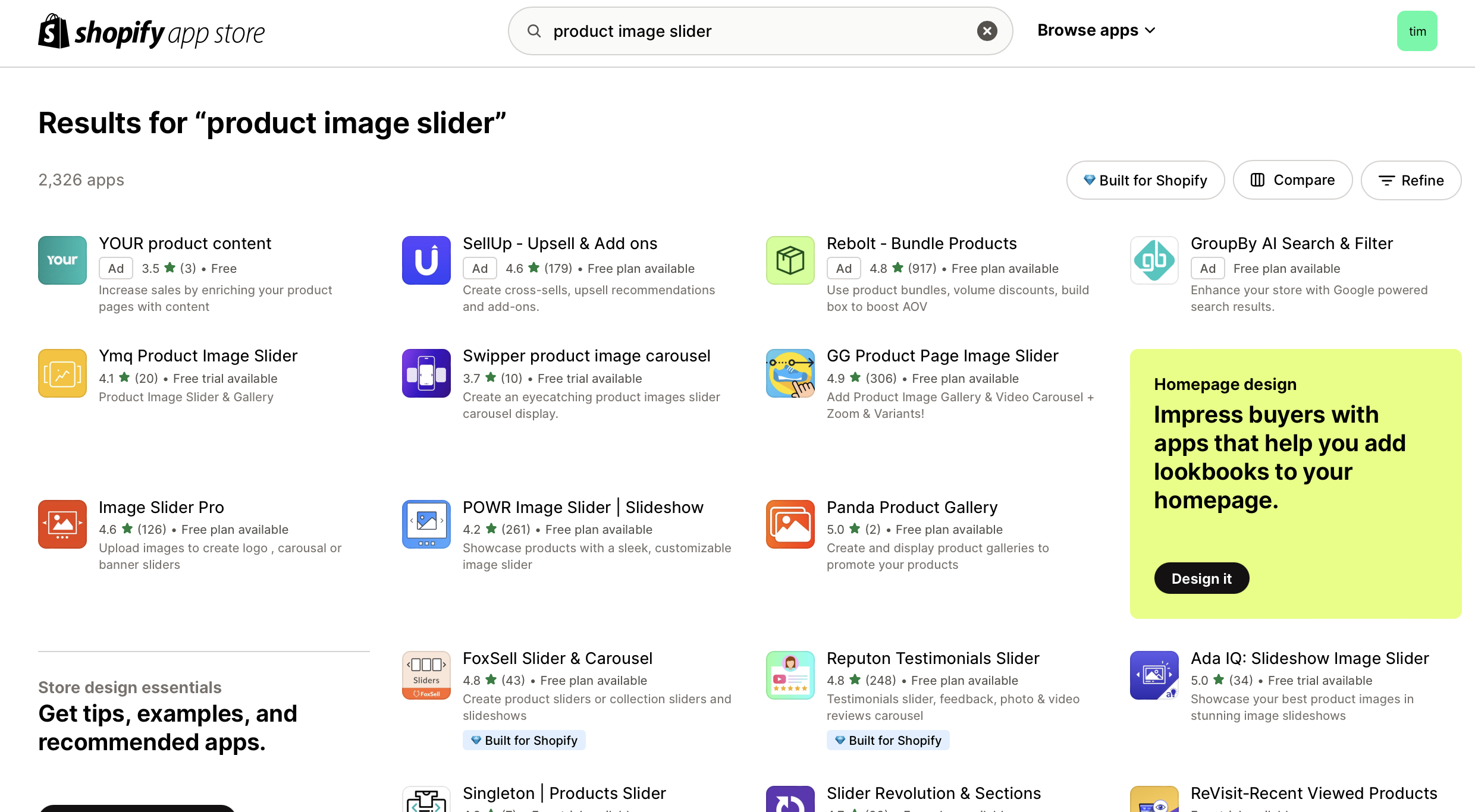
- Zoek naar een Image Slider-app: Gebruik de zoekbalk om een geschikte afbeeldingsslider-app te vinden door zoekwoorden in te typen zoals ‘product image slider,’ ‘product slider,’ of de specifieke naam van de app die je voorkeur heeft.
- Selecteer en installeer: Kies een app die bij je behoeften past. Populaire opties in 2025 zijn GG Product Page Image Slider, POWR Image Slider & Carousel en Slider Revolution. Klik op ‘Add app’ en vervolgens op ‘Install app’ om de app aan je winkel toe te voegen.
- Machtigingen autoriseren: Geef de benodigde machtigingen die de app vraagt voor volledige functionaliteit. Bevestig de integratie door op ‘Install app’ te klikken.
- Open het app-dashboard: Ga na installatie naar de app via de sectie ‘Apps’ in het Shopify-beheerpaneel.
- Maak een nieuwe slider: Klik op ‘Create New Slider’ of een vergelijkbare optie. Geef je slider een relevante naam zodat je hem makkelijk terugvindt.
- Upload afbeeldingen: Voeg hoogwaardige afbeeldingen toe aan je slider vanuit je bibliotheek of upload nieuwe. Zorg dat deze afbeeldingen zijn geoptimaliseerd voor snellere laadtijden op 2048 x 2048 pixels en rond de 300 KB.
- Stel weergaveopties in: Configureer instellingen zoals sliderafmetingen, overgangseffecten en autoplay-timing. Pas indien nodig tekstoverlays, knoppen en afbeeldingslinks aan. Selecteer ook het product waarop je de slider wilt tonen. Mogelijk moet je een App Extension op de productpagina positioneren via de Theme Editor en een aanwezige App Embed inschakelen.
- Pas geavanceerde instellingen aan: Optimaliseer functies zoals responsiviteit, navigatiebediening, touchgebaren voor mobiel en de zoomfunctie. Bevestig wijzigingen door de instellingen op te slaan.
Met een productafbeeldingsslider blijven je productpagina’s boeiend en visueel aantrekkelijk, wat helpt om de klantervaring te verbeteren en conversies te verhogen.
Conclusie
Het toevoegen van een afbeeldingsslider aan je Shopify-producten kan de visuele aantrekkingskracht van je winkel en de klantervaring aanzienlijk verbeteren. Door de beschreven stappen te volgen, zorg je voor snellere laadtijden en soepelere interacties.
Kies een afbeeldingsslider-app die bij je behoeften past, werkt met Shopify 2.0-thema’s, en optimaliseer je afbeeldingen volgens de huidige best practices van 2025. Met deze strategieën maak je je productpagina’s niet alleen aantrekkelijker, maar verhoog je ook conversies en klanttevredenheid.