

Aggiungere uno slider di immagini ai tuoi prodotti su Shopify può aumentare l’impatto visivo del tuo negozio online e migliorare l’esperienza del cliente. Con uno slider di immagini, puoi mostrare più foto del prodotto in modo dinamico e coinvolgente, rendendo più semplice per i clienti vedere tutti i dettagli senza dover uscire dalla pagina prodotto.
Capire gli slider di immagini e i loro vantaggi
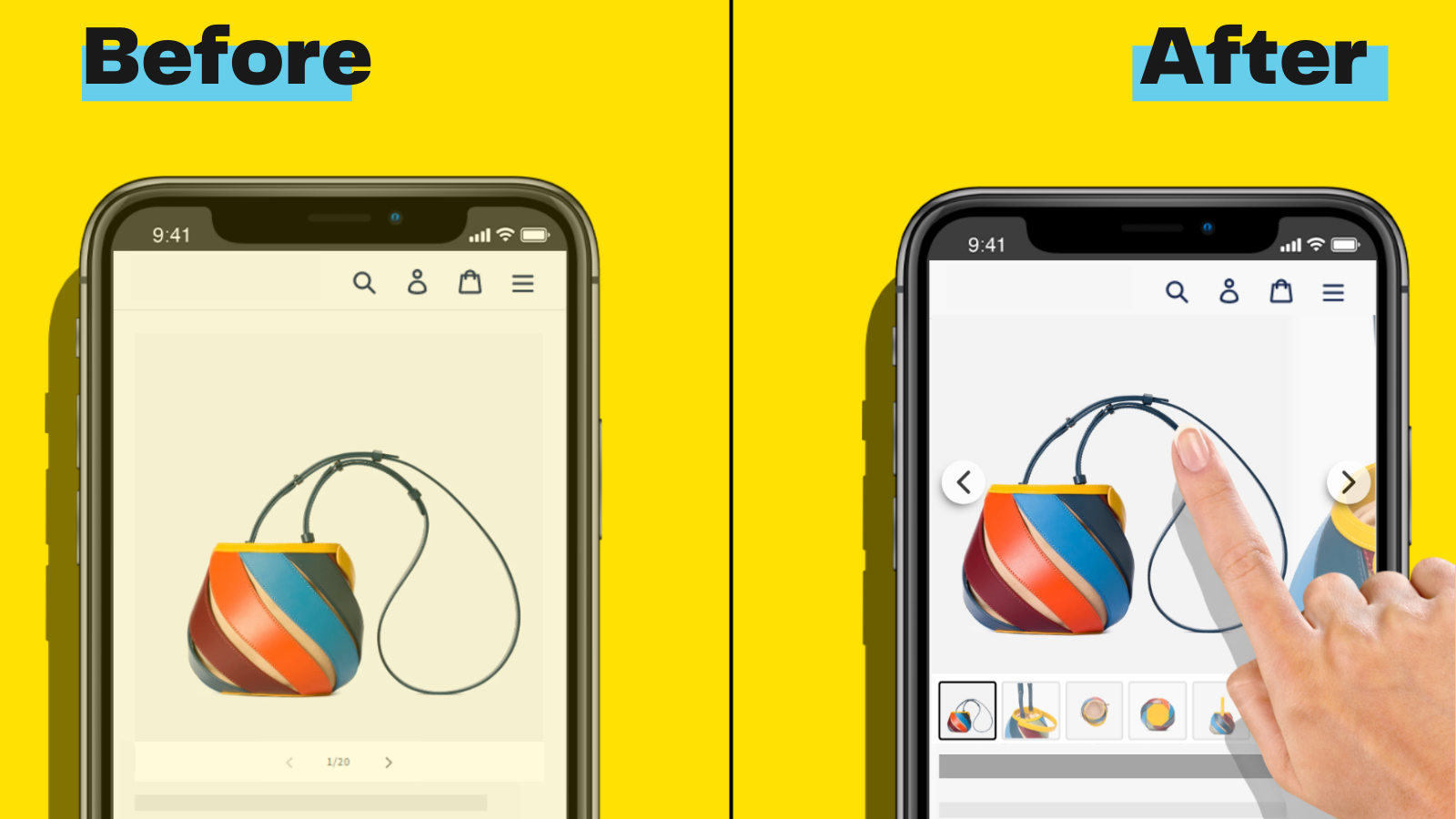
Uno slider di immagini aggiunge un valore significativo al tuo store Shopify. Mostra più immagini del prodotto in modo coinvolgente.
Perché usare uno slider di immagini?
Usare uno slider di immagini nel tuo store Shopify migliora la visibilità del prodotto. I clienti possono vedere diverse angolazioni e dettagli senza allontanarsi dalla pagina prodotto. Questa presentazione più interattiva mantiene la loro attenzione più a lungo rispetto alle immagini statiche.
- Maggiore impatto visivo: gli slider di immagini creano un aspetto moderno e professionale. Rendono il tuo store più accattivante.
- Migliore esperienza utente: gli slider permettono ai clienti di esplorare i prodotti rapidamente. Non devono cliccare su più link per vedere immagini diverse.
- Maggiore coinvolgimento: le gallerie di immagini nella pagina prodotto possono aumentare in modo significativo l’interazione dei clienti. Le ricerche mostrano che il 56% degli utenti esplora subito le immagini del prodotto dopo aver raggiunto una pagina con i dettagli.
- Uso efficiente dello spazio: gli slider mostrano più immagini nello stesso spazio. È particolarmente utile sui dispositivi mobili, dove lo schermo è limitato.
- Mostrare le varianti: visualizza colori, stili o utilizzi diversi di un prodotto. Ad esempio, mostrare un vestito in vari colori aiuta i clienti a prendere decisioni migliori.
Preparare le immagini per lo slider su Shopify
Assicurarti che le immagini siano preparate correttamente aumenterà l’efficacia del tuo slider su Shopify. Una buona preparazione contribuisce anche a tempi di caricamento più rapidi e a un’esperienza utente più fluida.
Ottimizzare le dimensioni delle immagini
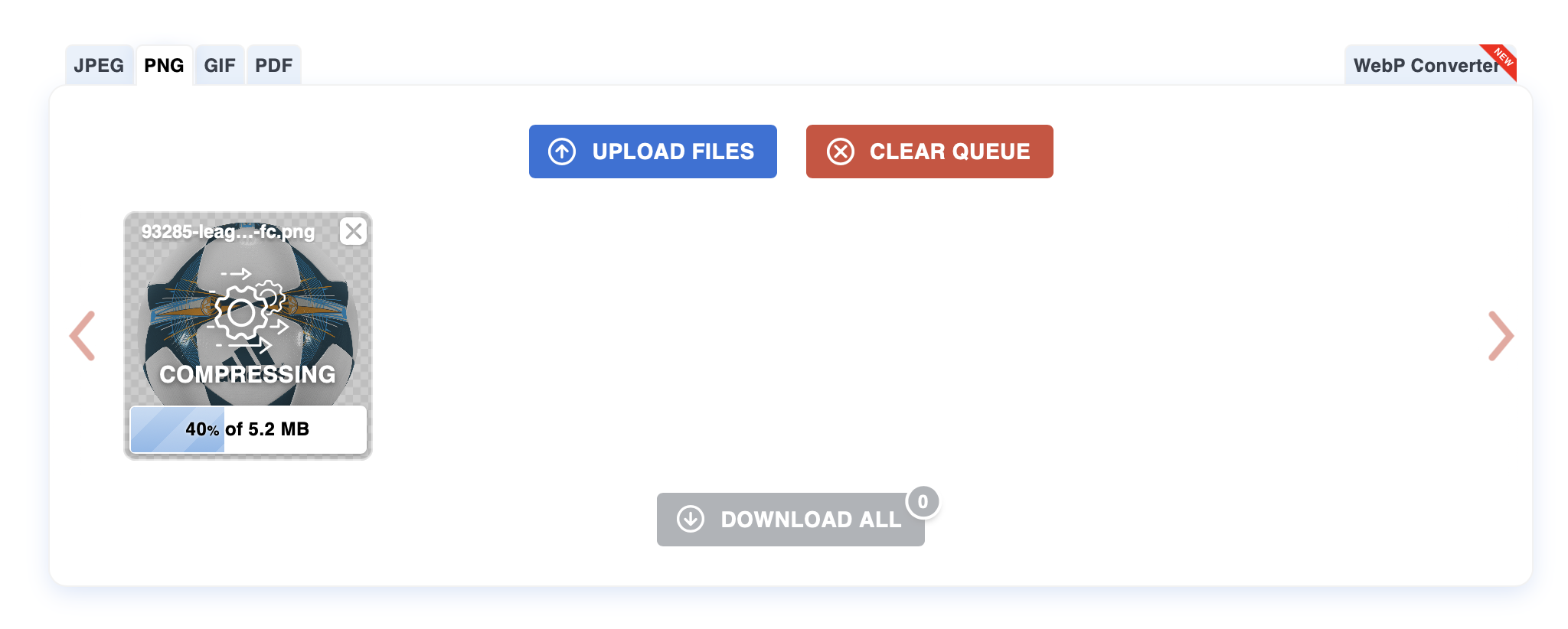
Ridimensiona le immagini per prestazioni ottimali. Per le immagini prodotto, Shopify consiglia 2048 x 2048 pixel per le immagini quadrate. Le immagini dovrebbero essere compresse per bilanciare qualità e velocità di caricamento. Punta a file di circa 300 KB o meno senza sacrificare la nitidezza. Usa strumenti come TinyPNG o CompressPNG per una compressione efficace.
Le dimensioni dovrebbero rispettare le raccomandazioni del tuo tema, spesso intorno a 2048×2048 pixel per le immagini quadrate. Le immagini devono superare 800 x 800 pixel affinché la funzione di zoom funzioni correttamente.
Anche se la CDN di Shopify ottimizza automaticamente le immagini al caricamento e le converte in formati moderni come WebP quando i browser lo supportano, è comunque utile fornire immagini già ottimizzate fin dall’inizio per ottenere i maggiori benefici in termini di prestazioni.
Scegliere le immagini giuste
Scegli immagini di alta qualità che mettano in evidenza le caratteristiche chiave del prodotto. Usa foto ben illuminate e nitide che mostrino diverse angolazioni o varianti (ad esempio colori o stili). Assicurati che le immagini siano coerenti per stile e risoluzione, così da mantenere un aspetto professionale all’interno dello slider. Seleziona immagini che raccontino una storia o offrano una visione completa del prodotto, aiutando il cliente nel processo decisionale.
Scegliere l’app giusta per lo slider di immagini su Shopify
Selezionare la migliore app per slider di immagini migliora l’impatto visivo del tuo store Shopify e l’esperienza del cliente. Valuta le opzioni disponibili per trovare quella più adatta alle tue esigenze.
Cosa considerare prima di scegliere un’app
Considera questi fattori per scegliere l’app giusta per lo slider di immagini:
- Compatibilità: assicurati che l’app sia compatibile con le pagine prodotto del tema del tuo store e con le altre app installate. Cerca app che funzionino con i temi Shopify 2.0 più recenti.
- Facilità d’uso: scegli un’interfaccia intuitiva per semplificare personalizzazione e gestione. Molte app moderne offrono installazione con un clic ed editor drag-and-drop.
- Funzionalità: valuta il set di funzioni, incluse animazioni, reattività, ottimizzazione per mobile, zoom sulle immagini e opzioni di riproduzione automatica. L’integrazione video e il supporto alle immagini per variante sono sempre più importanti.
- Prestazioni: scegli app che non rallentino i tempi di caricamento della pagina. Slider veloci sono essenziali, perché oggi le immagini rappresentano oltre la metà della dimensione totale di una pagina web.
- Assistenza clienti: verifica se il fornitore dell’app offre un supporto affidabile per la risoluzione dei problemi, idealmente con chat o email rapide.
- Recensioni e valutazioni: leggi recensioni e valutazioni degli utenti per capire prestazioni e affidabilità dell’app, concentrandoti su esperienze reali del 2025.
Scegliere con attenzione un’app per slider di immagini adatta alle tue esigenze specifiche garantisce un’esperienza cliente fluida e coinvolgente.
Installare e configurare lo slider di immagini
Aggiungere uno slider di immagini su Shopify può migliorare notevolmente la presentazione dei prodotti. Segui questi passaggi per installare e configurare l’app del tuo slider di immagini per prestazioni ottimali.
Guida all’installazione passo dopo passo
- Accedi allo Shopify App Store: accedi al pannello di amministrazione Shopify. Clicca su “Apps” nella barra laterale sinistra, poi su “Visit the Shopify App Store”.
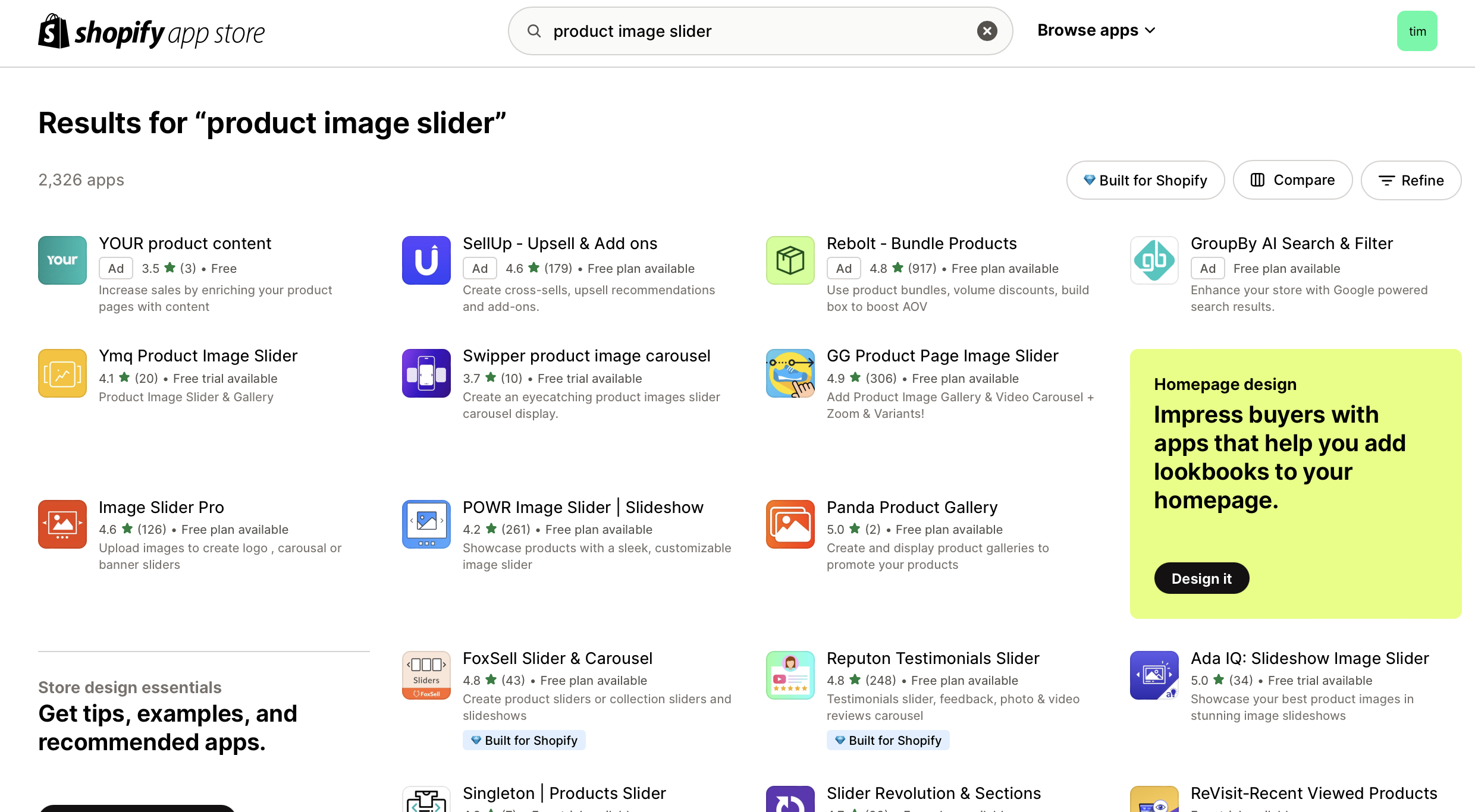
- Cerca un’app per slider di immagini: usa la barra di ricerca per trovare un’app adatta digitando parole chiave come “product image slider”, “product slider” oppure il nome specifico dell’app che preferisci.
- Seleziona e installa: scegli un’app che soddisfi le tue esigenze. Tra le opzioni più popolari nel 2025 ci sono GG Product Page Image Slider, POWR Image Slider & Carousel e Slider Revolution. Clicca su “Add app”, poi su “Install app” per integrarla nel tuo store.
- Autorizza le autorizzazioni: concedi le autorizzazioni necessarie richieste dall’app per la piena funzionalità. Conferma l’integrazione cliccando su “Install app”.
- Accedi alla dashboard dell’app: una volta installata, apri l’app dalla sezione “Apps” nel pannello di amministrazione Shopify.
- Crea un nuovo slider: clicca su “Create New Slider” o un’opzione simile. Assegna allo slider un nome pertinente per riconoscerlo facilmente.
- Carica le immagini: aggiungi immagini di alta qualità per lo slider dalla tua libreria o caricane di nuove. Assicurati che siano ottimizzate per un caricamento più rapido a 2048 x 2048 pixel e circa 300 KB.
- Imposta le opzioni di visualizzazione: configura impostazioni come dimensioni dello slider, effetti di transizione e tempi dell’autoplay. Personalizza eventuali sovrapposizioni di testo, pulsanti e link delle immagini, se necessario. Seleziona anche il prodotto su cui pubblicare lo slider. Potrebbe essere necessario posizionare un’App Extension nella pagina prodotto tramite il Theme Editor e abilitare eventuali App Embed presenti.
- Regola le impostazioni avanzate: ottimizza funzioni come reattività, controlli di navigazione, gesti touch per mobile e zoom delle immagini. Conferma le modifiche salvando le impostazioni.
Configurare uno slider di immagini prodotto garantisce pagine prodotto più coinvolgenti e visivamente accattivanti, contribuendo a migliorare l’esperienza del cliente e ad aumentare le conversioni.
Conclusione
Aggiungere uno slider di immagini ai tuoi prodotti su Shopify può migliorare in modo significativo l’impatto visivo del tuo store e l’esperienza del cliente. Seguendo i passaggi descritti, garantirai tempi di caricamento più rapidi e interazioni più fluide.
Ricorda di scegliere un’app per slider di immagini adatta alle tue esigenze, compatibile con i temi Shopify 2.0, e di ottimizzare le immagini seguendo le best practice aggiornate del 2025. Applicare queste strategie non solo renderà le tue pagine prodotto più coinvolgenti, ma aiuterà anche ad aumentare conversioni e soddisfazione dei clienti.