

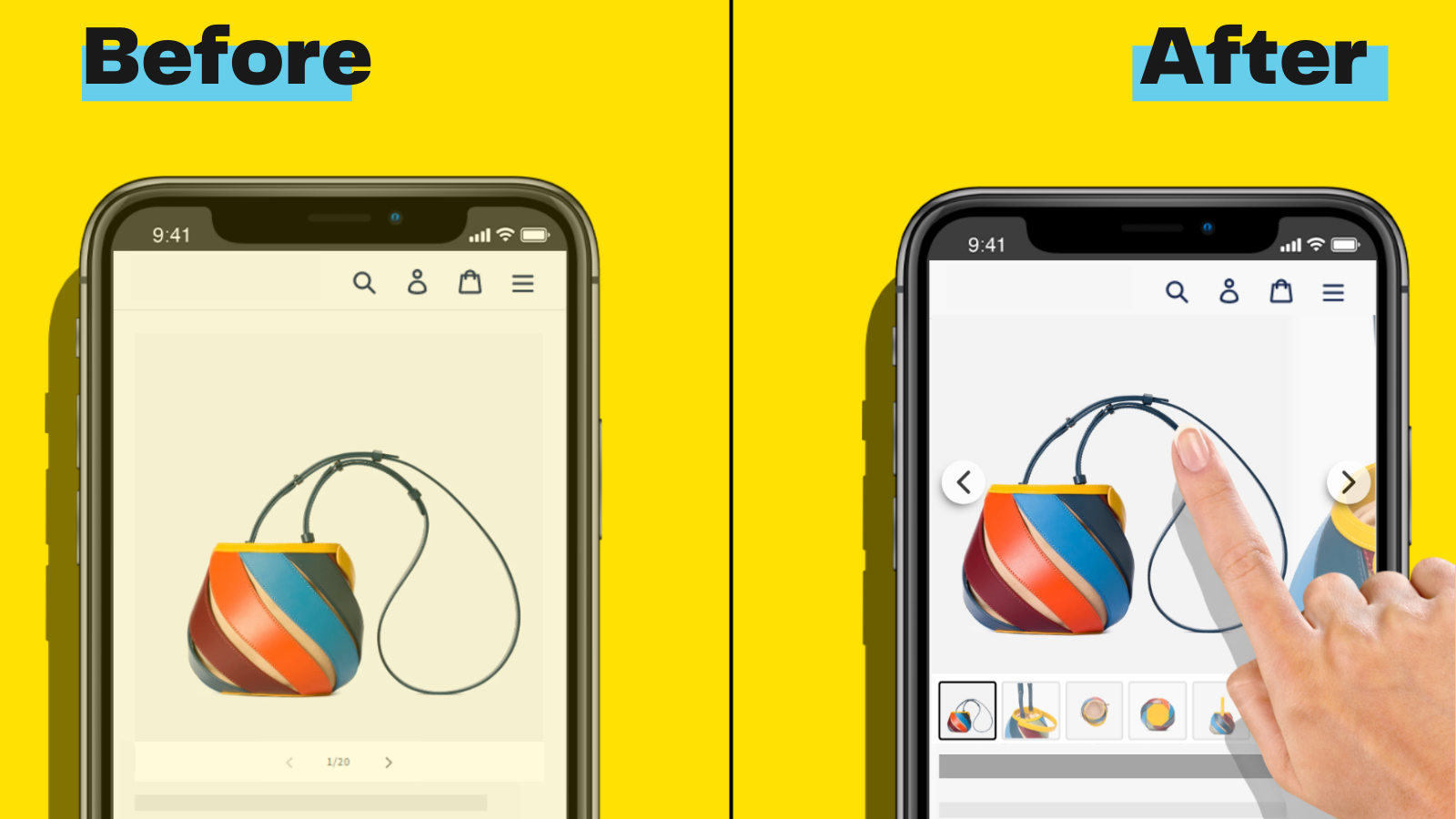
Ajouter un slider d’images à vos produits Shopify peut renforcer l’attrait visuel de votre boutique en ligne et améliorer l’expérience client. Avec un slider d’images, vous pouvez présenter plusieurs visuels produit de manière dynamique et engageante, ce qui permet aux clients de voir tous les détails plus facilement, sans quitter la page produit.
Comprendre les sliders d’images et leurs avantages
Un slider d’images apporte une vraie valeur ajoutée à votre boutique Shopify. Il met en avant plusieurs images produit de façon attrayante.
Pourquoi utiliser un slider d’images ?
Utiliser un slider d’images dans votre boutique Shopify améliore la visibilité des produits. Les clients peuvent voir différents angles et détails sans quitter la page produit. Cette présentation plus interactive retient leur attention plus longtemps que des images statiques.
- Attrait visuel renforcé : Les sliders d’images donnent un rendu moderne et professionnel. Ils rendent votre boutique plus agréable visuellement.
- Meilleure expérience utilisateur : Les sliders permettent aux clients d’explorer rapidement les produits. Ils n’ont pas besoin de cliquer sur plusieurs liens pour voir différentes images.
- Engagement plus élevé : Les galeries d’images sur les pages produit peuvent améliorer nettement l’interaction des clients. Des recherches montrent que 56 % des utilisateurs explorent immédiatement les images produit après être arrivés sur une page de détails produit.
- Utilisation efficace de l’espace : Les sliders affichent plusieurs images dans le même espace. C’est particulièrement utile sur mobile, où l’espace d’écran est limité.
- Mise en avant des variantes : Affichez différentes couleurs, styles ou usages d’un produit. Par exemple, montrer une robe dans plusieurs coloris aide les clients à mieux décider.
Préparer les images pour votre slider Shopify
Veiller à ce que vos images soient correctement préparées améliorera l’efficacité de votre slider Shopify. Une bonne préparation contribue aussi à des temps de chargement plus rapides et à une expérience utilisateur plus fluide.
Optimiser la taille des images
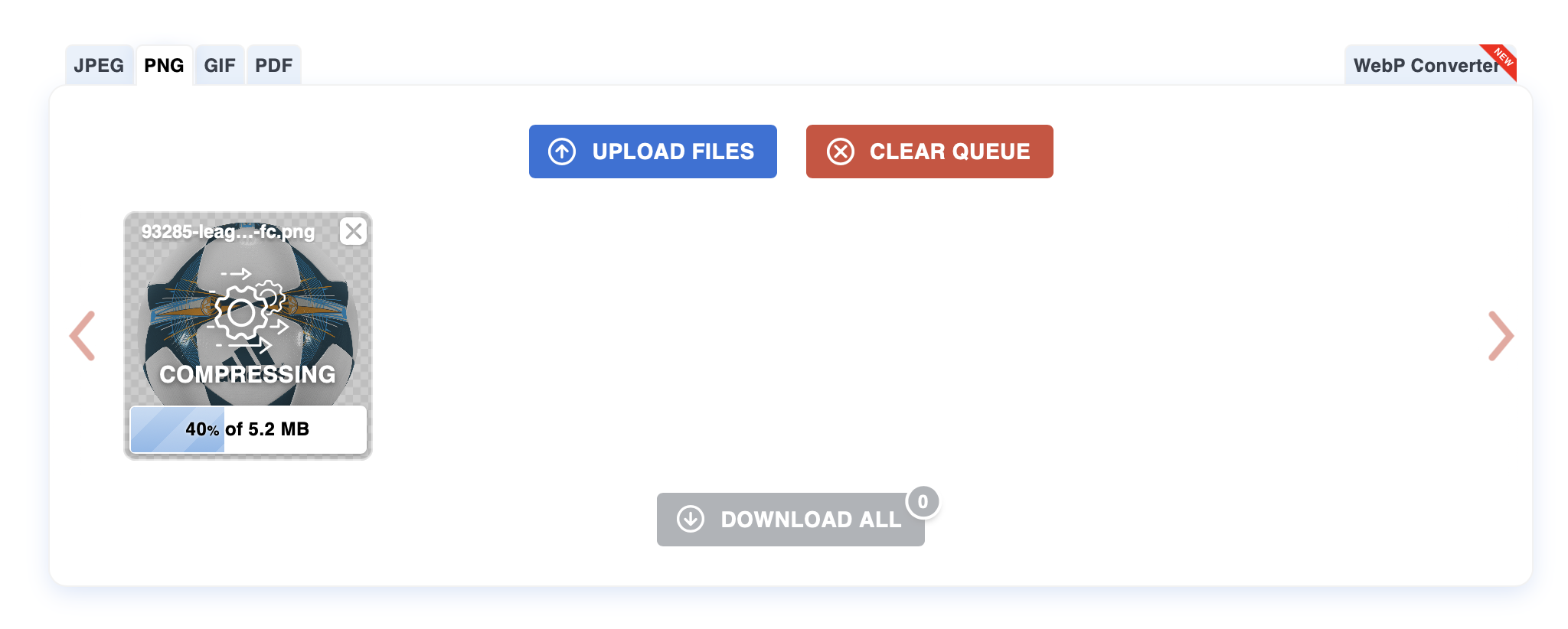
Redimensionnez les images pour des performances optimales. Pour les images produit, Shopify recommande 2048 x 2048 pixels pour les images carrées. Les images doivent être compressées afin d’équilibrer qualité et vitesse de chargement. Visez des fichiers d’environ 300 Ko ou moins, sans perdre en netteté. Utilisez des outils comme TinyPNG ou CompressPNG pour une compression efficace.
Les dimensions doivent correspondre aux recommandations de votre thème, souvent autour de 2048×2048 pixels pour les images carrées. Les images doivent dépasser 800 x 800 pixels pour que la fonction de zoom fonctionne correctement.
Bien que le CDN de Shopify optimise automatiquement les images au chargement et les convertisse en formats modernes comme WebP lorsque les navigateurs le prennent en charge, il reste avantageux de fournir des images optimisées dès le départ afin d’obtenir les meilleurs gains de performance.
Choisir les bonnes images
Choisissez des images de haute qualité qui mettent en avant les caractéristiques clés du produit. Utilisez des photos bien éclairées et nettes, montrant différents angles ou variations (par exemple, des couleurs ou des styles). Assurez-vous que les images sont cohérentes en style et en résolution afin de conserver un rendu professionnel dans le slider. Sélectionnez des images qui racontent une histoire ou offrent une vue complète du produit, pour aider les clients à prendre leur décision.
Choisir la bonne application de slider d’images pour Shopify
Choisir la meilleure application de slider d’images améliore l’attrait visuel de votre boutique Shopify et l’expérience client. Évaluez les options disponibles pour trouver celle qui correspond à vos besoins.
À quoi faire attention avant de choisir une application
Tenez compte de ces critères pour choisir la bonne application de slider d’images :
- Compatibilité : Assurez-vous que l’application est compatible avec les pages produit du thème de votre boutique et avec les autres applications installées. Privilégiez les applications qui fonctionnent avec les derniers thèmes Shopify 2.0.
- Facilité d’utilisation : Recherchez une interface intuitive pour simplifier la personnalisation et la gestion. De nombreuses applications modernes proposent une installation en un clic et des éditeurs en glisser-déposer.
- Fonctionnalités : Évaluez les fonctionnalités disponibles : animations, responsive design, compatibilité mobile, zoom sur l’image et options de lecture automatique. L’intégration vidéo et la prise en charge des images par variante deviennent de plus en plus importantes.
- Performance : Choisissez des applications qui ne ralentissent pas le chargement des pages. Des sliders rapides sont essentiels, car les images représentent désormais plus de la moitié du poids total d’une page web.
- Support client : Vérifiez si l’éditeur de l’application propose un support fiable pour le dépannage, idéalement via un chat ou un support e-mail réactif.
- Avis et notes : Lisez les avis et les évaluations pour juger des performances et de la fiabilité de l’application, en vous concentrant sur des retours d’utilisateurs réels de 2025.
Choisir soigneusement une application de slider d’images adaptée à vos besoins spécifiques garantit une expérience client fluide et engageante.
Installer et configurer votre slider d’images
Ajouter un slider d’images sur Shopify peut grandement améliorer la présentation de vos produits. Suivez ces étapes pour installer et configurer votre application de slider d’images afin d’obtenir des performances optimales.
Guide d’installation étape par étape
- Accéder au Shopify App Store : Connectez-vous à votre interface d’administration Shopify. Cliquez sur « Apps » dans la barre latérale gauche, puis sur « Visit the Shopify App Store ».
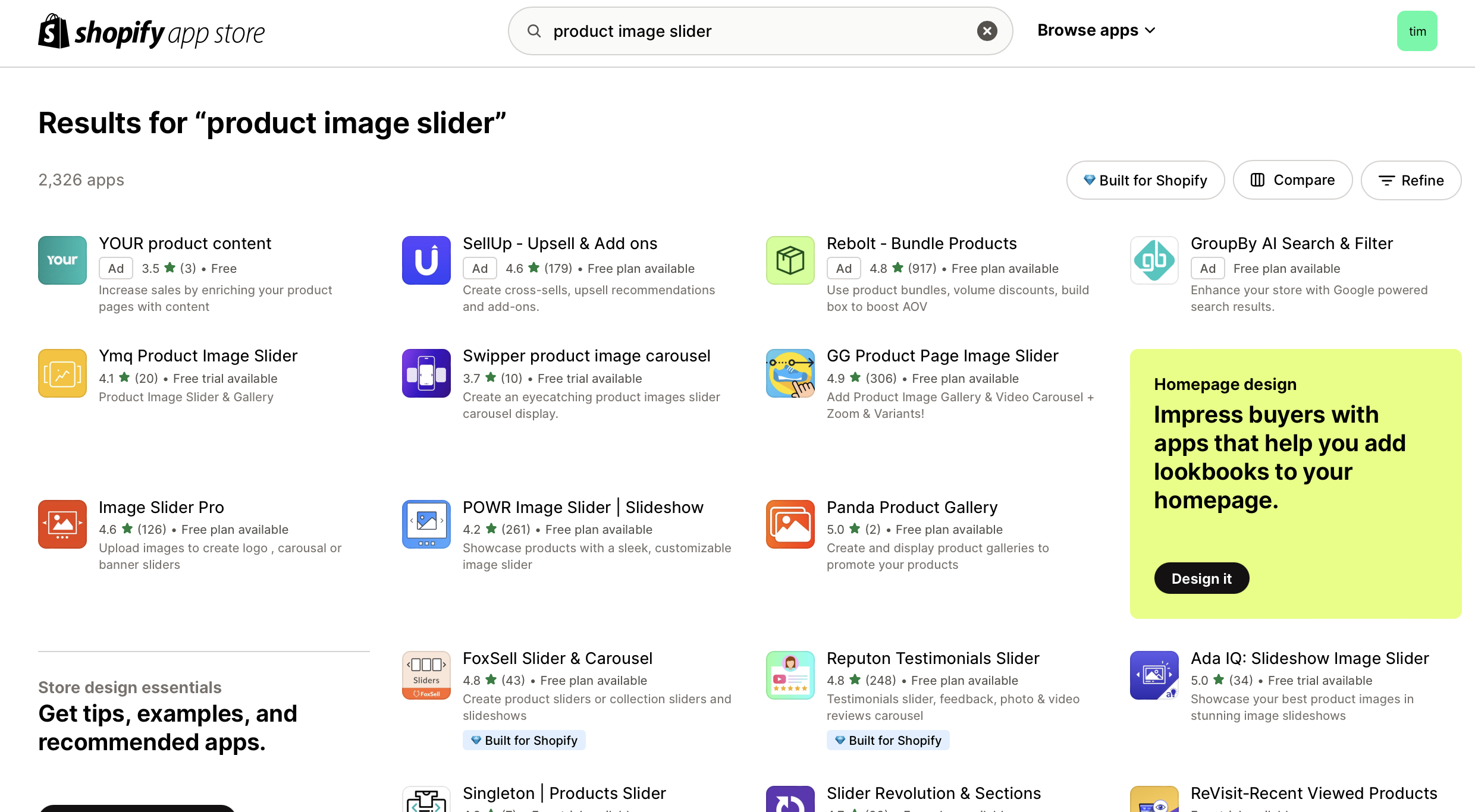
- Rechercher une application de slider d’images : Utilisez la barre de recherche pour trouver une application adaptée en saisissant des mots-clés comme « product image slider », « product slider », ou le nom précis de l’application que vous préférez.
- Sélectionner et installer : Choisissez une application qui correspond à vos besoins. Parmi les options populaires en 2025 : GG Product Page Image Slider, POWR Image Slider & Carousel et Slider Revolution. Cliquez sur « Add app », puis sur « Install app » pour l’intégrer à votre boutique.
- Autoriser les permissions : Accordez les autorisations nécessaires demandées par l’application pour un fonctionnement complet. Confirmez l’intégration en cliquant sur « Install app ».
- Accéder au tableau de bord de l’application : Une fois installée, accédez à l’application via la section « Apps » dans l’admin Shopify.
- Créer un nouveau slider : Cliquez sur « Create New Slider » ou une option similaire. Donnez à votre slider un nom pertinent pour le retrouver facilement.
- Téléverser des images : Ajoutez des images de haute qualité à votre slider depuis votre bibliothèque ou importez-en de nouvelles. Assurez-vous qu’elles sont optimisées pour un chargement plus rapide en 2048 x 2048 pixels et autour de 300 Ko.
- Définir les options d’affichage : Configurez des paramètres comme les dimensions du slider, les effets de transition et le timing de lecture automatique. Personnalisez si besoin les superpositions de texte, les boutons et les liens d’images. Sélectionnez également le produit sur lequel afficher le slider. Vous devrez peut-être positionner une App Extension sur la page produit via l’éditeur de thème et activer tout App Embed présent.
- Ajuster les paramètres avancés : Optimisez des éléments comme le responsive, les contrôles de navigation, les gestes tactiles sur mobile et la fonctionnalité de zoom. Validez les modifications en enregistrant les paramètres.
Mettre en place un slider d’images produit permet de garder vos pages produit engageantes et visuellement attractives, ce qui contribue à améliorer l’expérience client et à augmenter les conversions.
Conclusion
Ajouter un slider d’images à vos produits Shopify peut améliorer considérablement l’attrait visuel de votre boutique et l’expérience client. En suivant les étapes décrites, vous garantirez des temps de chargement plus rapides et des interactions utilisateur plus fluides.
N’oubliez pas de choisir une application de slider d’images adaptée à vos besoins, compatible avec les thèmes Shopify 2.0, et d’optimiser vos images selon les meilleures pratiques actuelles de 2025. Mettre en œuvre ces stratégies rendra non seulement vos pages produit plus engageantes, mais aidera aussi à augmenter les conversions et la satisfaction client.