

Añadir un carrusel de imágenes a tus productos de Shopify puede elevar el atractivo visual de tu tienda online y mejorar la experiencia del cliente. Con un carrusel de imágenes, puedes mostrar varias fotos del producto de forma dinámica y atractiva, facilitando que los clientes vean todos los detalles sin salir de la página del producto.
Qué son los carruseles de imágenes y cuáles son sus ventajas
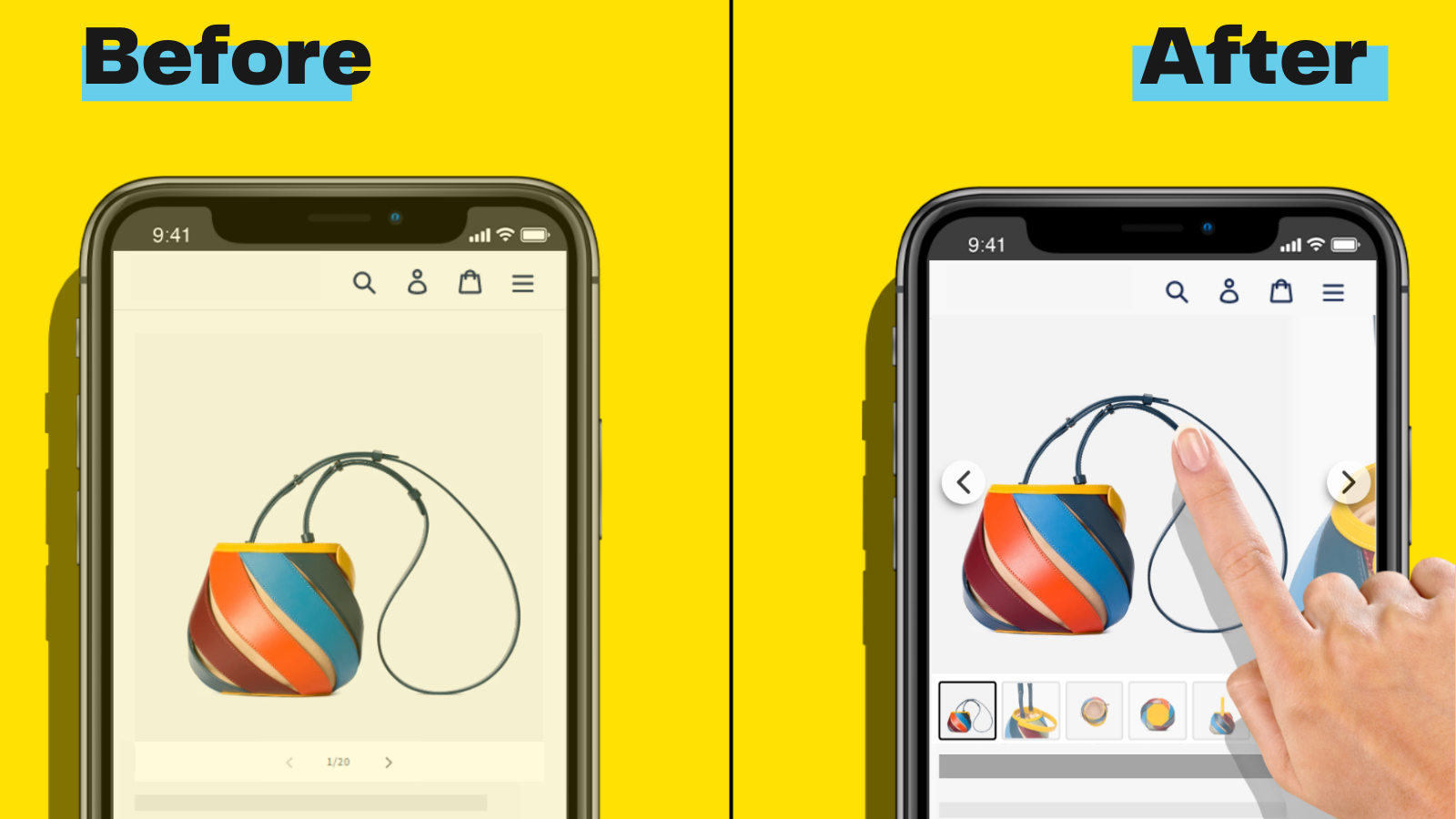
Un carrusel de imágenes aporta un valor significativo a tu tienda Shopify. Permite mostrar varias imágenes del producto de una forma atractiva.
¿Por qué usar un carrusel de imágenes?
Usar un carrusel de imágenes en tu tienda Shopify mejora la visibilidad del producto. Los clientes pueden ver distintos ángulos y detalles sin abandonar la página del producto. Esta presentación más interactiva mantiene su atención durante más tiempo que las imágenes estáticas.
- Mayor atractivo visual: Los carruseles de imágenes crean un aspecto moderno y profesional. Hacen que tu tienda sea más atractiva visualmente.
- Mejor experiencia de usuario: Los carruseles permiten que los clientes exploren los productos rápidamente. No necesitan hacer clic en varios enlaces para ver diferentes imágenes.
- Más interacción: Las galerías de imágenes en la página de producto pueden mejorar significativamente la interacción del cliente. Las investigaciones muestran que el 56% de los usuarios exploran las imágenes del producto inmediatamente después de llegar a una página de detalles del producto.
- Uso eficiente del espacio: Los carruseles muestran varias imágenes en el mismo espacio. Esto es especialmente valioso en dispositivos móviles, donde el espacio de pantalla es limitado.
- Mostrar variedades: Muestra diferentes colores, estilos o usos de un producto. Por ejemplo, enseñar un vestido en varios colores ayuda a los clientes a tomar mejores decisiones.
Preparar las imágenes para tu carrusel en Shopify
Asegurarte de que tus imágenes estén bien preparadas mejorará la eficacia de tu carrusel en Shopify. Una buena preparación también contribuye a tiempos de carga más rápidos y a una experiencia de usuario más fluida.
Optimiza el tamaño de las imágenes
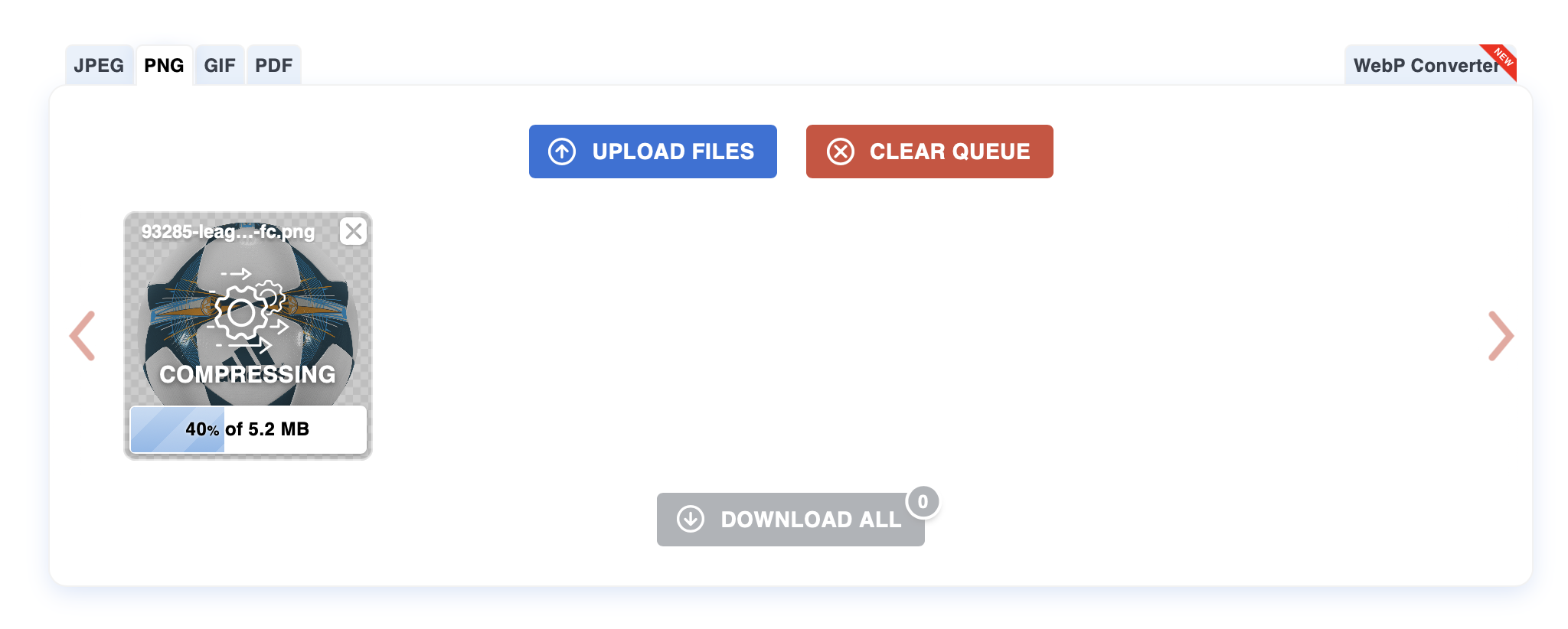
Redimensiona las imágenes para un rendimiento óptimo. Para imágenes de producto, Shopify recomienda 2048 x 2048 píxeles para imágenes cuadradas. Las imágenes deben comprimirse para equilibrar calidad y velocidad de carga. Intenta que el tamaño del archivo sea de unos 300 KB o menos sin perder nitidez. Usa herramientas como TinyPNG o CompressPNG para una compresión eficaz.
Las dimensiones deben ajustarse a las recomendaciones de tu tema, a menudo alrededor de 2048×2048 píxeles para imágenes cuadradas. Las imágenes deben superar los 800 x 800 píxeles para que la función de zoom funcione correctamente.
Aunque el CDN de Shopify optimiza automáticamente las imágenes al cargarlas y las convierte a formatos modernos como WebP cuando el navegador lo admite, sigue siendo beneficioso proporcionar imágenes optimizadas desde el principio para obtener las mayores mejoras de rendimiento.
Elegir las imágenes adecuadas
Elige imágenes de alta calidad que destaquen las características clave del producto. Usa fotos bien iluminadas y nítidas que muestren diferentes ángulos o variaciones (por ejemplo, colores o estilos). Asegúrate de que las imágenes sean coherentes en estilo y resolución para mantener un aspecto profesional dentro del carrusel. Selecciona imágenes que cuenten una historia o aporten una visión completa del producto, ayudando a los clientes a tomar decisiones.
Elegir la app de carrusel de imágenes adecuada para Shopify
Elegir la mejor app de carrusel de imágenes mejora el atractivo visual de tu tienda Shopify y la experiencia del cliente. Evalúa las opciones disponibles para encontrar la que mejor se adapte a tus necesidades.
Qué tener en cuenta antes de elegir una app
Ten en cuenta estos factores para elegir la app de carrusel de imágenes adecuada:
- Compatibilidad: Asegúrate de que la app sea compatible con las páginas de producto del tema de tu tienda y con otras apps instaladas. Busca apps que funcionen con los temas más recientes de Shopify 2.0.
- Facilidad de uso: Busca una interfaz fácil de usar para simplificar la personalización y la gestión. Muchas apps modernas ofrecen instalación con un clic y editores de arrastrar y soltar.
- Funciones: Evalúa el conjunto de funciones, incluidas animaciones, adaptabilidad, compatibilidad móvil, capacidades de zoom de imagen y opciones de reproducción automática. La integración de vídeo y el soporte de imágenes por variante son cada vez más importantes.
- Rendimiento: Elige apps que no ralenticen los tiempos de carga de la página. Los carruseles de carga rápida son esenciales, ya que las imágenes ahora representan más de la mitad del tamaño total de una página web.
- Atención al cliente: Comprueba si el proveedor de la app ofrece un soporte fiable para resolver problemas, idealmente con chat o soporte por email con buena respuesta.
- Reseñas y valoraciones: Lee reseñas y valoraciones de usuarios para medir el rendimiento y la fiabilidad de la app, centrándote en experiencias reales de usuarios de 2025.
Elegir cuidadosamente una app de carrusel de imágenes adaptada a tus necesidades específicas garantiza una experiencia del cliente fluida y atractiva.
Instalar y configurar tu carrusel de imágenes
Añadir un carrusel de imágenes en Shopify puede mejorar enormemente la presentación de tus productos. Sigue estos pasos para instalar y configurar tu app de carrusel de imágenes y obtener un rendimiento óptimo.
Guía de instalación paso a paso
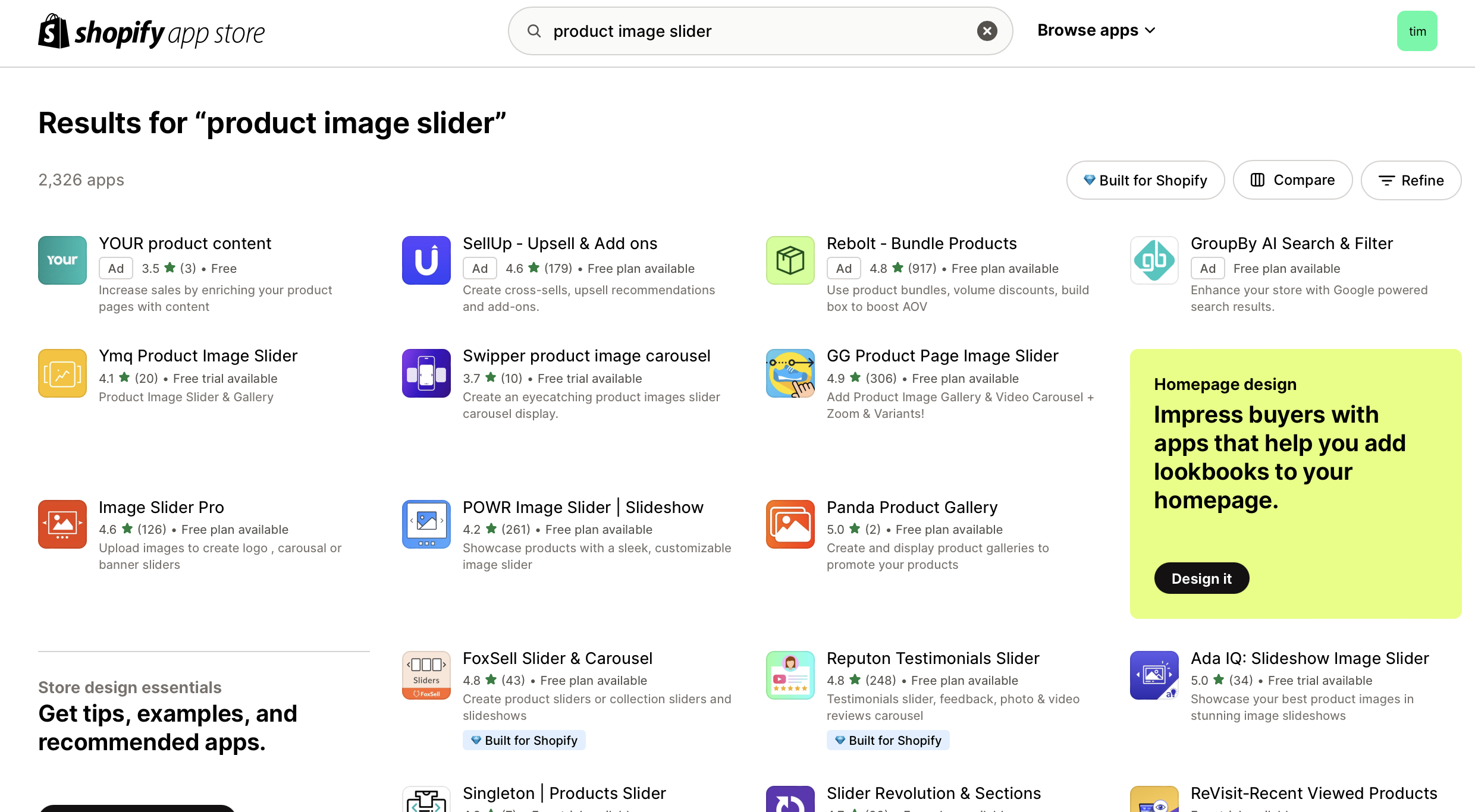
- Accede a Shopify App Store: Inicia sesión en tu panel de administración de Shopify. Haz clic en “Apps” en la barra lateral izquierda y luego en “Visit the Shopify App Store”.
- Busca una app de carrusel de imágenes: Usa la barra de búsqueda para encontrar una app adecuada escribiendo palabras clave como “product image slider”, “product slider” o el nombre específico de la app que prefieras.
- Selecciona e instala: Elige una app que se ajuste a tus necesidades. Algunas opciones populares en 2025 incluyen GG Product Page Image Slider, POWR Image Slider & Carousel y Slider Revolution. Haz clic en “Add app” y luego en “Install app” para integrarla en tu tienda.
- Autoriza permisos: Concede los permisos necesarios que solicite la app para que funcione correctamente. Confirma la integración haciendo clic en “Install app”.
- Accede al panel de la app: Una vez instalada, ve a la app desde la sección “Apps” en el panel de administración de Shopify.
- Crea un nuevo carrusel: Haz clic en “Create New Slider” o en una opción similar. Asigna a tu carrusel un nombre relevante para identificarlo fácilmente.
- Sube imágenes: Añade imágenes de alta calidad a tu carrusel desde tu biblioteca o sube nuevas. Asegúrate de que estén optimizadas para cargar más rápido a 2048 x 2048 píxeles y alrededor de 300 KB.
- Configura las opciones de visualización: Ajusta opciones como dimensiones del carrusel, efectos de transición y tiempos de reproducción automática. Personaliza superposiciones de texto, botones y enlaces de imagen si lo necesitas. También selecciona el producto en el que se mostrará. Es posible que tengas que colocar una extensión de app en la página de producto mediante el Editor de temas y activar cualquier App Embed disponible.
- Ajusta la configuración avanzada: Optimiza funciones como adaptabilidad, controles de navegación, gestos táctiles para móvil y la funcionalidad de zoom de imagen. Confirma los cambios guardando la configuración.
Configurar un carrusel de imágenes de producto garantiza que tus páginas de producto sigan siendo atractivas y visualmente llamativas, lo que ayuda a mejorar la experiencia del cliente y a aumentar las conversiones.
Conclusión
Añadir un carrusel de imágenes a tus productos de Shopify puede mejorar significativamente el atractivo visual de tu tienda y la experiencia del cliente. Siguiendo los pasos indicados, garantizarás tiempos de carga más rápidos y una interacción más fluida.
Recuerda elegir una app de carrusel de imágenes que se adapte a tus necesidades, que funcione con temas Shopify 2.0, y optimizar tus imágenes siguiendo las mejores prácticas actuales de 2025. Implementar estas estrategias no solo hará que tus páginas de producto sean más atractivas, sino que también ayudará a aumentar las conversiones y la satisfacción del cliente.