

Una de las formas más efectivas de conseguir que tus clientes se hagan miembros es ofrecerles descuentos. Pero, ¿cómo etiquetas a ciertos clientes para que los descuentos estén disponibles solo para ellos? ¿Es siquiera posible?
Aquí tienes algunas formas de incentivar a tus miembros con descuentos y aplicarlos a clientes etiquetados.
Las ventajas de los descuentos automáticos VS los códigos de descuento
Para los comerciantes de Shopify que buscan mejorar la experiencia del cliente, aplicar descuentos automáticos a clientes etiquetados ofrece una solución fluida.
Aunque distribuir códigos de descuento puede parecer sencillo, es muy común que los clientes los olviden, lo que genera frustración cuando se dan cuenta de que han perdido el ahorro. Además, siempre existe el riesgo de que esos códigos se compartan con personas que no son miembros, permitiéndoles disfrutar de descuentos pensados exclusivamente para tu clientela más fiel.
Para evitar estos inconvenientes, automatizar el proceso de descuentos garantiza que tus clientes valiosos disfruten de sus beneficios sin esfuerzo, sin necesidad de introducir códigos manualmente.
¿Shopify te permite aplicar descuentos a clientes etiquetados?
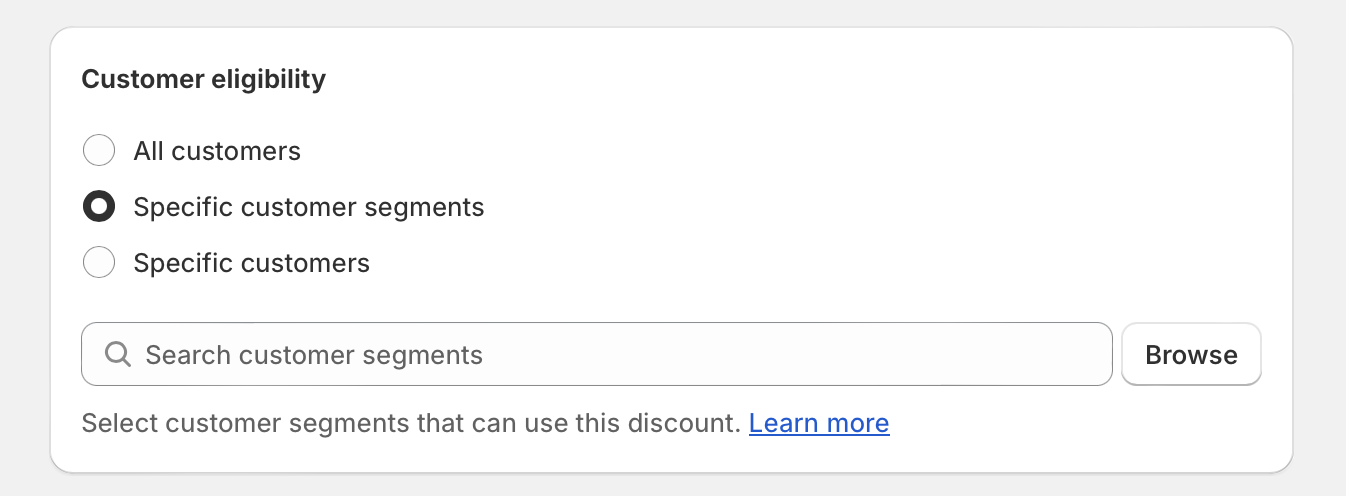
¡Sí! A partir de agosto de 2025, Shopify ahora admite de forma nativa descuentos automáticos para clientes etiquetados y segmentos de clientes. Esta fue una actualización importante que te permite especificar si tu descuento automático se aplica a todos los clientes, a segmentos seleccionados o a clientes individuales.
Antes, Shopify no tenía una función nativa para ofrecer descuentos automáticos a determinados clientes etiquetados. Sin embargo, con la actualización de agosto de 2025, ahora esto es posible dentro del sistema de descuentos integrado de Shopify.
Al crear un descuento automático, ahora puedes elegir opciones de elegibilidad del cliente que incluyen:
- Todos los clientes
- Segmentos de clientes específicos (hasta 5 segmentos por descuento automático)
- Clientes individuales
Esto facilita ejecutar promociones dirigidas para VIP, miembros de programas de fidelización, clientes mayoristas y más, todo sin exigir que los clientes introduzcan códigos de descuento.
Cómo configurar descuentos automáticos para clientes etiquetados
Para crear descuentos automáticos para clientes etiquetados en Shopify:
- Primero, crea tu segmento de clientes basado en etiquetas. Ve a Customers > Segments en tu panel de administración de Shopify.
- Crea un nuevo segmento usando el formato de filtro: customer_tags CONTAINS ‘your_tag’ (sustitúyelo por el nombre real de tu etiqueta, como ‘VIP’ o ‘Wholesale’)
- Ve a Discounts y haz clic en Create Discount
- Selecciona Automatic Discount como método
- Configura los ajustes del descuento (porcentaje, importe fijo o envío gratis)
- En la sección Customer Eligibility, selecciona Specific customer segments y elige tu segmento etiquetado
- Guarda tu descuento
El descuento se aplicará automáticamente en el checkout para los clientes de tu segmento seleccionado, ¡sin necesidad de introducir ningún código!
Uso de apps para funciones avanzadas
Aunque las funciones nativas de descuentos automáticos de Shopify ahora admiten segmentos de clientes, las apps de terceros aún pueden aportar funcionalidades adicionales, como:
- Mostrar precios con descuento en las páginas de producto (no solo en el checkout)
- Reglas y combinaciones de descuentos más complejas
- Segmentación por ubicación o por mercado
- Precios escalonados y descuentos por volumen
- Descuentos solo para POS
Algunas apps populares para funciones avanzadas de descuentos incluyen:
- Howdy Customer Tag Discount: Ofrece descuentos en pedidos y envíos por etiqueta de cliente, con compatibilidad con extensiones de UI del checkout.
- Advanced Automatic Discounts: Ofrece descuentos automáticos flexibles basados en etiquetas de cliente, mercados y condiciones personalizadas, con widgets para la tienda.
- AIOD Automatic Discount & Gift: Automatiza descuentos según el valor del carrito, la cantidad de productos, las etiquetas de cliente y más, con una integración fluida en el checkout.


