

Das Hinzufügen eines Bild-Sliders zu deinen Shopify-Produkten kann die visuelle Wirkung deines Onlineshops deutlich steigern und das Kundenerlebnis verbessern. Mit einem Bild-Slider kannst du mehrere Produktbilder dynamisch und ansprechend präsentieren – so sehen Kund:innen alle Details, ohne die Produktseite verlassen zu müssen.
Bild-Slider verstehen und ihre Vorteile
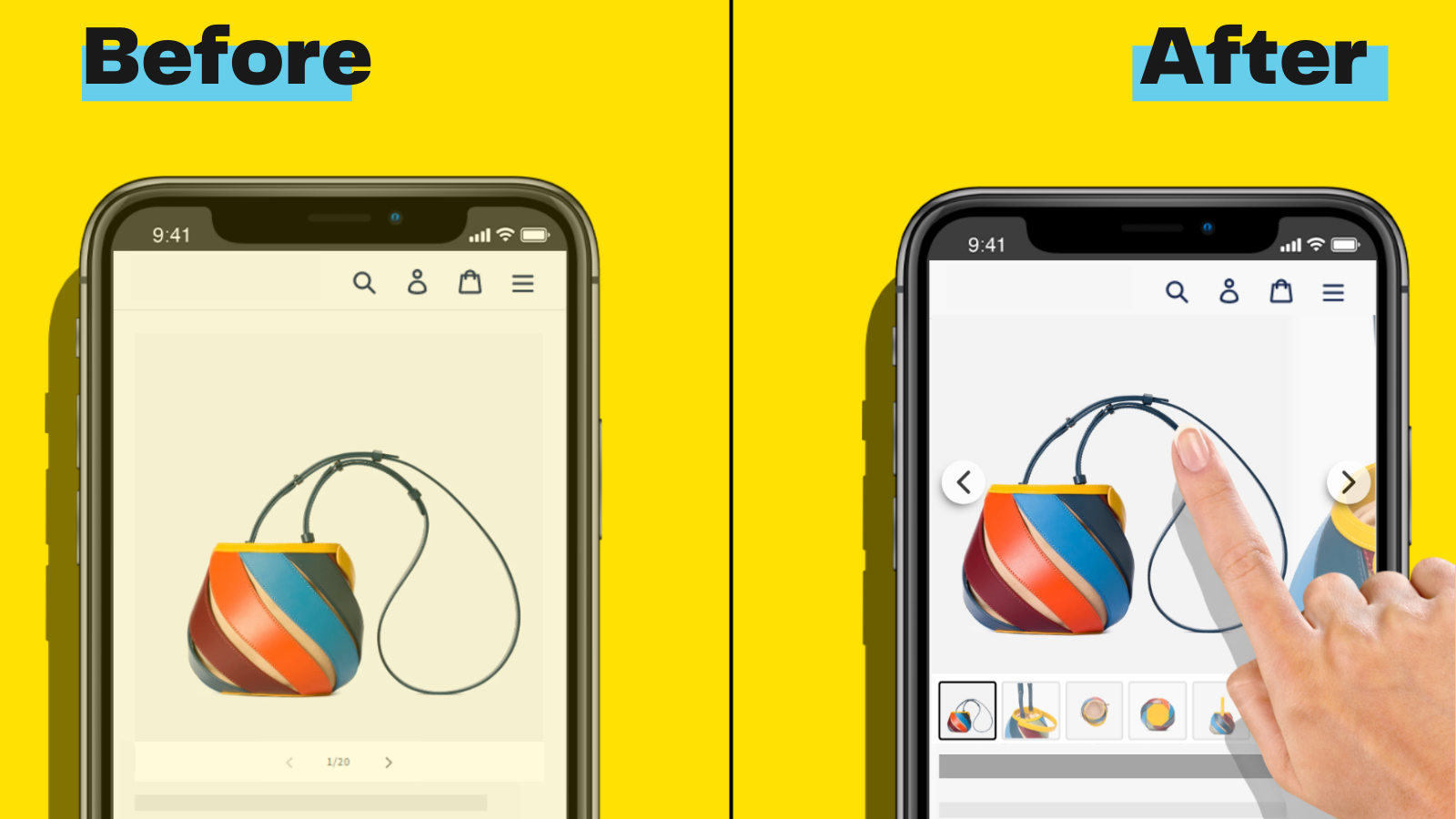
Ein Bild-Slider bringt einen spürbaren Mehrwert für deinen Shopify-Shop. Er präsentiert mehrere Produktbilder auf eine ansprechende Weise.
Warum einen Bild-Slider verwenden?
Ein Bild-Slider in deinem Shopify-Shop verbessert die Sichtbarkeit von Produkten. Kund:innen können verschiedene Blickwinkel und Details sehen, ohne die Produktseite zu verlassen. Diese interaktivere Darstellung hält die Aufmerksamkeit länger als statische Bilder.
- Stärkere visuelle Wirkung: Bild-Slider sorgen für einen modernen, professionellen Look. Sie machen deinen Shop optisch attraktiver.
- Bessere User Experience: Slider ermöglichen es Kund:innen, Produkte schnell zu erkunden. Sie müssen nicht mehrere Links anklicken, um unterschiedliche Bilder zu sehen.
- Höheres Engagement: Bildergalerien auf Produktseiten können die Interaktion deutlich steigern. Studien zeigen, dass 56% der Nutzer:innen sofort Produktbilder ansehen, sobald sie eine Produktdetailseite erreichen.
- Effiziente Nutzung des Platzes: Slider zeigen mehrere Bilder im gleichen Bereich. Das ist besonders auf Mobilgeräten wertvoll, wo der Bildschirmplatz begrenzt ist.
- Varianten präsentieren: Zeige unterschiedliche Farben, Styles oder Einsatzmöglichkeiten eines Produkts. Zum Beispiel hilft es Kund:innen bei der Entscheidung, wenn ein Kleid in mehreren Farben zu sehen ist.
Bilder für deinen Shopify-Slider vorbereiten
Wenn deine Bilder richtig vorbereitet sind, erhöht das die Effektivität deines Shopify-Sliders. Eine gute Vorbereitung sorgt außerdem für schnellere Ladezeiten und ein reibungsloseres Nutzererlebnis.
Bildgrößen optimieren
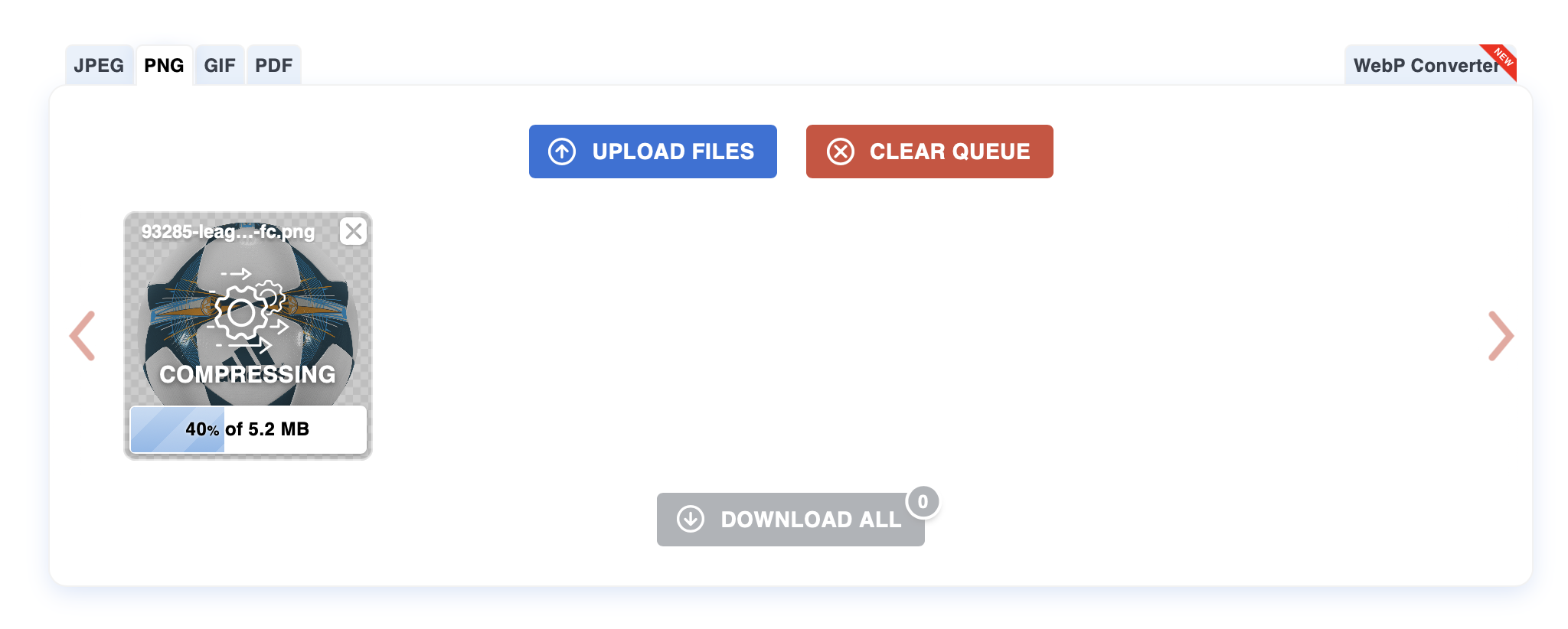
Skaliere Bilder für optimale Performance. Für Produktbilder empfiehlt Shopify 2048 x 2048 Pixel bei quadratischen Bildern. Bilder sollten komprimiert werden, um Qualität und Ladegeschwindigkeit auszubalancieren. Ziel sind Dateigrößen von etwa 300 KB oder weniger, ohne die Klarheit zu beeinträchtigen. Nutze Tools wie TinyPNG oder CompressPNG für eine effektive Komprimierung.
Die Abmessungen sollten den Empfehlungen deines Themes entsprechen – häufig etwa 2048×2048 Pixel für quadratische Bilder. Bilder müssen größer als 800 x 800 Pixel sein, damit die Zoom-Funktion korrekt funktioniert.
Auch wenn Shopifys CDN Bilder beim Laden automatisch optimiert und in moderne Formate wie WebP umwandelt, wenn Browser das unterstützen, ist es trotzdem sinnvoll, von Anfang an optimierte Bilder bereitzustellen, um die größten Performancegewinne zu erzielen.
Die richtigen Bilder auswählen
Wähle hochwertige Bilder, die wichtige Produktmerkmale hervorheben. Nutze gut ausgeleuchtete, scharfe Fotos, die verschiedene Perspektiven oder Varianten zeigen (zum Beispiel Farben oder Styles). Achte darauf, dass die Bilder in Stil und Auflösung konsistent sind, damit der Slider professionell wirkt. Wähle Bilder, die eine Geschichte erzählen oder einen umfassenden Eindruck vom Produkt vermitteln – das unterstützt Kund:innen bei der Kaufentscheidung.
Die passende Bild-Slider-App für Shopify auswählen
Die Auswahl der besten Bild-Slider-App verbessert die Optik deines Shopify-Shops und das Kundenerlebnis. Vergleiche die verfügbaren Optionen, um die Lösung zu finden, die zu deinen Anforderungen passt.
Worauf du vor der App-Auswahl achten solltest
Berücksichtige diese Faktoren, um die richtige Bild-Slider-App auszuwählen:
- Kompatibilität: Stelle sicher, dass die App mit den Produktseiten deines Themes und anderen installierten Apps kompatibel ist. Achte auf Apps, die mit den neuesten Shopify 2.0 Themes funktionieren.
- Benutzerfreundlichkeit: Achte auf eine intuitive Oberfläche, damit sich Anpassungen und Verwaltung leicht umsetzen lassen. Viele moderne Apps bieten One-Click-Installation und Drag-and-drop-Editoren.
- Funktionen: Prüfe den Funktionsumfang, z. B. Animationen, Responsiveness, Mobile-Freundlichkeit, Bild-Zoom und Autoplay-Optionen. Video-Integration und Unterstützung für Variantenbilder werden zunehmend wichtiger.
- Performance: Wähle Apps, die die Ladezeiten nicht verschlechtern. Schnell ladende Slider sind entscheidend, da Bilder inzwischen mehr als die Hälfte der Gesamtgröße einer Webseite ausmachen.
- Kundensupport: Prüfe, ob der Anbieter zuverlässigen Support für die Fehlerbehebung bietet – idealerweise mit schnellem Chat- oder E-Mail-Support.
- Bewertungen und Rezensionen: Lies Bewertungen und Ratings, um Performance und Zuverlässigkeit einzuschätzen – mit Fokus auf echte Nutzererfahrungen aus 2025.
Wenn du eine Bild-Slider-App sorgfältig und passend zu deinen Anforderungen auswählst, stellst du ein nahtloses und ansprechendes Kundenerlebnis sicher.
Deinen Bild-Slider installieren und einrichten
Ein Bild-Slider in Shopify kann deine Produktpräsentation deutlich verbessern. Folge diesen Schritten, um deine Bild-Slider-App zu installieren und für optimale Performance zu konfigurieren.
Schritt-für-Schritt-Installationsanleitung
- Shopify App Store öffnen: Melde dich in deinem Shopify-Adminbereich an. Klicke in der linken Seitenleiste auf „Apps“ und dann auf „Shopify App Store besuchen“.
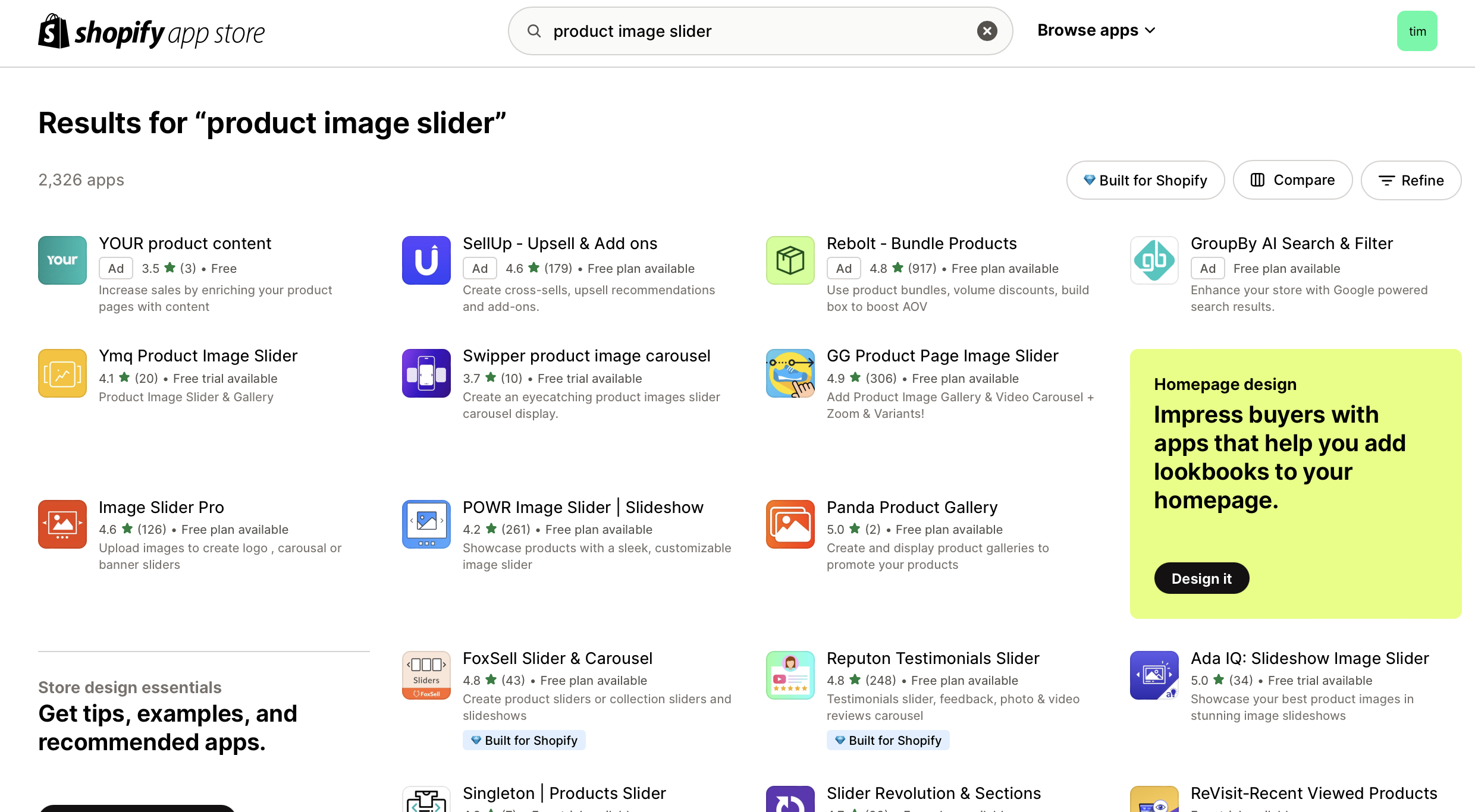
- Nach einer Bild-Slider-App suchen: Nutze die Suchleiste, um eine passende Bild-Slider-App zu finden, indem du Keywords wie „product image slider“, „product slider“ oder den konkreten Namen deiner bevorzugten App eingibst.
- Auswählen und installieren: Wähle eine App, die zu deinen Anforderungen passt. Beliebte Optionen in 2025 sind GG Product Page Image Slider, POWR Image Slider & Carousel und Slider Revolution. Klicke auf „App hinzufügen“ und anschließend auf „App installieren“, um sie in deinen Shop zu integrieren.
- Berechtigungen autorisieren: Erteile die erforderlichen Berechtigungen, die die App für die volle Funktionalität anfordert. Bestätige die Integration, indem du auf „App installieren“ klickst.
- App-Dashboard öffnen: Nach der Installation findest du die App im Shopify-Adminbereich unter „Apps“.
- Neuen Slider erstellen: Klicke auf „Create New Slider“ oder eine ähnliche Option. Gib deinem Slider einen passenden Namen, damit du ihn leicht wiedererkennst.
- Bilder hochladen: Füge hochwertige Bilder aus deiner Bibliothek hinzu oder lade neue hoch. Achte darauf, dass diese Bilder für schnellere Ladezeiten optimiert sind – mit 2048 x 2048 Pixeln und etwa 300 KB.
- Anzeigeoptionen festlegen: Konfiguriere Einstellungen wie Slider-Abmessungen, Übergangseffekte und Autoplay-Intervalle. Passe bei Bedarf Text-Overlays, Buttons und Bild-Links an. Wähle außerdem das Produkt aus, auf dem der Slider ausgegeben werden soll. Möglicherweise musst du eine App Extension über den Theme-Editor auf der Produktseite platzieren und ein vorhandenes App Embed aktivieren.
- Erweiterte Einstellungen anpassen: Optimiere Funktionen wie Responsiveness, Navigationssteuerung, Touch-Gesten für Mobilgeräte und die Bild-Zoom-Funktion. Bestätige Änderungen, indem du die Einstellungen speicherst.
Ein Produktbild-Slider sorgt dafür, dass deine Produktseiten ansprechend und visuell attraktiv bleiben – das verbessert das Kundenerlebnis und kann die Conversion steigern.
Fazit
Ein Bild-Slider für deine Shopify-Produkte kann die visuelle Wirkung deines Shops deutlich verbessern und das Kundenerlebnis stärken. Wenn du die beschriebenen Schritte befolgst, sorgst du für schnellere Ladezeiten und flüssigere Interaktionen.
Denke daran, eine Bild-Slider-App zu wählen, die zu deinen Anforderungen passt, mit Shopify 2.0 Themes funktioniert, und optimiere deine Bilder nach den aktuellen Best Practices aus 2025. Mit diesen Strategien werden deine Produktseiten nicht nur ansprechender, sondern du steigerst auch Conversions und Kundenzufriedenheit.