
Schenken ist ein riesiges Geschäft. Der globale Geschenkkartenmarkt wurde 2024 auf über 1,2 Billionen US-Dollar geschätzt und wächst weiterhin rasant. Wenn du einen Shop hast, ist eine Geschenkkarten-Option daher ein kluger Schritt. Shopify macht es super einfach, eine digitale Geschenkkarte für deinen Store einzurichten und hat sie aktuell verfügbar gemacht für alle Shopify-Pläne. Out of the box funktioniert das schon ziemlich gut – aber ein großartiger Punkt zum Anpassen ist die Geschenkkarte selbst. Das hilft dir enorm dabei, dein Angebot zu vermarkten und an potenzielle Schenkende zu verkaufen.
Was macht ein gutes Geschenkkarten-Listing aus?
Zum Glück ist ein Geschenkkarten-Listing ziemlich simpel. Du brauchst eine kurze, prägnante Beschreibung, einen einfachen Titel (meist deine Marke + „Geschenkkarte“) und ein paar Standardoptionen, z. B. 20 $, 50 $, 75 $, 200 $ usw.
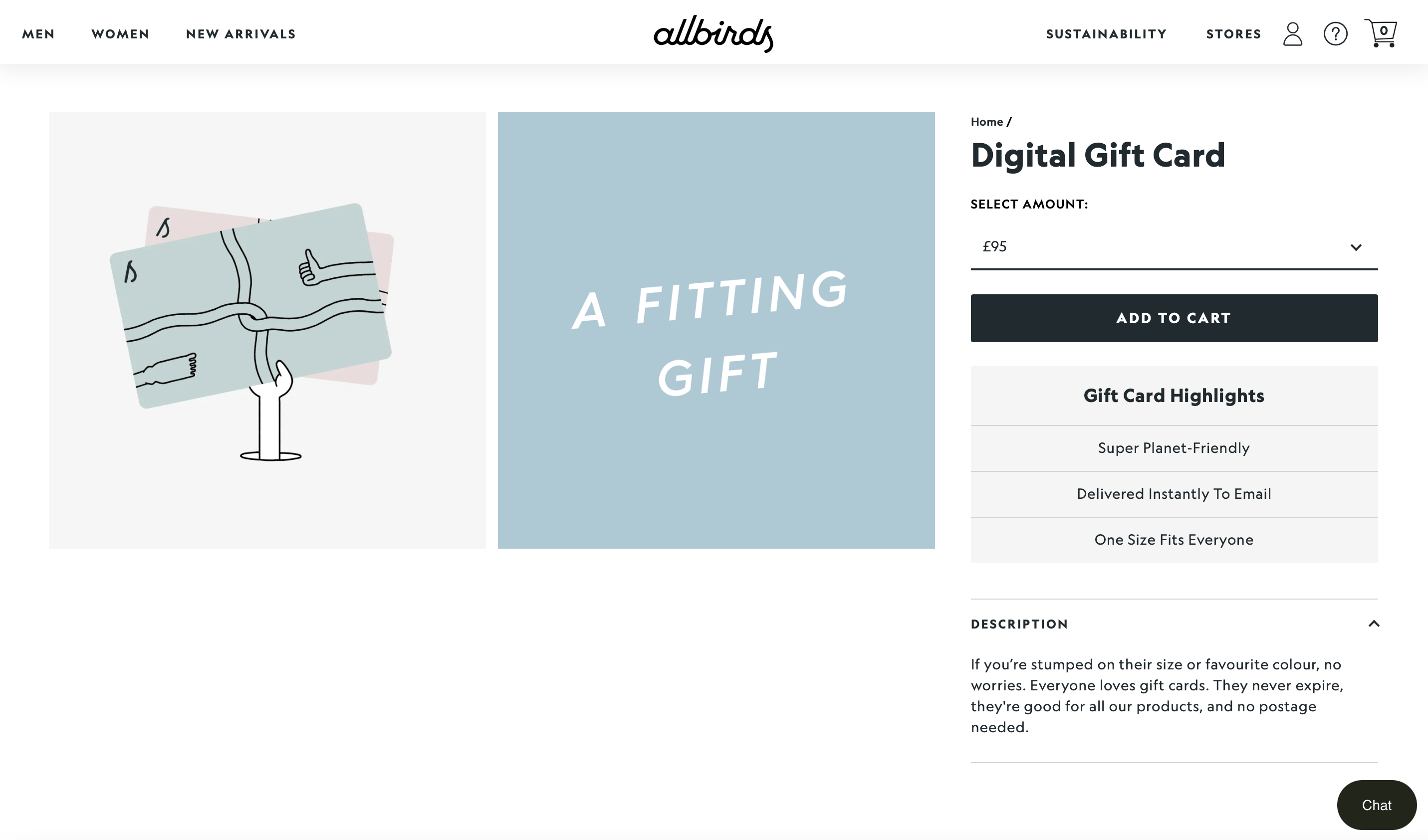
Der einzige Punkt, der etwas zusätzliche Arbeit erfordert, ist ein „on brand“ Geschenkkartenbild. Shopify stellt dir ein generisches Bild bereit, aber du solltest dir 10 Minuten Zeit nehmen, um das zu aktualisieren. Die empfohlene Größe für ein Geschenkkartenbild beträgt 950 px x 550 px (oder ein Seitenverhältnis von 5:3). Ein Geschenkkarten-Angebot, das zu deiner Marke passt, hilft dir, mehr davon zu verkaufen.
Sehen & erhalten meine Kund:innen dieses Bild?
Die Person, die die Geschenkkarte bei dir kauft, sieht dieses Design im Listing. Wenn deine Kund:innen die Geschenkkarte per E-Mail an die gewünschte Empfängerin bzw. den gewünschten Empfänger verschenken, sieht diese Person das Geschenkkartenbild zusammen mit dem Einlöse-Button und dem Link. Du kannst die E-Mail-Benachrichtigungen für Geschenkkarten und die Geschenkkarten-Seite über die Theme-Einstellungen anpassen.
Kostenlose Geschenkkarten-Designs für Shopify
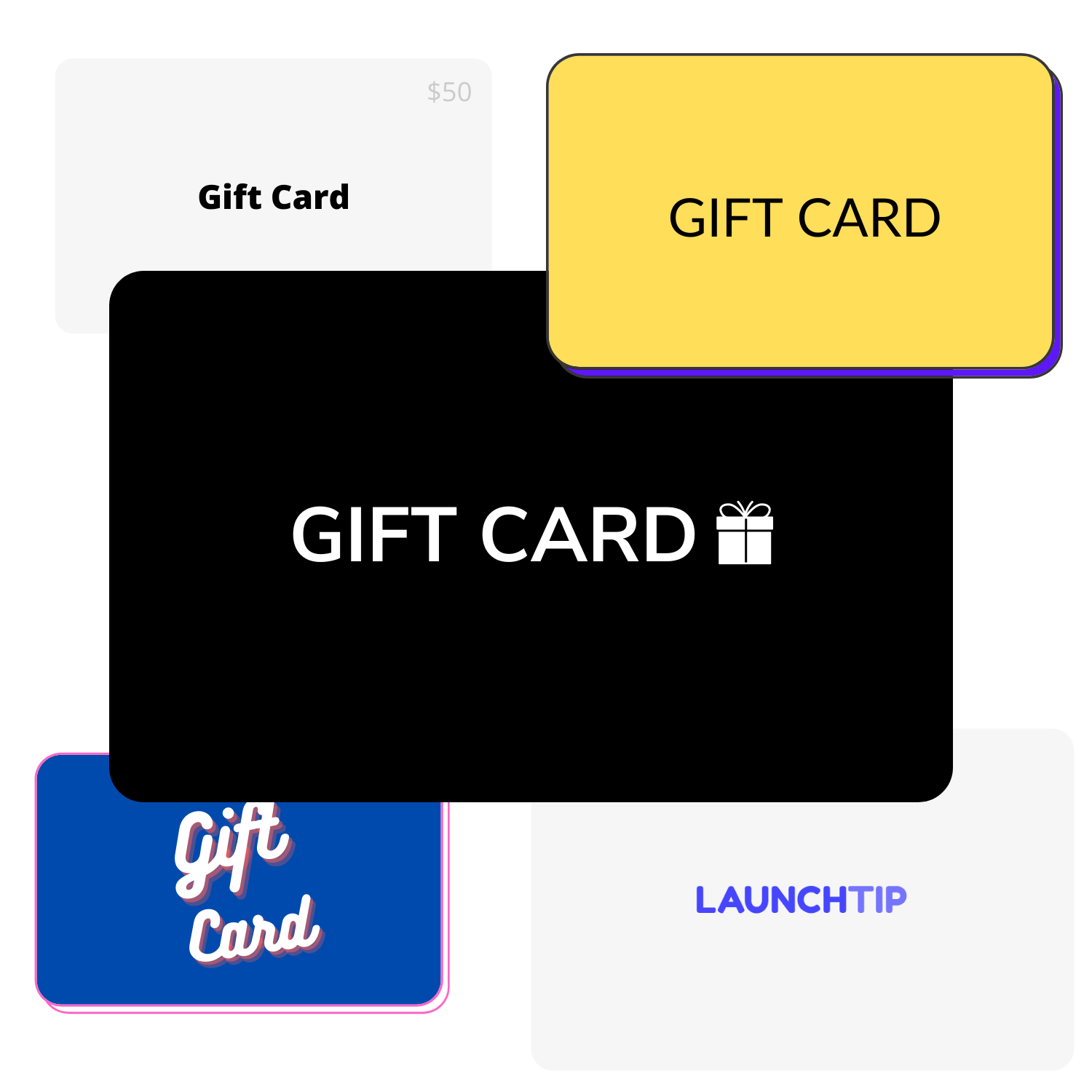
Damit deine Geschenkkarten-Listings besser aussehen, haben wir ein kostenloses Set an Geschenkkarten-Designs erstellt.
Du kannst diese mit Farben, Text und Logos in Canva (auch kostenlos!) an deine Bedürfnisse anpassen. Sobald du sie angepasst hast, musst du sie nur noch als PNG oder JPG herunterladen. Das war’s.

Der letzte Schritt ist, das Geschenkkarten-Listing in deinem Shopify-Store mit dem neuen Bild zu aktualisieren.
So aktualisierst du dein Geschenkkartenbild in Shopify
Es gibt 2 Bereiche, in denen du das Erscheinungsbild der Geschenkkarte in deinem Store verwalten kannst:
- Produkt-Listing
- Geschenkkarten-Seite (Einlöseseite)
Produkt-Listing
Die Produkt-Listing-Seite ist wie jedes andere Produkt in deinem Store. Der einzige kleine Unterschied: Sie hat über Shopify einen anderen Produkttyp zugewiesen.
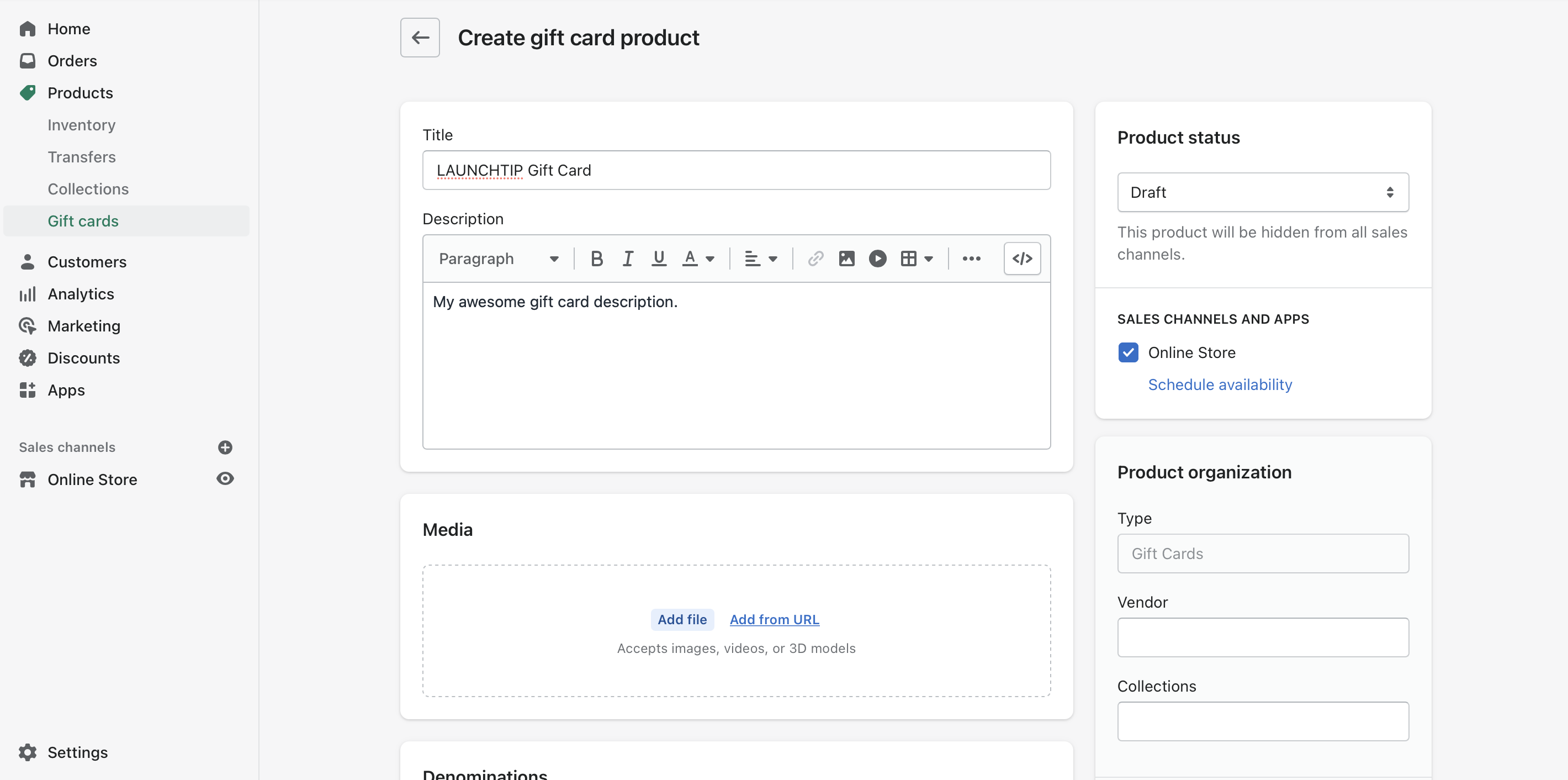
So bearbeitest du das Geschenkkartenbild für dein Geschenkkarten-Listing in deinem Shopify-Store:
Gehe im Shopify-Adminbereich zu Produkte > Geschenkkarten
Wähle die Geschenkkarte aus und ändere dann hier das Produktbild.
Hinweis: Wenn du noch keine Geschenkkarten eingerichtet oder konfiguriert hast, folge dieser Anleitung.
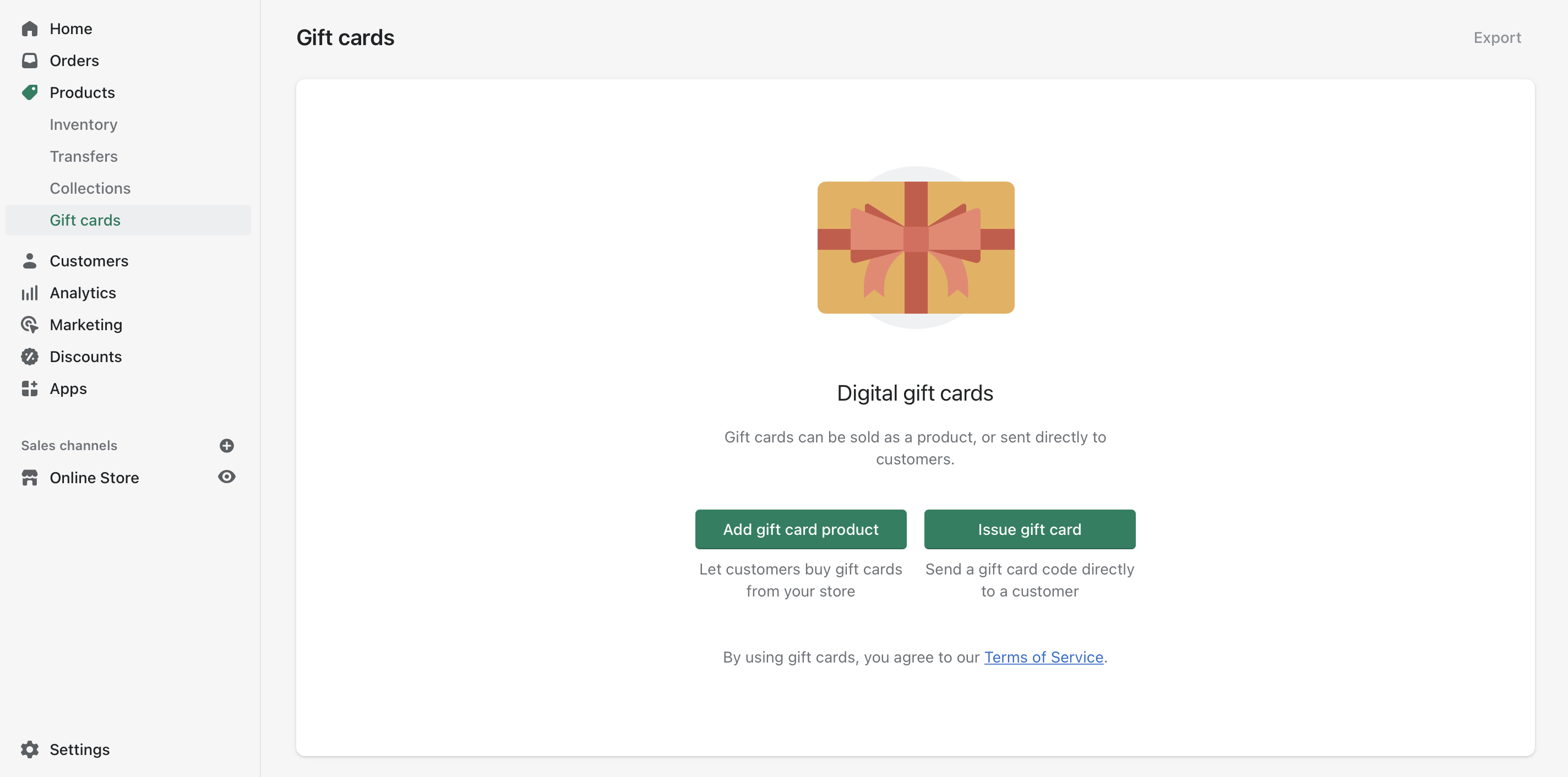
Einlöseseite
Wenn eine Geschenkkarte verkauft wird, wird sie an die Käuferin bzw. den Käufer oder an die vorgesehene Empfängerin bzw. den Empfänger gesendet. Wenn die Person die Geschenkkarte „einlöst“, wird sie zur Geschenkkarten-Seite weitergeleitet, die ähnlich wie im Bild unten aussieht (abhängig von deinem Theme).
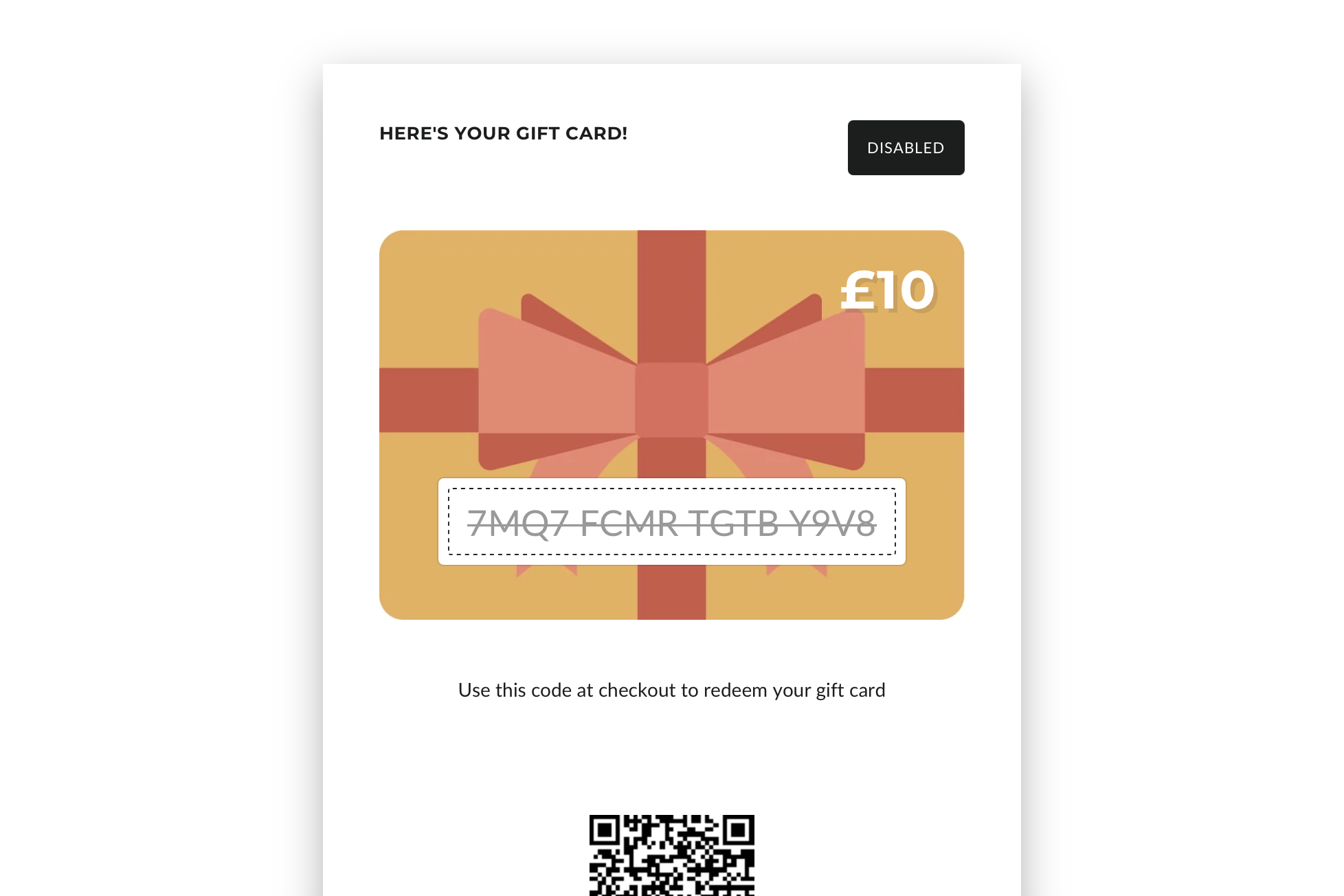
Du kannst dieses Bild ebenfalls anpassen, damit es zu deiner Marke passt und zu deiner Geschenkkarten-Listing-Seite passt. Die Geschenkkarten-Seite ist Teil deines Themes und kann über den Theme-Editor angepasst werden.
Achte darauf: Das Anpassen der Geschenkkarten-Seite erfordert, dass du den Code deines Themes bearbeitest – sei also vorsichtig. Erstelle immer ein Backup deines Themes, bevor du Änderungen vornimmst.
Dafür kannst du Shopifys Anleitung zur Anpassung von Geschenkkarten-Seiten und Benachrichtigungen hier folgen.